



 Accueil
Enregistrement des résultats de composition corporelle dans Charder Proscan
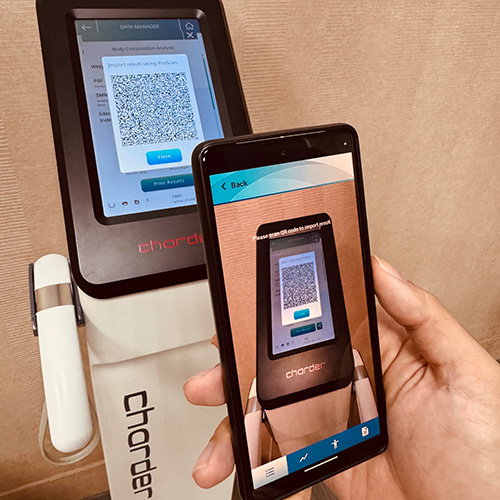
Les résultats de l'analyse de la composition corporelle mesurés par l'analyseur de composition corporelle MA601/MA801 peuvent être enregistrés dans l'application Charder Proscan, ce qui facilite le suivi des résultats par les utilisateurs.
NOTECette fonction peut ne pas être disponible sur les appareils plus anciens. Veuillez contacter votre distributeur Charder pour confirmer la compatibilité de votre appareil avec cette fonction.
Ce guide vous expliquera comment créer un compte dans Charder Proscan et importer un résultat.
Vous aurez besoin de :
- Application pour smartphone Charder Proscan (Android / iOS)
- Analyseur de composition corporelle MA601 / MA801
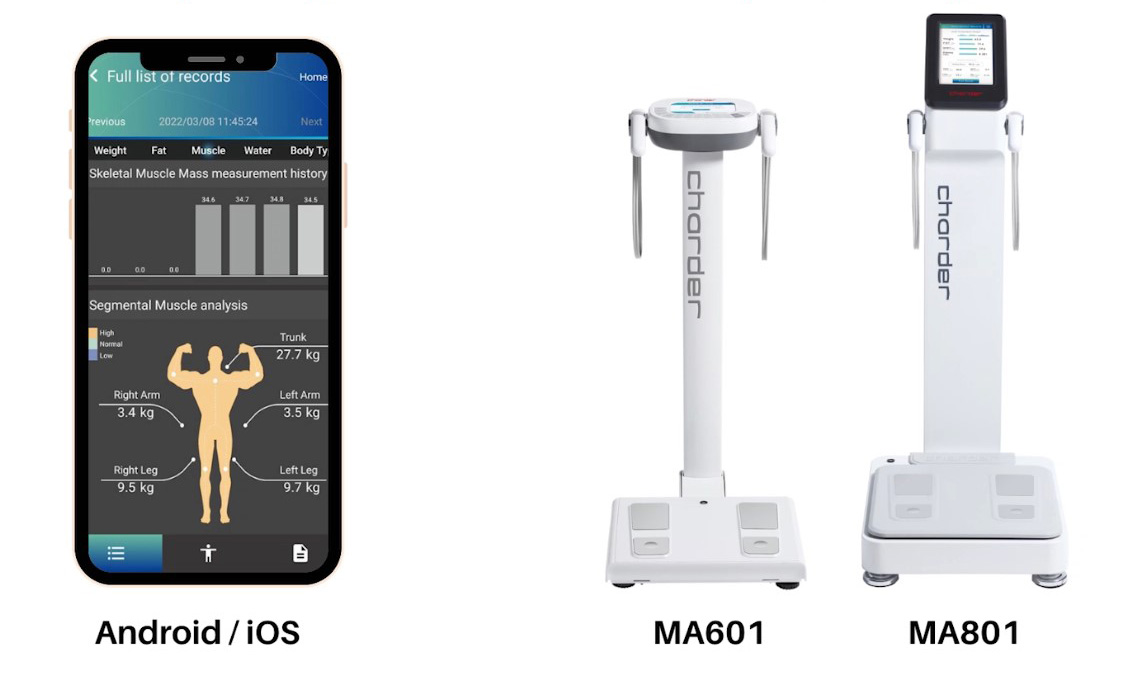
1) Téléchargez l'application Charder ProScan depuis Google Play (appareils Android) ou l'App Store (appareils iOS).
 |
 |
Appareils Android  |
Appareils iOS |
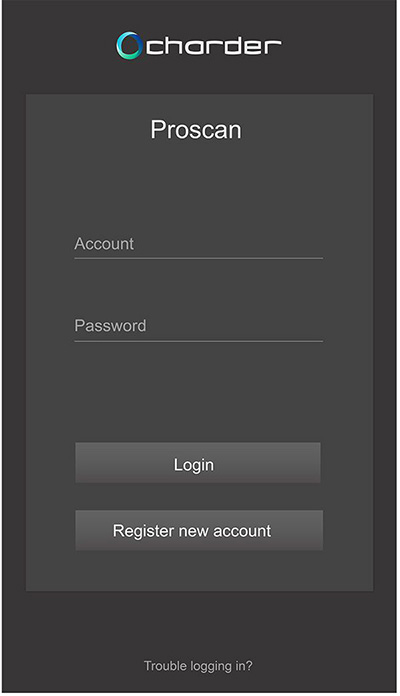
2) Après avoir ouvert l'application, créez un compte principal
L'application Charder ProScan propose deux types de comptes : les comptes administrateur et les comptes utilisateur. Les mesures sont effectuées à l'aide des comptes utilisateur, que vous pouvez créer après vous être connecté avec un compte administrateur.
Saisissez votre nom d'utilisateur et votre mot de passe, puis cliquez sur « Créer un nouveau compte ». Vous vous connecterez ensuite avec ce compte.
NOTEComme l'application Charder ProScan s'utilise hors ligne sans avoir besoin d'une connexion Internet, il n'y a aucun moyen de récupérer votre mot de passe si vous l'oubliez !
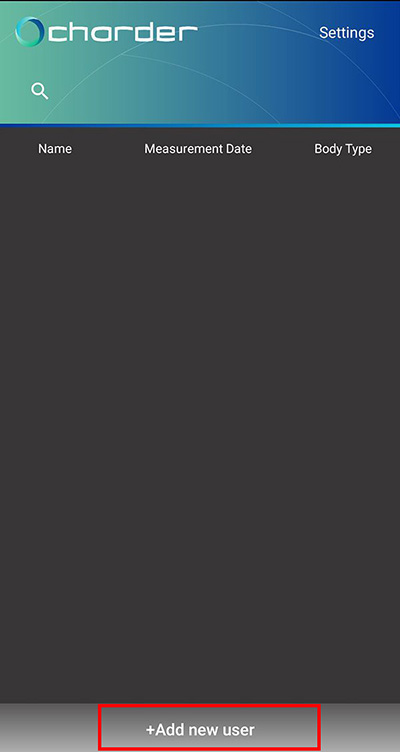
3) Créer un compte utilisateur(autant que nécessaire)
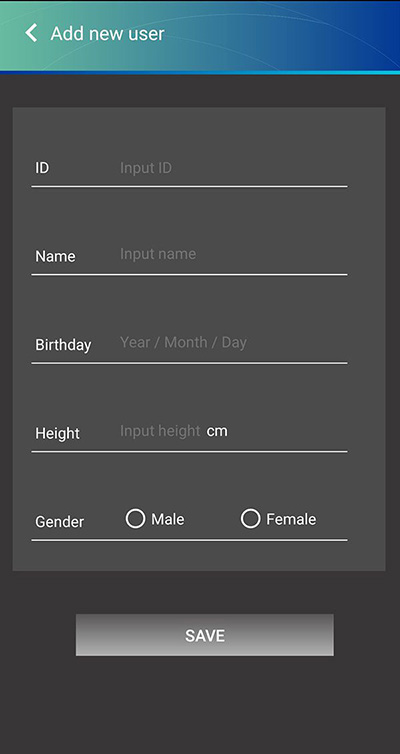
Presse+Ajouter un nouvel utilisateur
Presse+Ajouter un nouvel utilisateur
Saisir les informations de base de l'utilisateur.
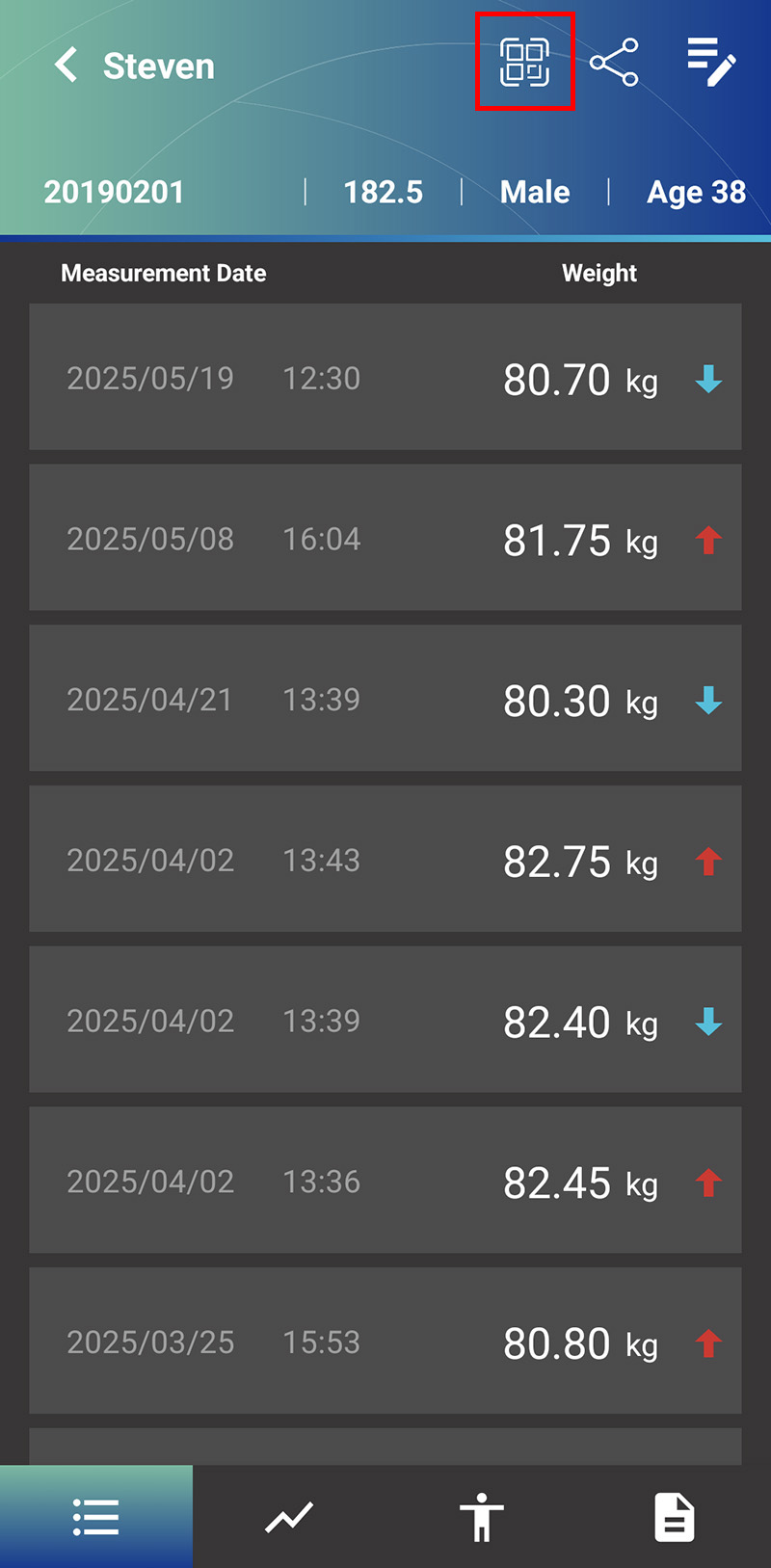
Une fois votre profil créé, appuyez sur l'icône du code QR en haut à droite.
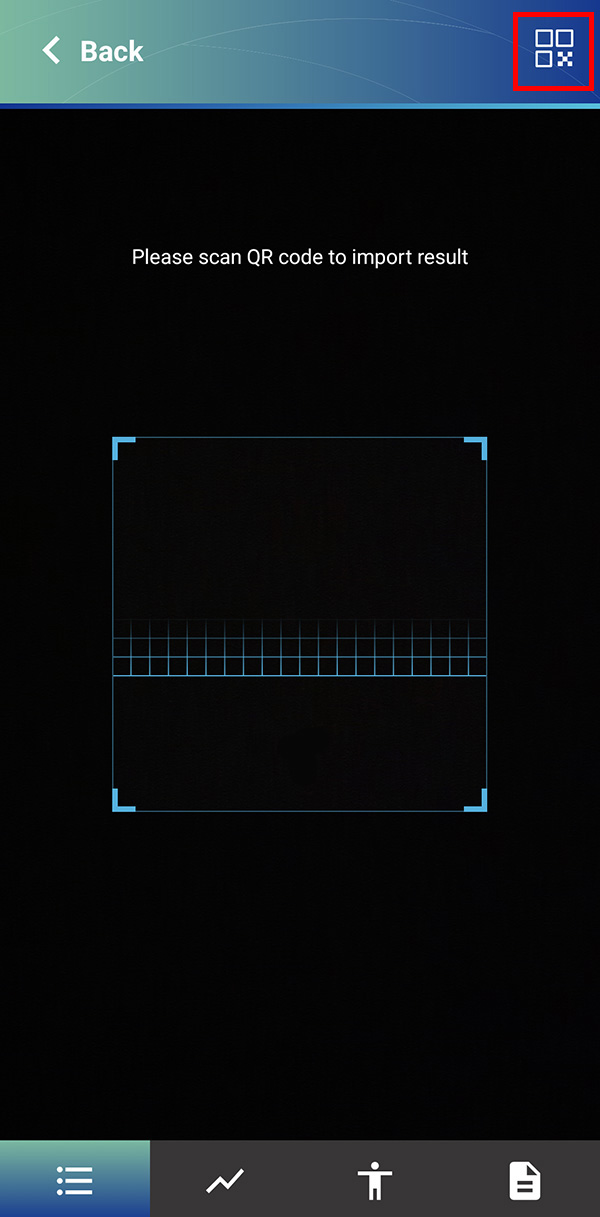
Appuyez sur l'icône du code QR de profil en haut à droite.
Utilisez le scanner intégré au MA601/MA801 pour scanner le code QR et importer les données utilisateur.
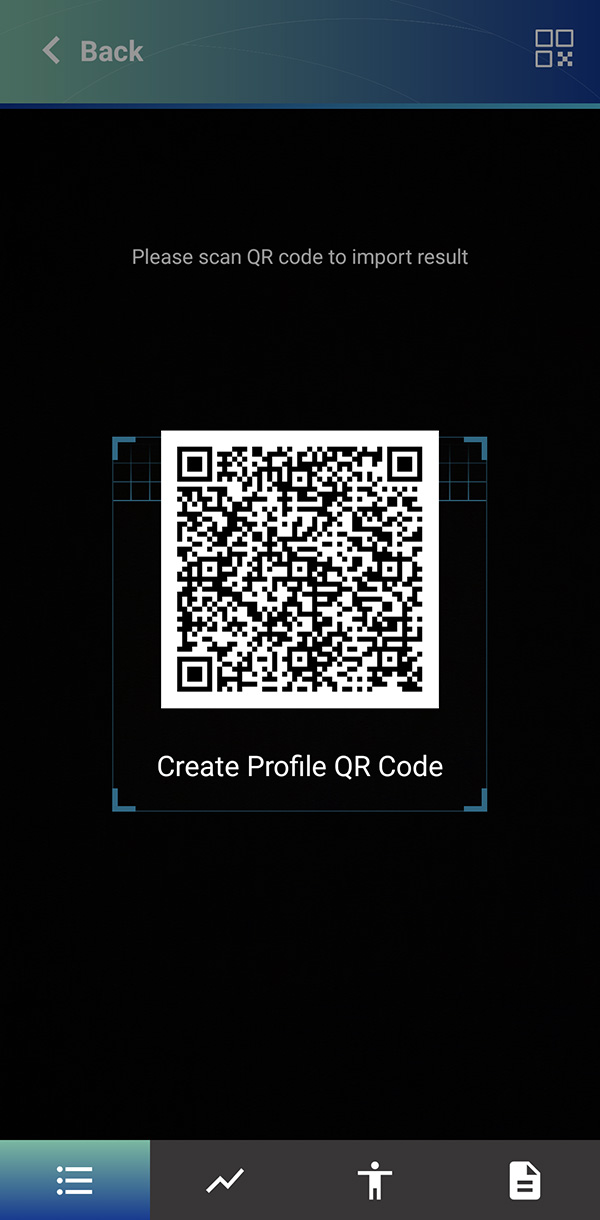
Notez que les données utilisateur peuvent toujours être saisies manuellement dans le MA601/MA801 en l'absence de scanner. Toutefois, veuillez noter que les informations utilisateur doivent être identiques à celles de l'application ; l'importation des données reste possible en cas de différences, mais un message d'erreur s'affichera pour vous avertir de la présence d'une différence.
4) Effectuer la mesure sur MA601/MA801
Une fois la mesure terminée comme d'habitude, appuyez sur l'icône « partager » en bas à droite de l'écran du MA601/MA801.
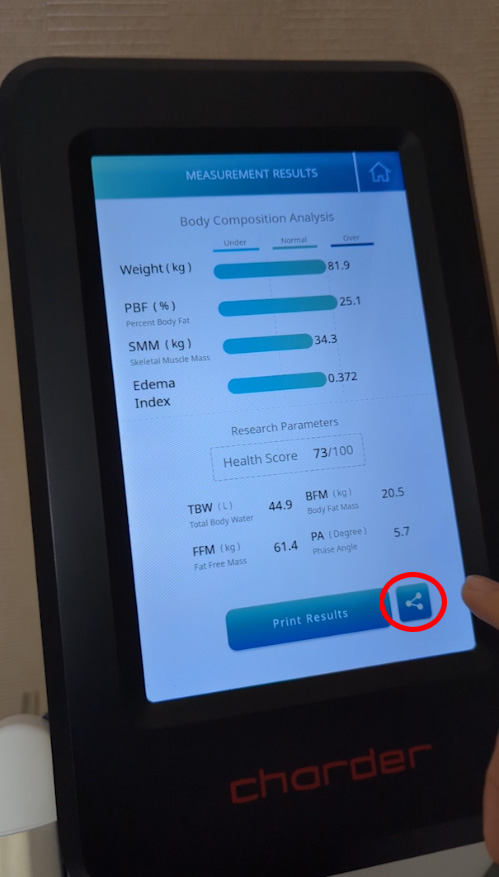
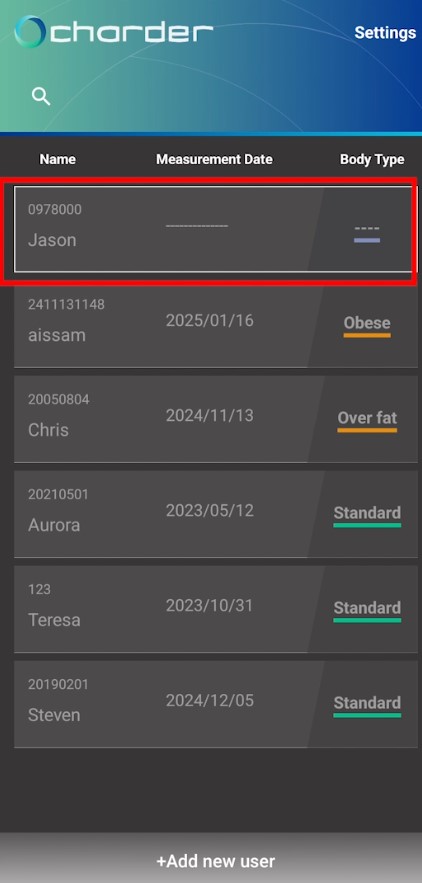
5) Sélectionnez l'utilisateur dans Charder Proscan
Pour importer un résultat, il faut d'abord sélectionner un compte utilisateur.
6) Scannez le code QR
Appuyez sur l'icône « importer/scanner » en haut à droite de l'application.
Alignez la caméra/le scanner avec le code QR affiché sur l'appareil.
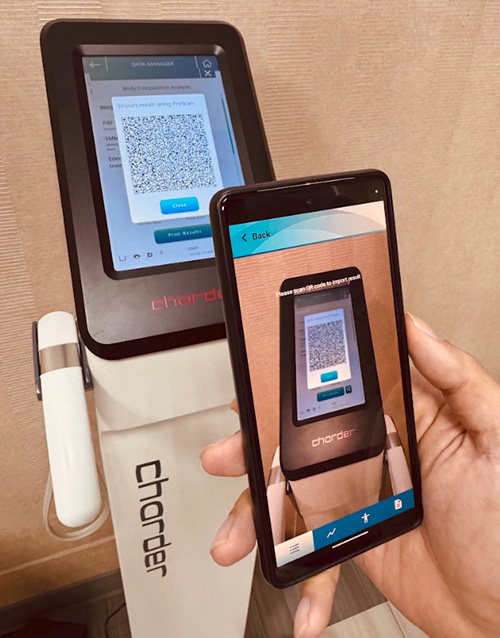
Une fois l'alignement effectué, Charder Proscan enregistrera automatiquement le résultat.
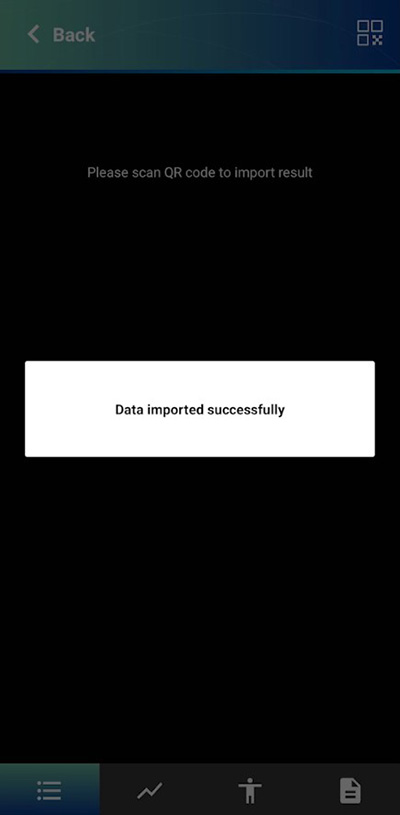
Les résultats peuvent désormais être consultés dans Charder Proscan !