



 Accueil
Comment utiliser le dynamomètre de poignée sans fil MG4800 (avec l'application Charder Connect)
1) Téléchargez l'application Charder Connect depuis Google Play (appareils Android) ou l'App Store (appareils iOS).
 |
 |
Appareils Android  |
Appareils iOS |
2) Après avoir ouvert l'application, créez un compte principal
L'application Charder Connect propose deux types de comptes : les comptes administrateur et les comptes utilisateur. Les mesures sont effectuées à l'aide des comptes utilisateur, que vous pouvez créer après vous être connecté avec un compte administrateur.
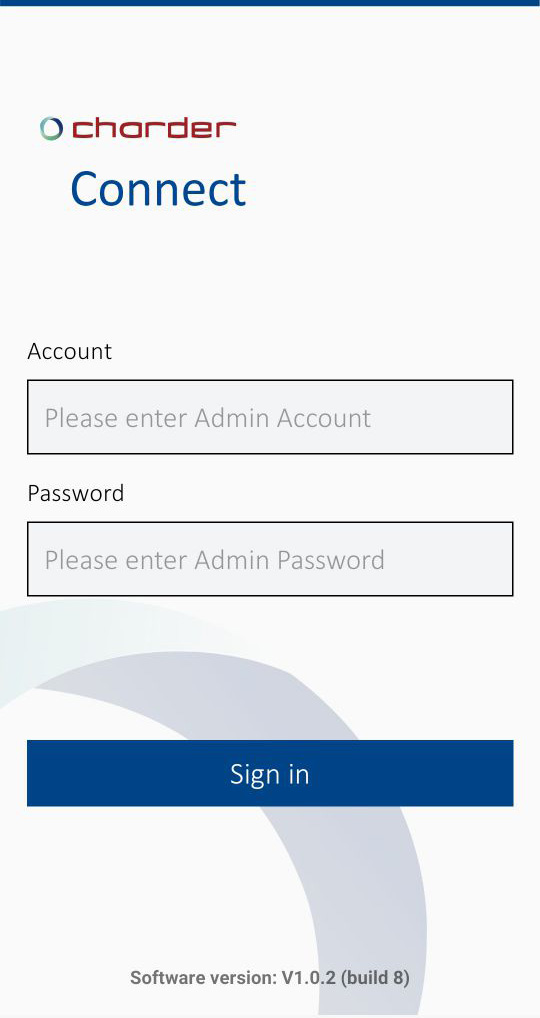
Saisissez votre identifiant et votre mot de passe, puis appuyez surCréer un nouveau compteÀ l'avenir, vous vous connecterez en utilisant ce compte.
NOTEComme l'application Charder Connect s'utilise hors ligne sans avoir besoin d'une connexion Internet, il n'y a aucun moyen de récupérer votre mot de passe si vous l'oubliez !
3) Créer un compte utilisateur (autant que nécessaire)
PresseAjouter un nouvel utilisateur
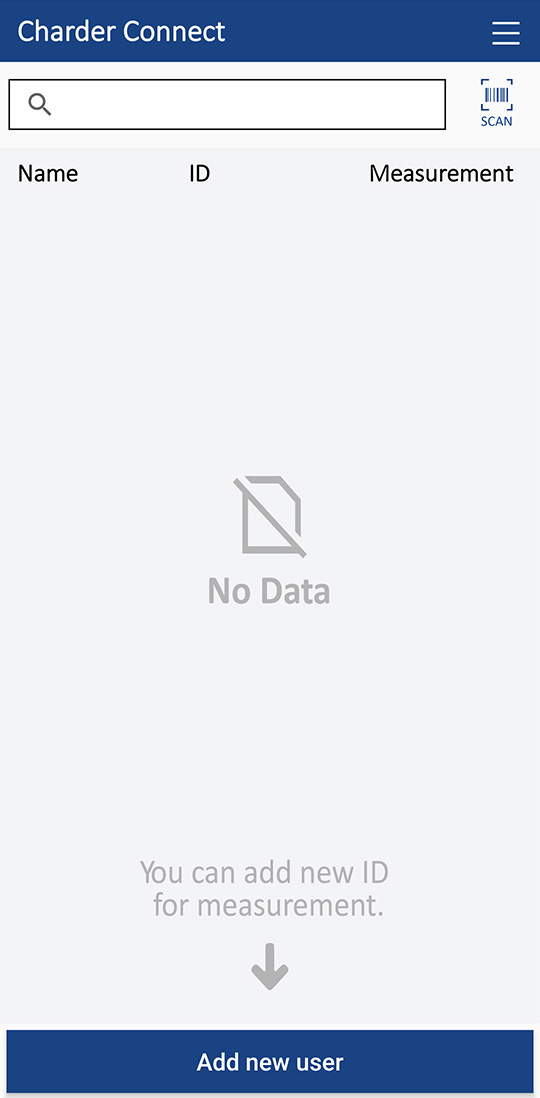
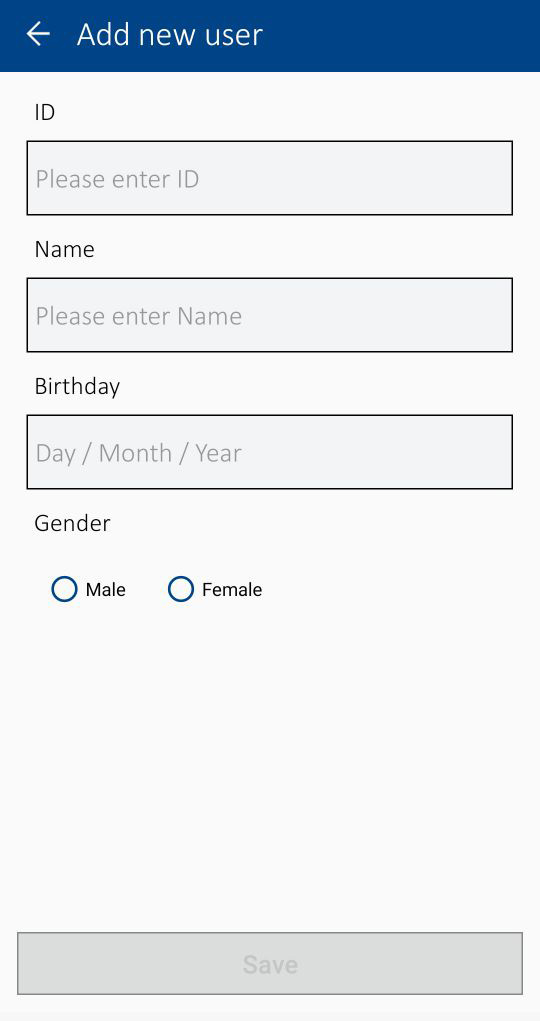
Saisissez les informations demandées. Veuillez noter que les identifiants en double ne sont pas autorisés !
4) Associer à l'appareil
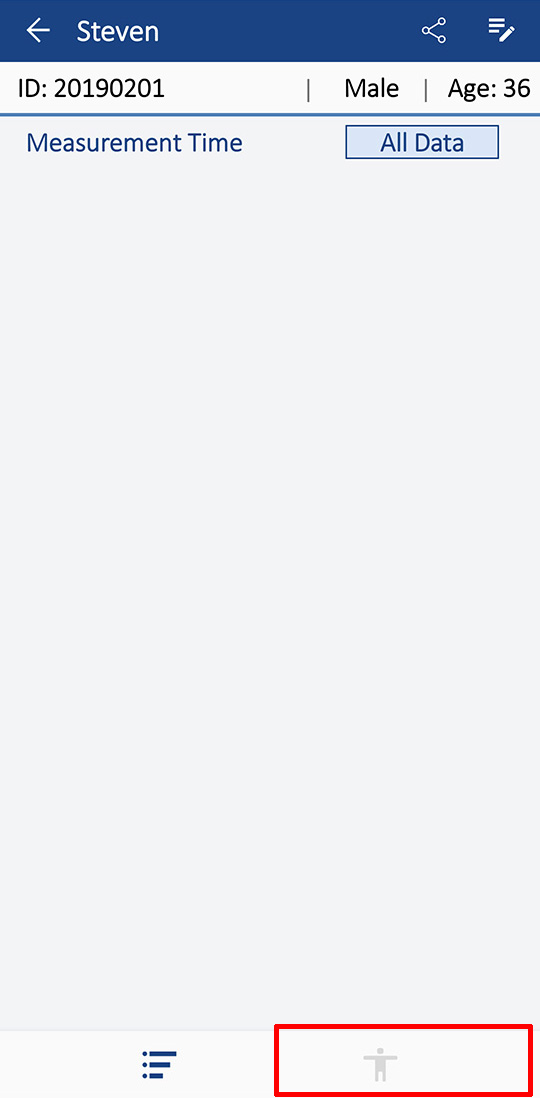
Sélectionnez le compte utilisateur pour la mesure
Appuyez sur l'icône en forme de personne à droite pour commencer le jumelage avec l'appareil.
(Appuyez sur « Accepter » pour les autorisations requises, telles que les autorisations Bluetooth)
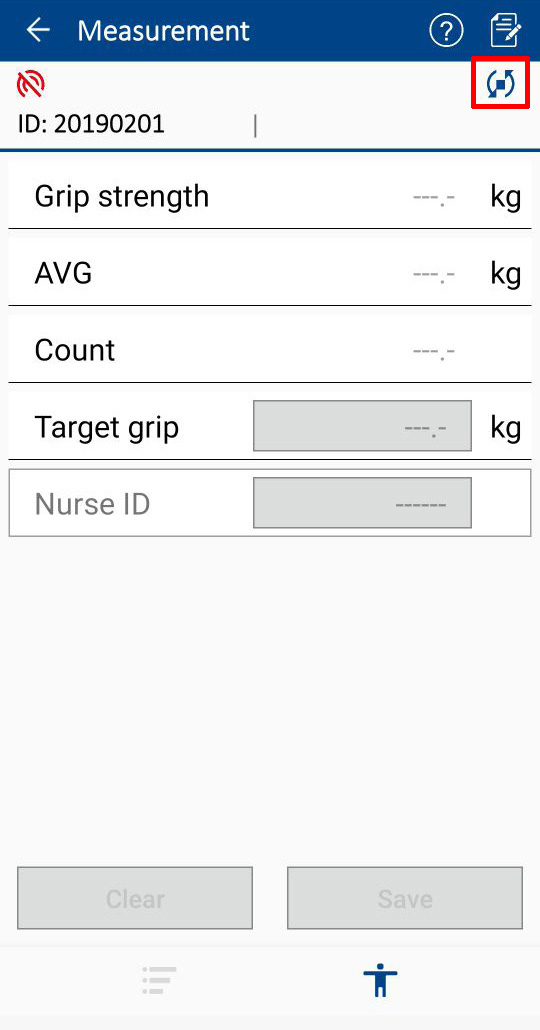
Appuyez sur l'icône de jumelage en haut à droite
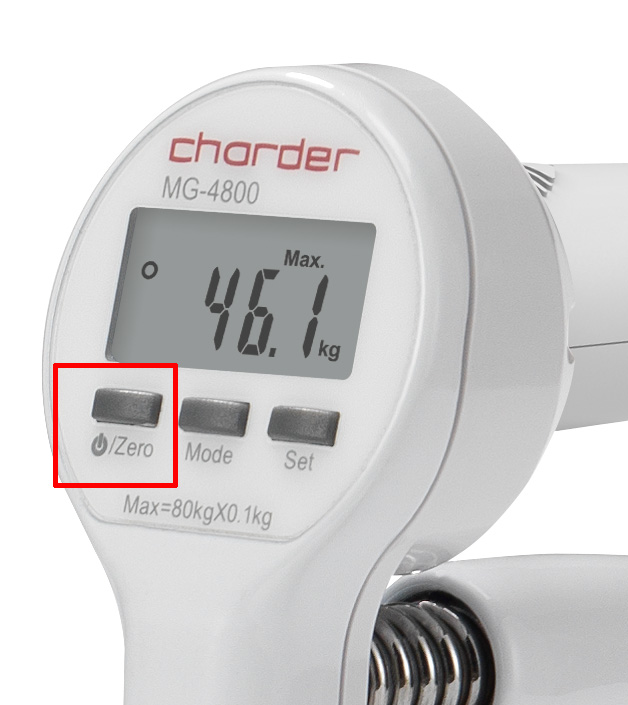
Mettez en marche le dynamomètre sans fil MG4800 en appuyant sur la touche [Marche/Arrêt/Zéro].
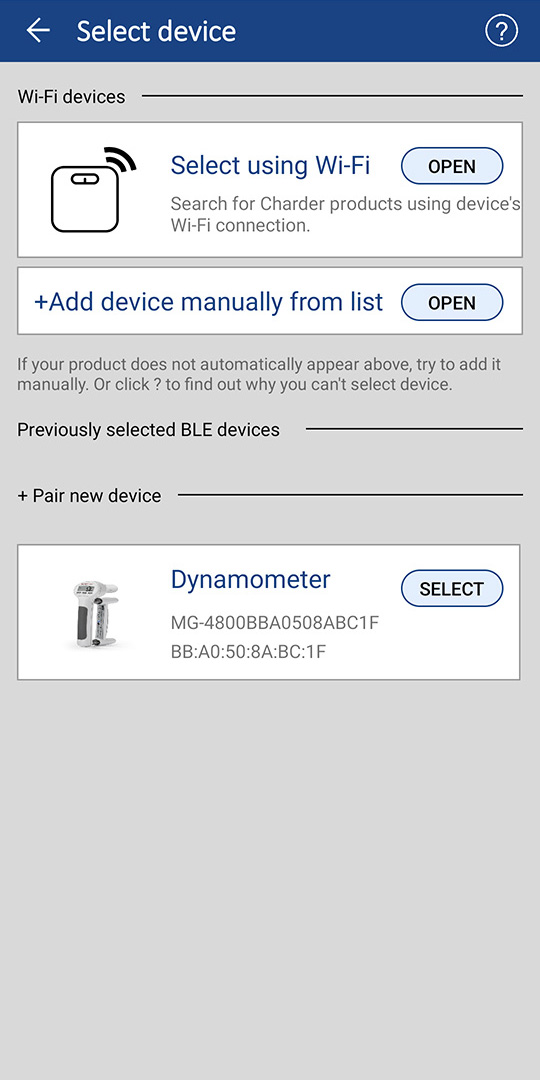
Il apparaîtra dans la liste « Nouvel appareil » sous le nom de « Dynamomètre ». Appuyez sur[Sélectionner]clé.
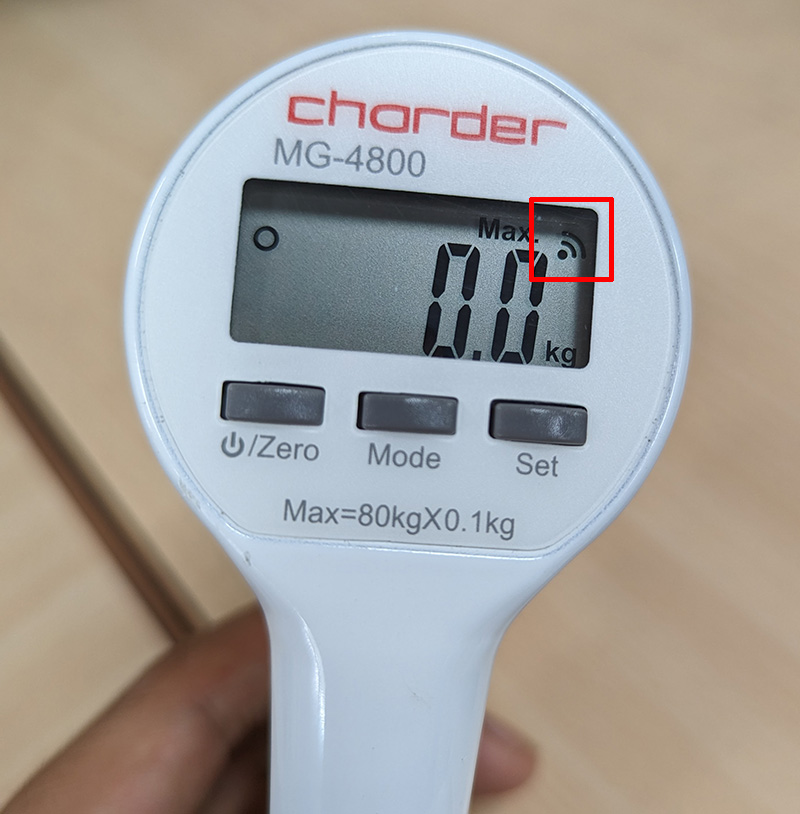
Après la sélection, nous pouvons constater que le MG4800 est désormais associé à Charder Connect, et l'icône sans fil devrait apparaître sur l'écran du MG4800.

5) Configuration de l'appareil
Le MG4800 possède 3 modes : mode réel, mode Max et mode cible.
DansMode réelLe MG4800 affichera dynamiquement la force exercée, qui change en temps réel lorsque l'utilisateur serre et relâche.
DansMode Max, le MG4800 enregistrera la force maximale.
DansMode cible, une force cible sera définie (ex : 20 kg), et le MG4800 enregistrera combien de mesures ont dépassé cette cible, ainsi que la moyenne des deux derniers résultats.
Pour transférer les résultats de mesure, l'appareil doit être enMode cible. Presse[Ensemble]touche pour entrer en mode cible. Par défaut, la cible est de 20 kg - vous pouvez appuyer sur[Mode]Touche pour augmenter (maintenez-la enfoncée pour augmenter plus rapidement). Appuyez sur[Ensemble]clé pour confirmer la cible.
Commencez à utiliser le MG4800. L'appareil enregistrera automatiquement chaque résultat supérieur à la cible.
Une fois la mesure terminée, appuyez sur[Power/Zero]clé pour transférer les résultats vers Charder Connect.
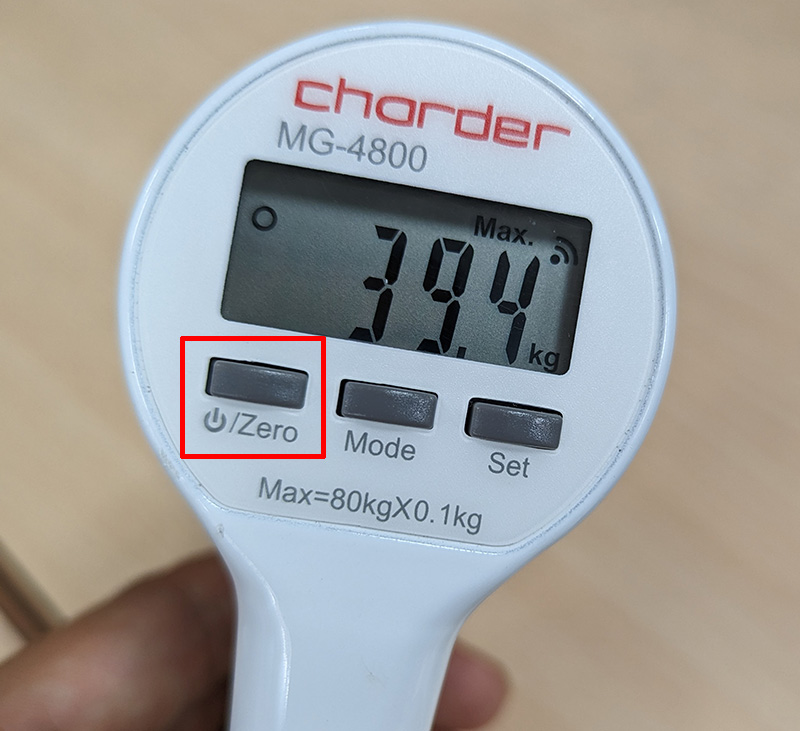
Presse[Sauvegarder]clé pour enregistrer les résultats, ou[Clair]Touche à ignorer. Vous pouvez appuyer sur « Droite » ou « Gauche » à l’écran pour indiquer quelle main a été utilisée pour chaque mesure.

Après l'enregistrement, vous pouvez constater que les derniers résultats de mesure ont été ajoutés à l'historique de cet utilisateur.

Pour supprimer un résultat, faites glisser votre doigt vers la gauche et appuyez sur l'icône de la corbeille rouge.

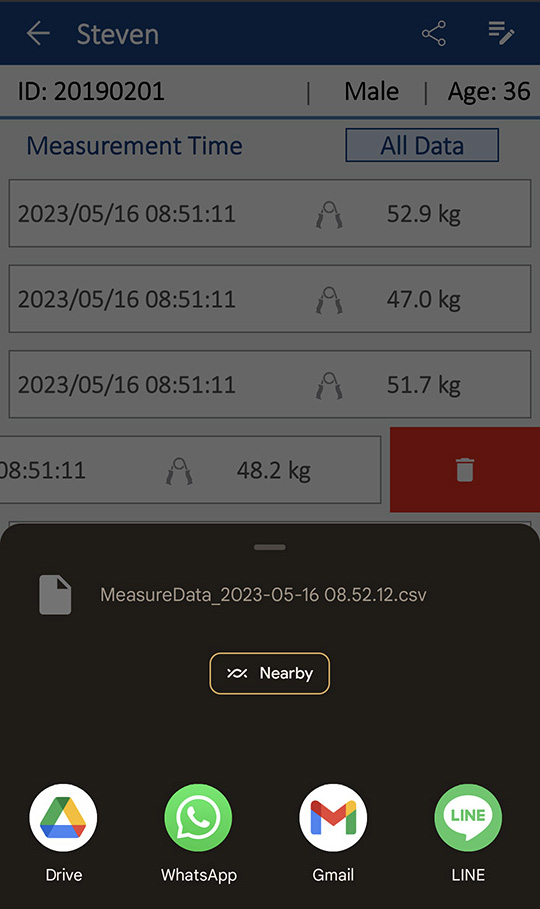
Pour partager/exporter les résultats au format CSV, appuyez sur l'icône de partage en haut à droite.

Vous pouvez enregistrer les résultats au format CSV et les envoyer vers Google Drive, par e-mail, par messagerie instantanée, etc.