





 Accueil
Comment partager et importer des résultats avec Charder ProScan
Appareil compatible : Analyseur de composition corporelle U310
Partager et importer un résultat individuel
 1
1
 2
2
 3
3
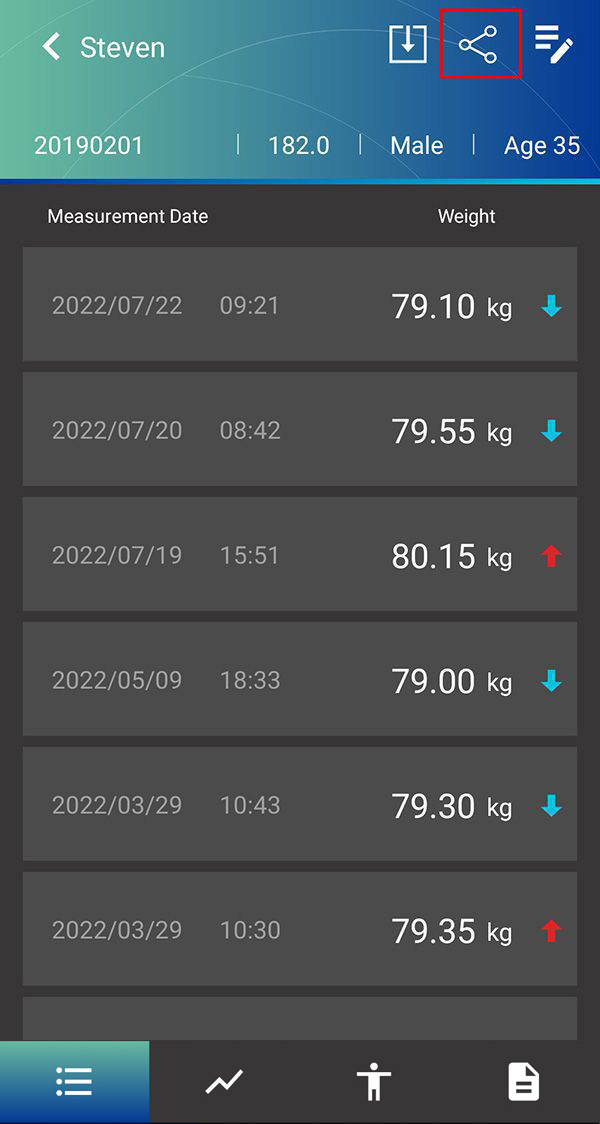
- Appuyez sur l'icône de partage en haut à droite.
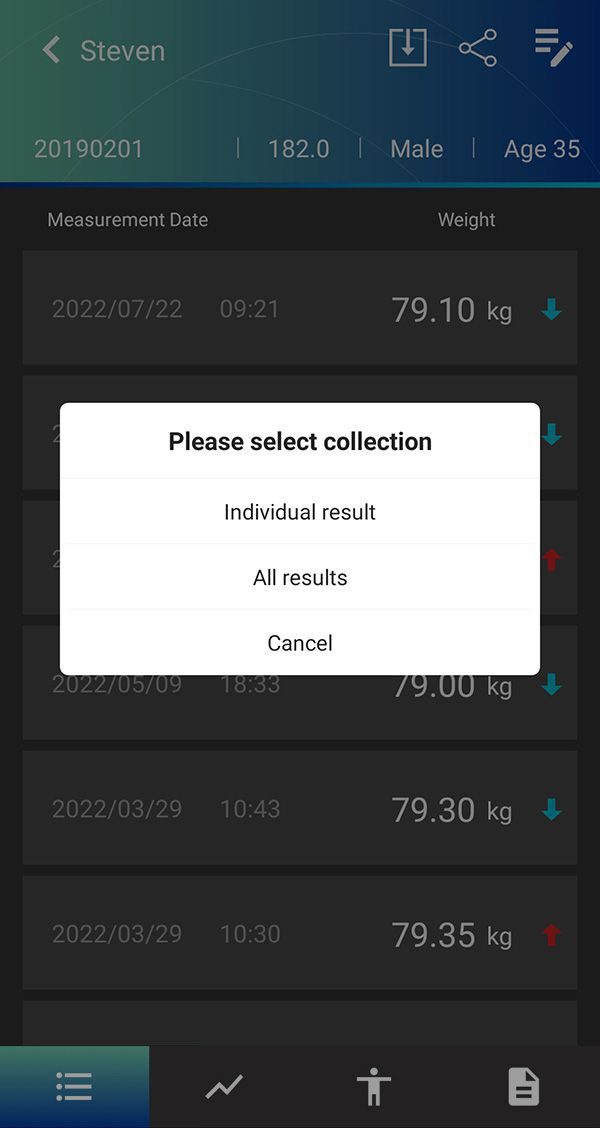
- L'application ProScan vous demandera si vous souhaitez partager une mesure ("Individual result"), ou toutes les mesures pour ce compte utilisateur ("All results").
Sélectionnez Individual Result. - L'application ProScan vous demandera si vous souhaitez la partager via un code QR ("Generate QR code"), qui peut être importé par un autre smartphone à l'aide de l'application ProScan, ou via une image ("Share long screenshots" ou "Share results").
 4
4
 5
5
 6
6
- L'application Proscan vous demandera de sélectionner la mesure à partager.
- Si "Generate QR code" a été sélectionné : l'application ProScan générera un code QR qui pourra être scanné par une autre application ProScan
- Pour importer ce code QR, ouvrez l'application ProScan sur un autre smartphone, sélectionnez le compte utilisateur, appuyez sur "importer" dans Charder Proscan, et scannez le code QR.
 7
7

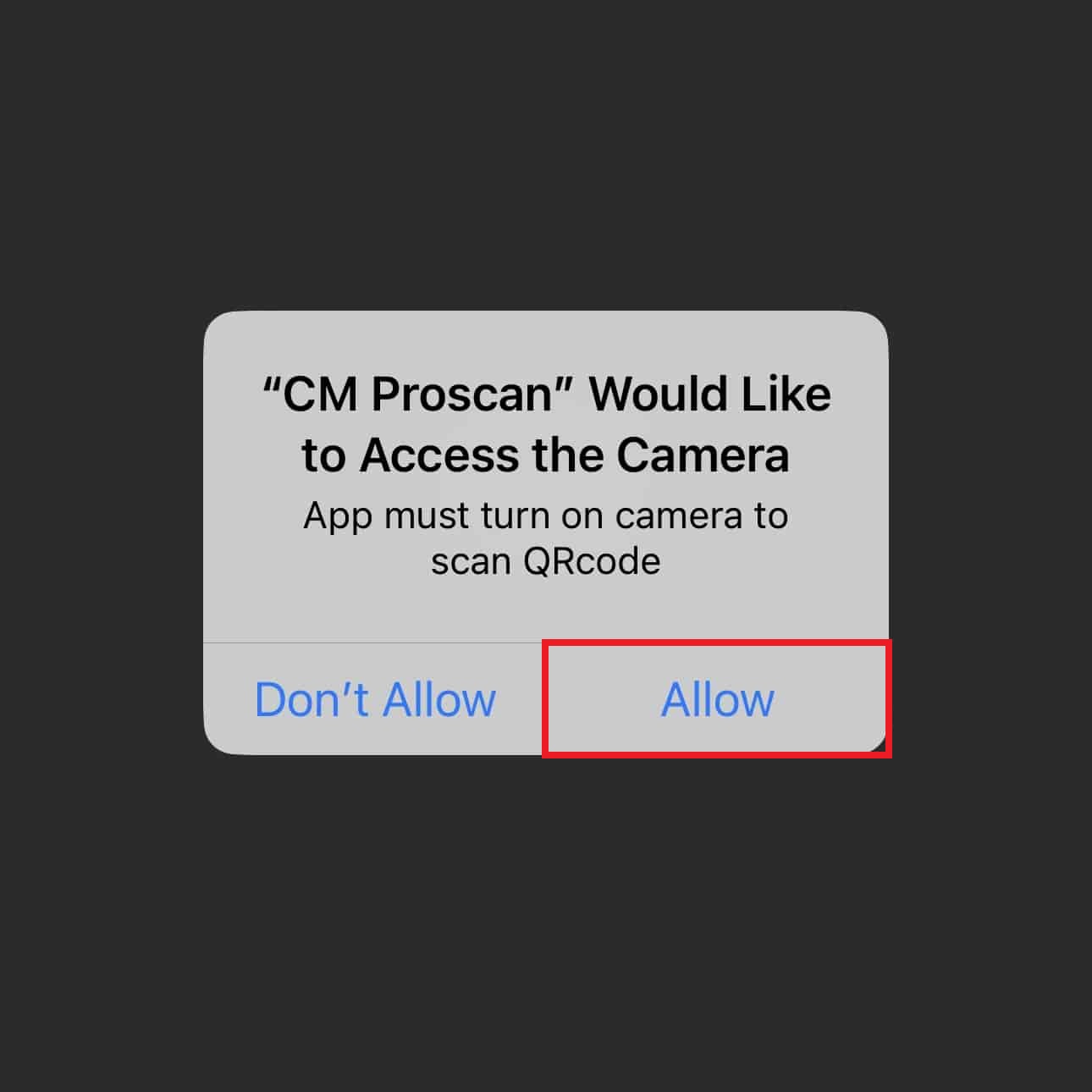
- Si l'appareil qui importe les résultats dans Charder Proscan demande la permission d'utiliser l'appareil photo, appuyez sur "Allow"
 8
8
 9
9
- Si le profil utilisateur dans les données de mesure importées ne correspond pas au profil utilisateur dans la base de données existante (par exemple, le nom d'utilisateur est différent), un message d'avertissement s'affichera.
Appuyez sur "Confirm" pour continuer. - Les données de mesure seront importées.
Partager et importer tous les résultats
1
2
 3
3
- Appuyez sur l'icône de partage en haut à droite.
- L'application ProScan vous demandera si vous souhaitez partager une mesure ("Individual result"), ou toutes les mesures pour ce compte utilisateur ("All results").
Sélectionnez All results. - Après avoir appuyé sur "All results", l'application ProScan générera un fichier .txt crypté, et il vous sera demandé de confirmer où vous souhaitez enregistrer ce fichier. Vous pouvez également envoyer ce fichier directement à quelqu'un.
NOTE : Si votre application de messagerie bloque le fichier (par exemple, il a été signalé que Facebook Messenger le fait parfois), veuillez réessayer en utilisant un autre service de messagerie.
Importer tous les résultats pour un individu
 1
1
 2
2
 3
3
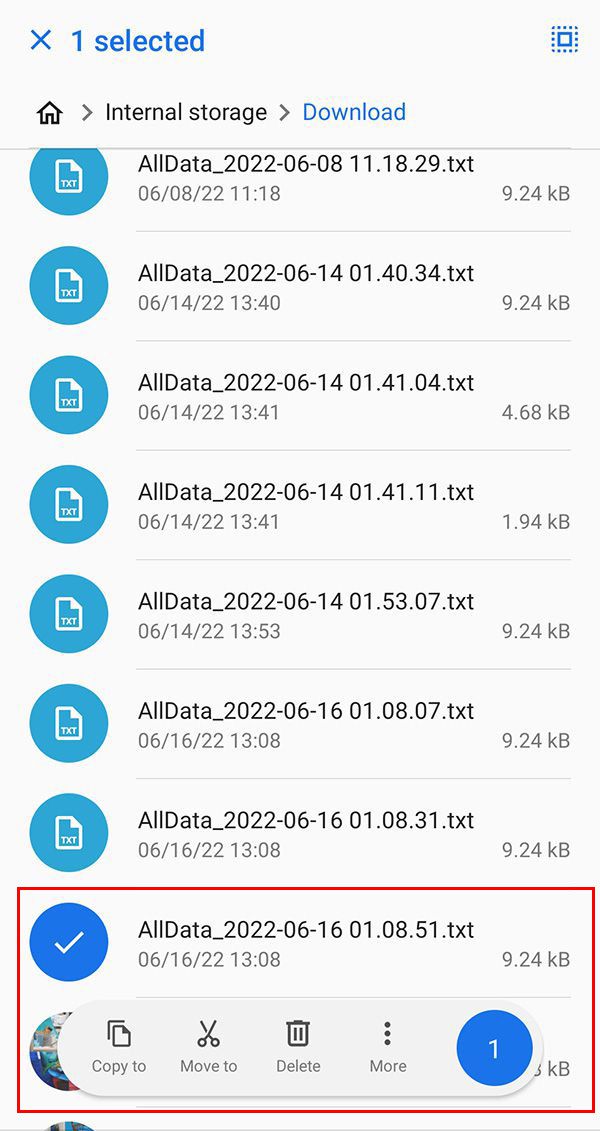
- Après avoir localisé le fichier .txt, Partagez le résultat. Cela se fait généralement en appuyant longuement sur le fichier pour le sélectionner. Si l'option "partager" n'est pas immédiatement visible, elle se trouve souvent dans le menu "More".
- Sélectionnez "Share".
- Il vous sera demandé de sélectionner l'application à utiliser. Localisez et sélectionnez "CM ProScan".
 4
4
 5
5
 6
6
- Il vous sera demandé de sélectionner le compte utilisateur qui doit recevoir ces résultats.
- Note: Si les informations du profil utilisateur dans le fichier .txt diffèrent de celles du compte sélectionné, un avertissement apparaîtra.
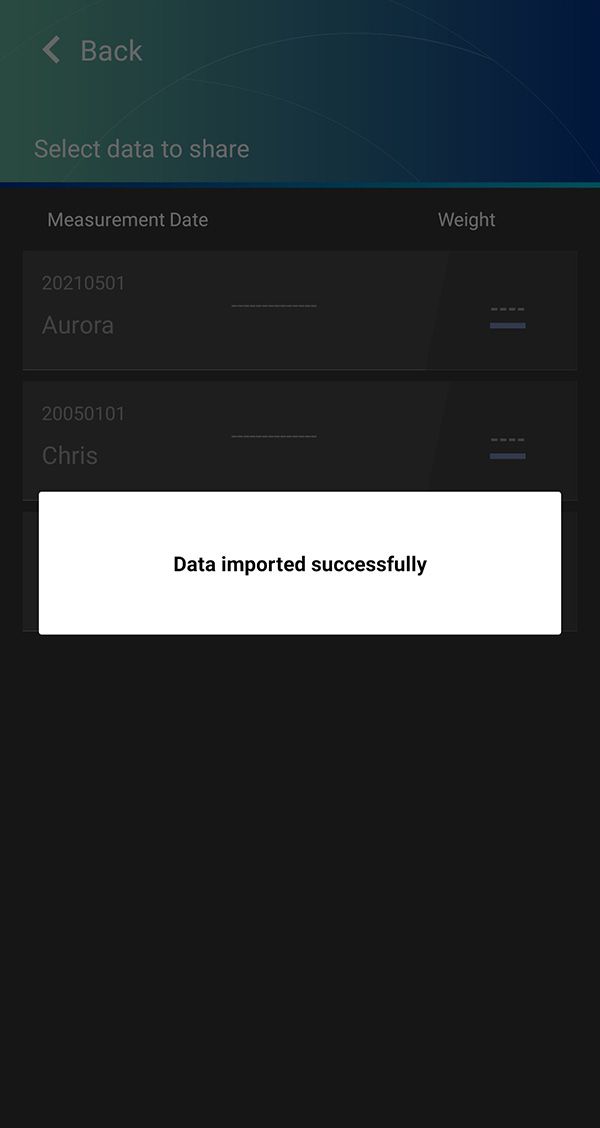
- Si l'importation est réussie, le message "Data imported successfully" apparaîtra.