



 Heim
HeimWie man den MG4800 Wireless Grip Dynamometer (mit der Charder Connect App) verwendet
1) Laden Sie die Charder Connect App aus dem Google Play Store (Android-Geräte) oder dem App Store (iOS-Geräte) herunter.
 |
 |
Android-Geräte  |
iOS-Geräte |
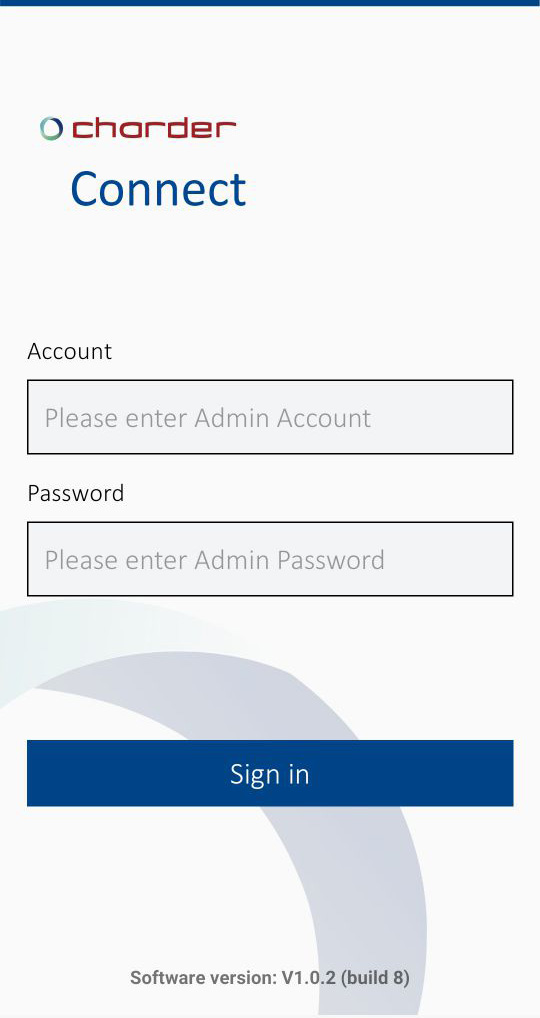
2) Nach dem Öffnen der App erstellen Sie ein Master-Konto
Es gibt zwei Arten von Konten in der Charder Connect App: Administratorkonten und Benutzerkonten. Messungen werden mit Benutzerkonten durchgeführt, die erstellt werden können, nachdem Sie sich mit einem Administratorkonto angemeldet haben.
Geben Sie Konto und Passwort ein und drücken Sie auf "Register new account". In Zukunft werden Sie sich mit diesem Konto anmelden.
HINWEIS: Da die Charder Connect App offline verwendet wird und keine Internetverbindung benötigt, gibt es auch keine Möglichkeit, Ihr Passwort wiederherzustellen, falls Sie es vergessen!
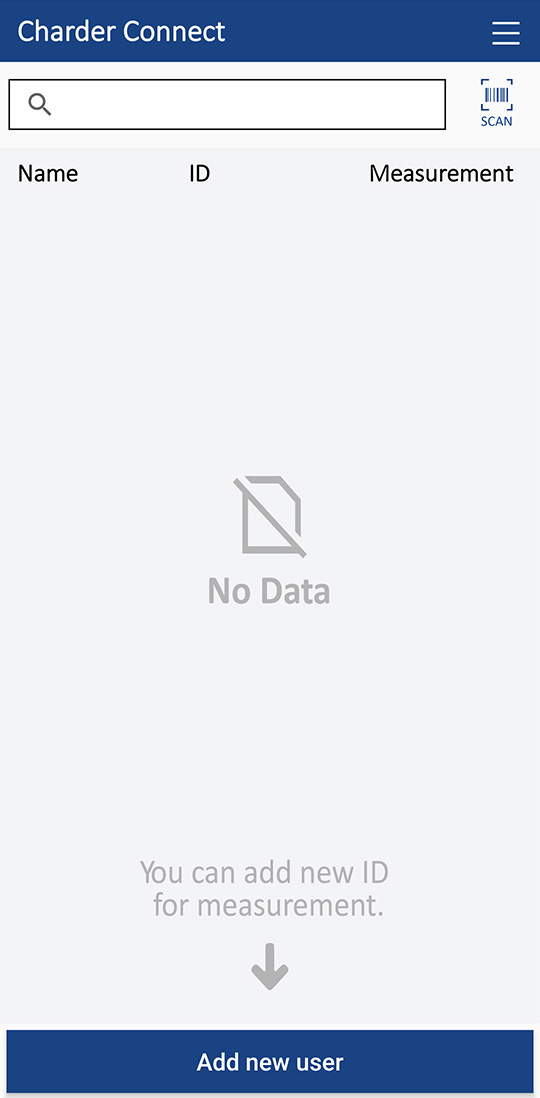
3) Erstellen Sie Benutzerkonten (so viele wie benötigt)
Drücken Sie Add new user
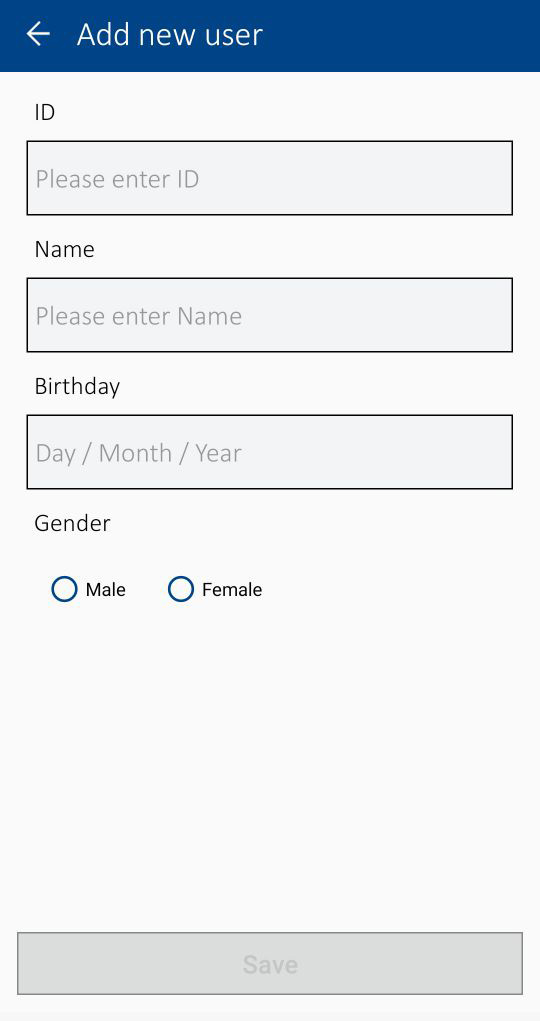
Geben Sie die Informationen wie aufgefordert ein. Bitte beachten Sie, dass doppelte IDs nicht zulässig sind!
4) Mit dem Gerät koppeln
Benutzerkonto für die Messung auswählen
Drücken Sie auf das menschlich geformte Symbol rechts, um mit dem Gerät zu koppeln
(Drücken Sie auf „Akzeptieren“, um die erforderlichen Berechtigungen, wie z.B. Bluetooth-Berechtigungen, zu erteilen)
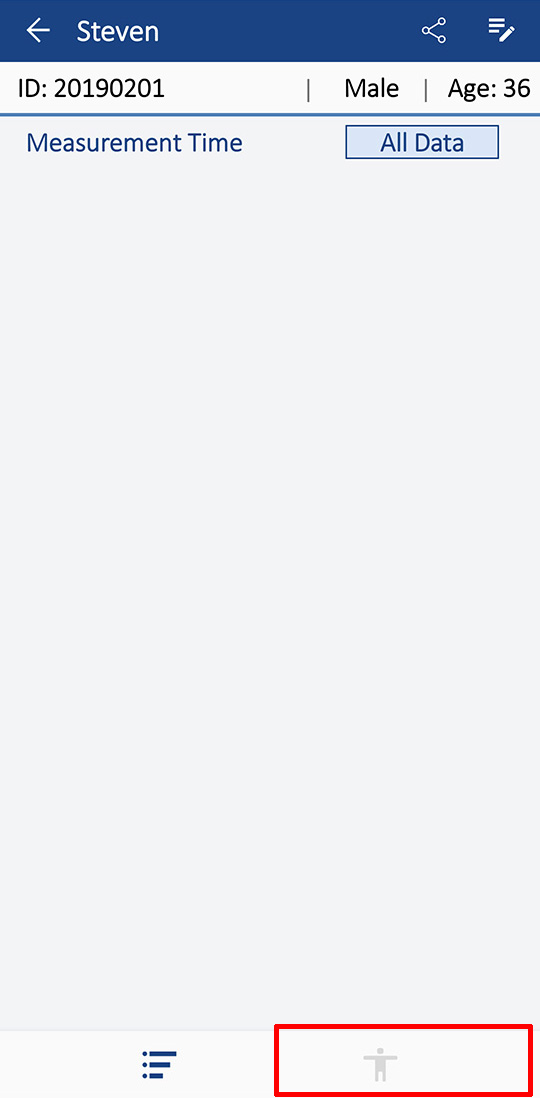
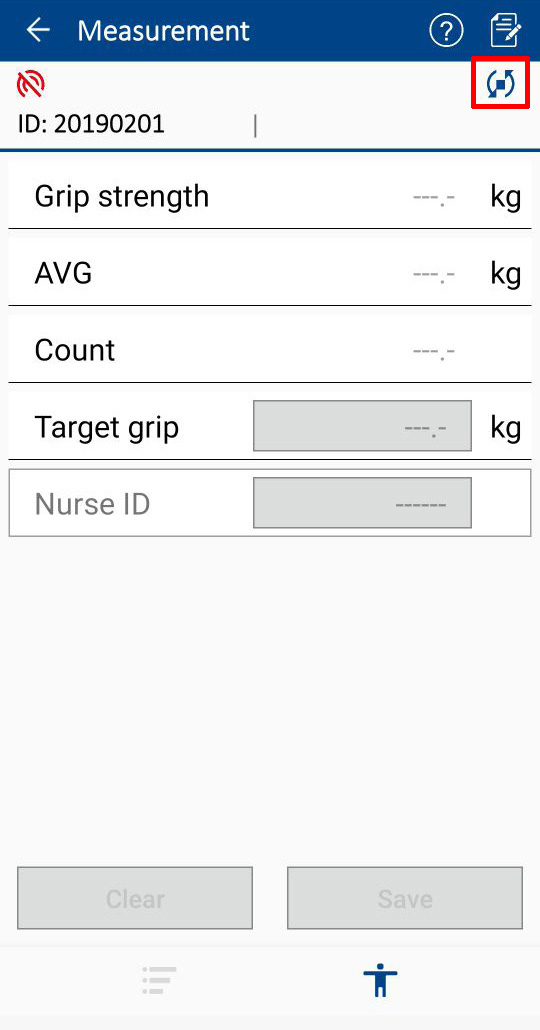
Drücken Sie auf das Koppelsymbol oben rechts.
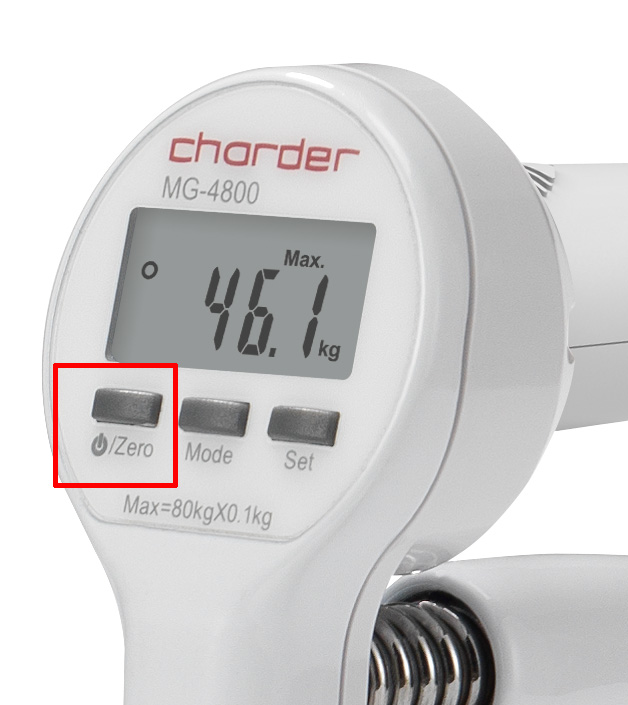
Schalten Sie den MG4800 Wireless Dynamometer ein, indem Sie die [Power/Zero]-Taste drücken.
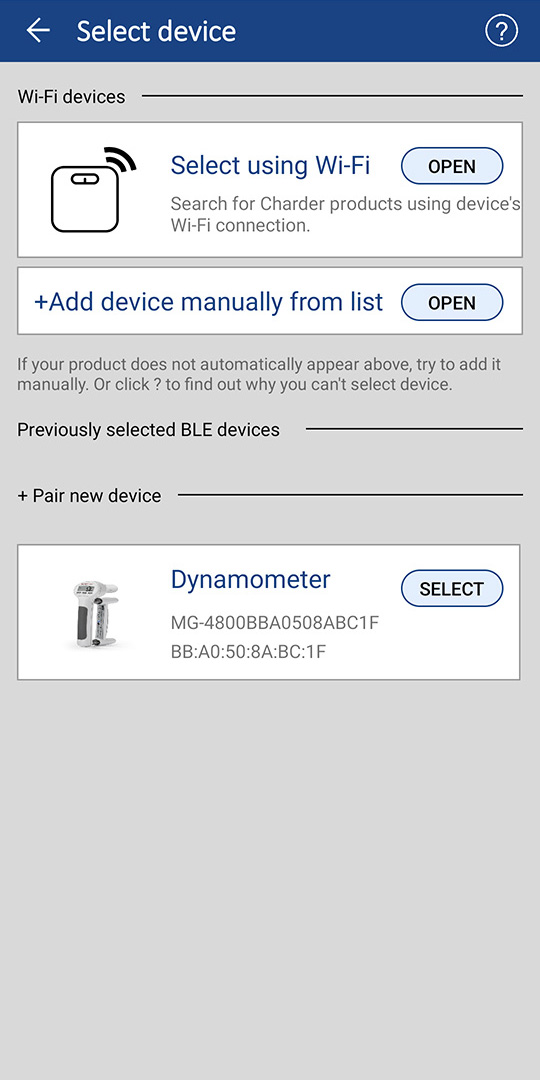
Er wird in der Liste "new device" als "Dynamometer". angezeigt. Drücken Sie die Taste [Select].
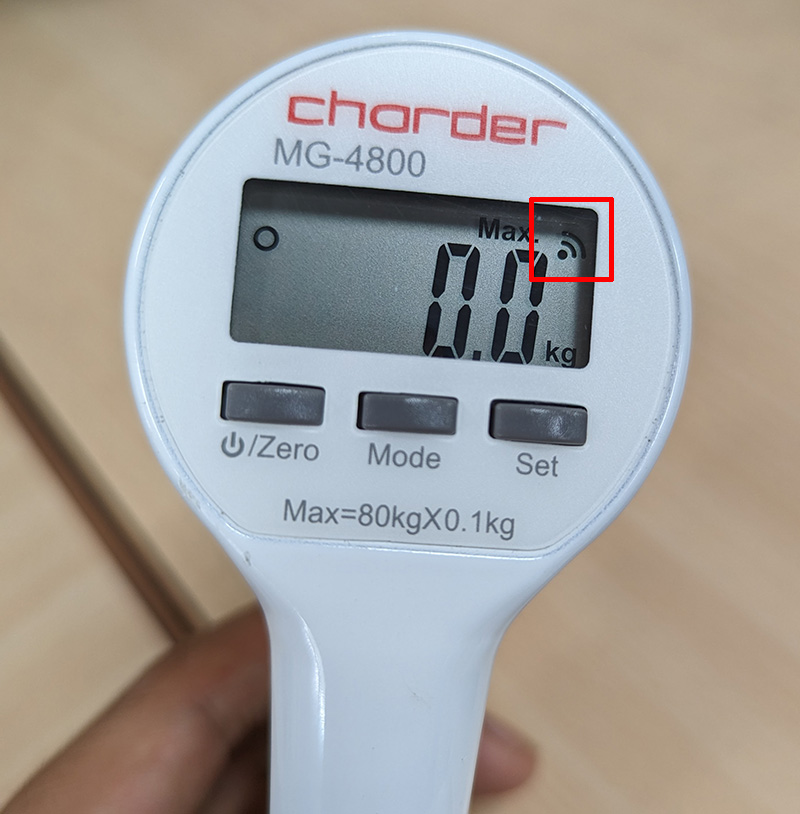
Nach der Auswahl können wir sehen, dass der MG4800 nun mit Charder Connect gekoppelt ist und das drahtlose Symbol auf dem Bildschirm des MG4800 erscheinen sollte.

5) Geräteeinstellung
Der MG4800 hat 3 Modi: Real-Modus, Max-Modus und Zielmodus.
Im Real-Modus zeigt der MG4800 dynamisch die ausgeübte Kraft an, die sich in Echtzeit ändert, wenn der Benutzer drückt und loslässt.
Im Max-Modus zeichnet der MG4800 die maximale Kraft auf.
Im Zielmodus wird eine Zielkraft eingestellt (z.B. 20 kg), und der MG4800 zeichnet auf, wie viele Messungen dieses Ziel überschritten haben, sowie den Durchschnitt der letzten beiden Ergebnisse.
Um Messergebnisse zu übertragen, muss sich das Gerät im Zielmodus befinden. Drücken Sie die Taste [Set], um in den Zielmodus zu gelangen. Standardmäßig ist das Ziel 20 kg – Sie können die Taste [Mode] drücken, um zu erhöhen (gedrückt halten, um schneller zu erhöhen). Drücken Sie die Taste [Set], um das Ziel zu bestätigen.
Beginnen Sie mit der Verwendung des MG4800. Das Gerät zeichnet automatisch jedes Ergebnis auf, das das Ziel überschreitet.
Nach Abschluss der Messung drücken Sie die Taste [Power/Zero], um die Ergebnisse an Charder Connect zu übertragen.
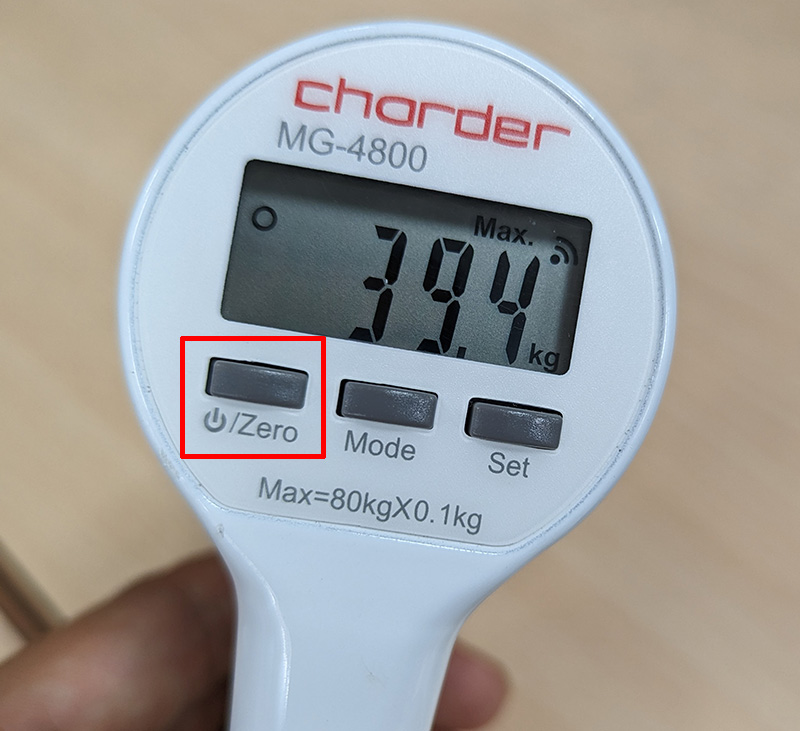
Drücken Sie die Taste [Save], um die Ergebnisse zu speichern, oder die Taste [Clear], um sie zu verwerfen. Sie können auf dem Bildschirm „Rechts“ oder „Links“ drücken, um anzugeben, welche Hand für jede Messung verwendet wurde.

Nach dem Speichern können Sie sehen, dass die neuesten Messergebnisse zum Datensatz dieses Benutzers hinzugefügt wurden

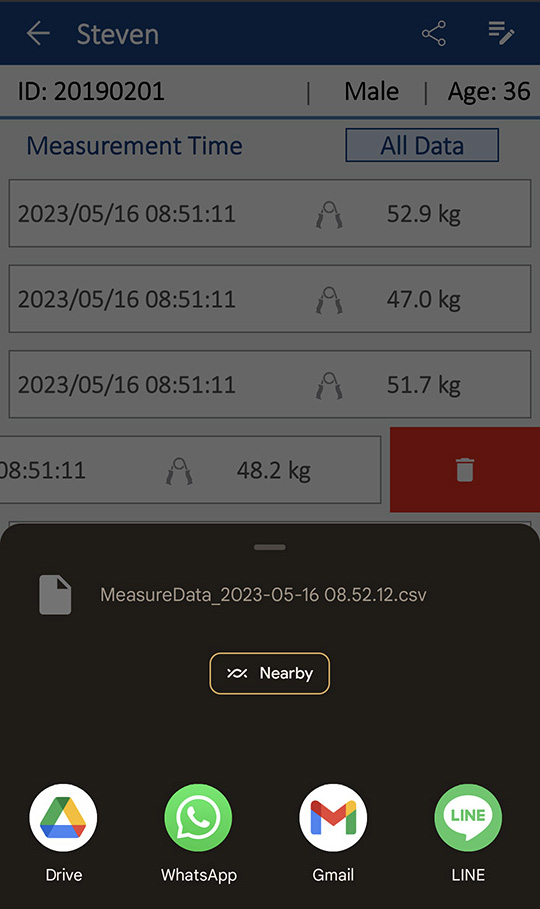
Um ein Ergebnis zu löschen, wischen Sie nach links und drücken Sie auf das rote Mülleimer-Symbol

Um die Ergebnisse zu teilen/als CSV zu exportieren, drücken Sie auf das Teilen-Symbol oben rechts

Sie können die Ergebnisse im CSV-Format speichern und sie an Google Drive, per E-Mail, über Instant Messaging usw. senden