



 Heim
Heim- Info
- Körperzusammensetzung
- Speichern der Körperzusammensetzungsergebnisse in Charder Proscan
Speichern der Körperzusammensetzungsergebnisse in Charder Proscan
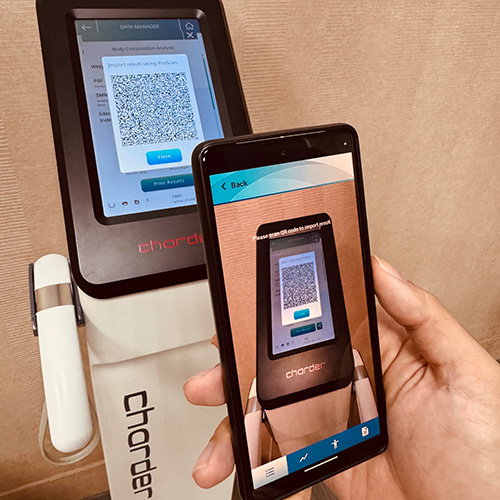
Die mit dem Körperanalysegerät MA601/MA801 gemessenen Ergebnisse der Körperzusammensetzung können in der Charder Proscan App gespeichert werden, was es den Benutzern erleichtert, die Ergebnisse zu verfolgen.
NOTIZDiese Funktion ist möglicherweise auf älteren Geräten nicht verfügbar. Bitte kontaktieren Sie Ihren Charder Händler, um zu bestätigen, ob Ihr Gerät mit dieser Funktion kompatibel ist.
Dieser Leitfaden erklärt, wie man ein Konto bei Charder Proscan erstellt und ein Ergebnis importiert.
Sie benötigen:
- Charder Proscan Smartphone-App (Android / iOS)
- MA601 / MA801 Körperzusammensetzungsanalysator
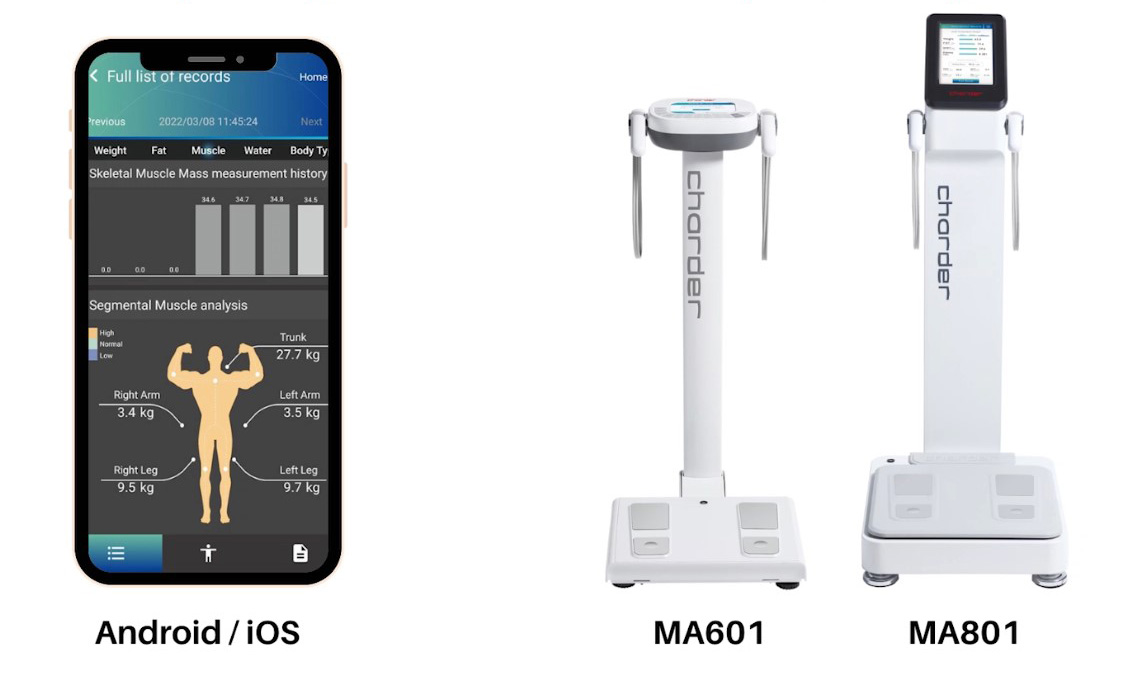
1) Laden Sie Charder ProScan App von Google Play (Android-Geräte) oder dem App Store (iOS-Geräte) herunter.
 |
 |
Android-Geräte  |
iOS-Geräte |
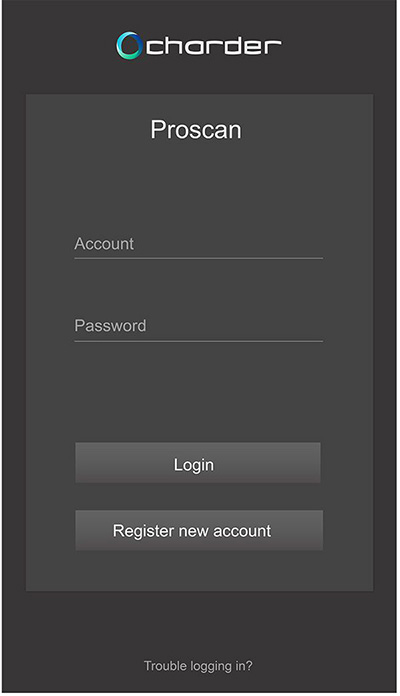
2) Nach dem Öffnen der App ein Hauptkonto erstellen.
Die Charder ProScan App kennt zwei Kontotypen: Administratorkonten und Benutzerkonten. Messungen werden mit Benutzerkonten durchgeführt, die nach der Anmeldung mit einem Administratorkonto erstellt werden können.
Geben Sie Benutzername und Passwort ein und klicken Sie auf „Neues Konto registrieren“. Zukünftig können Sie sich mit diesem Konto anmelden.
NOTIZDa die Charder ProScan App offline und ohne Internetverbindung genutzt wird, gibt es auch keine Möglichkeit, Ihr Passwort wiederherzustellen, falls Sie es vergessen!
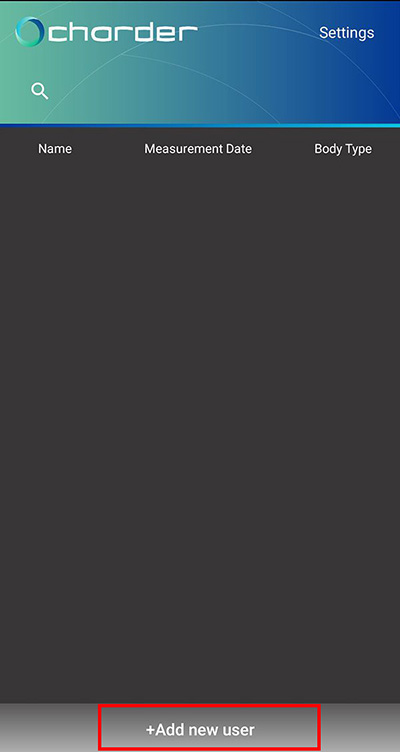
3) Benutzerkonto erstellen(so viele wie nötig)
Drücken+Neuen Benutzer hinzufügen
Drücken+Neuen Benutzer hinzufügen
Geben Sie die grundlegenden Benutzerinformationen ein.
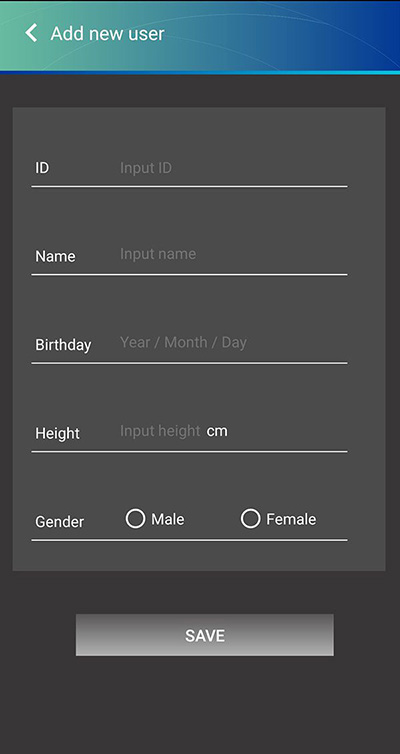
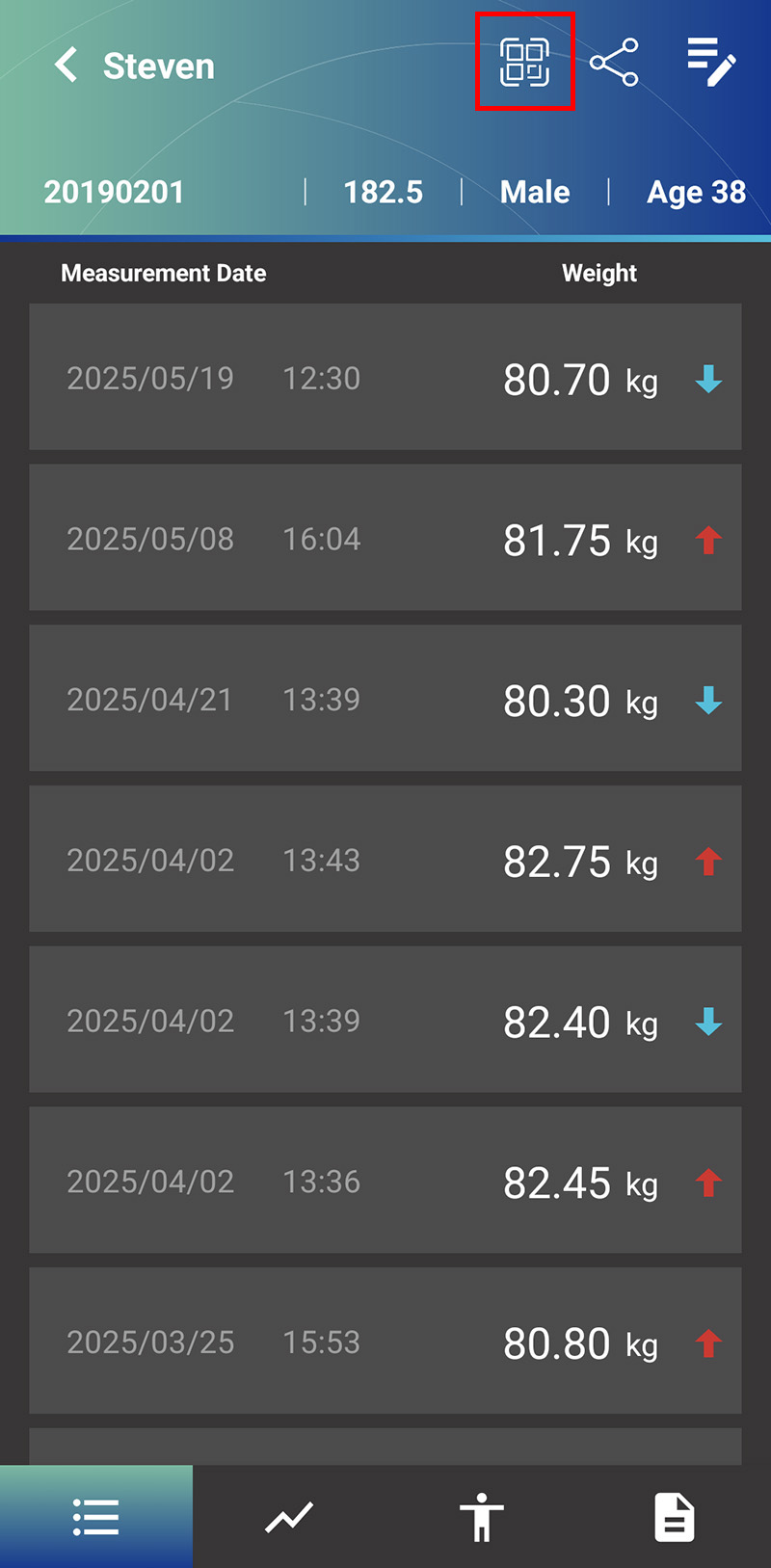
Nachdem das Profil erstellt wurde, drücken Sie das QR-Code-Symbol oben rechts.
Drücken Sie das Profil-QR-Code-Symbol oben rechts.
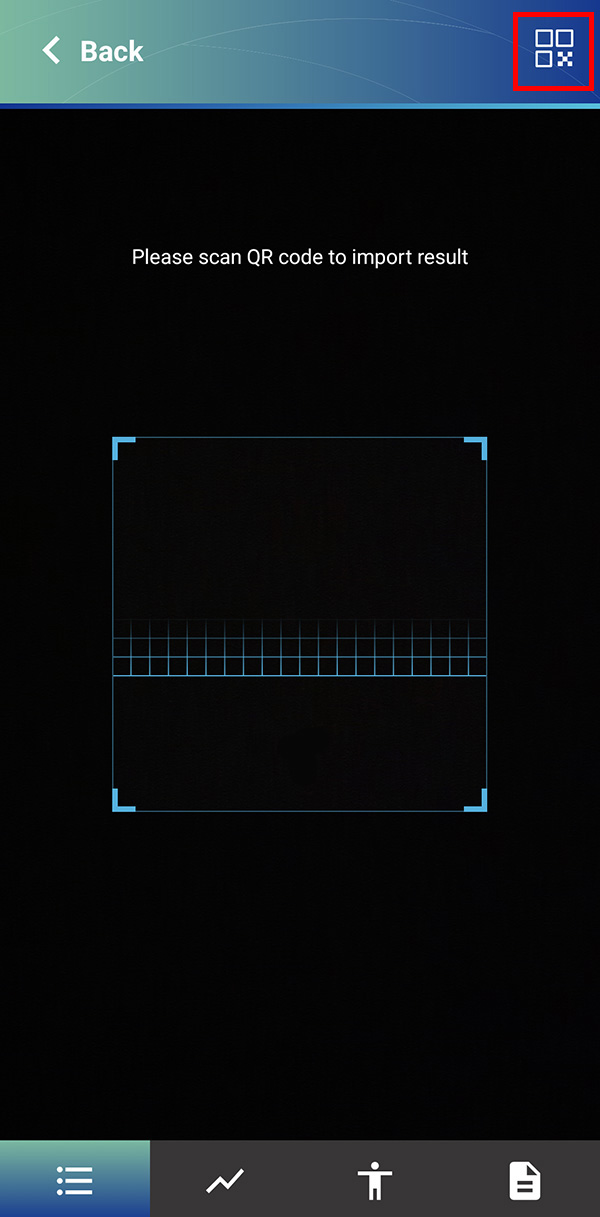
Verwenden Sie den am MA601/MA801 angebrachten Scanner, um den QR-Code zu scannen und Benutzerdaten zu importieren.
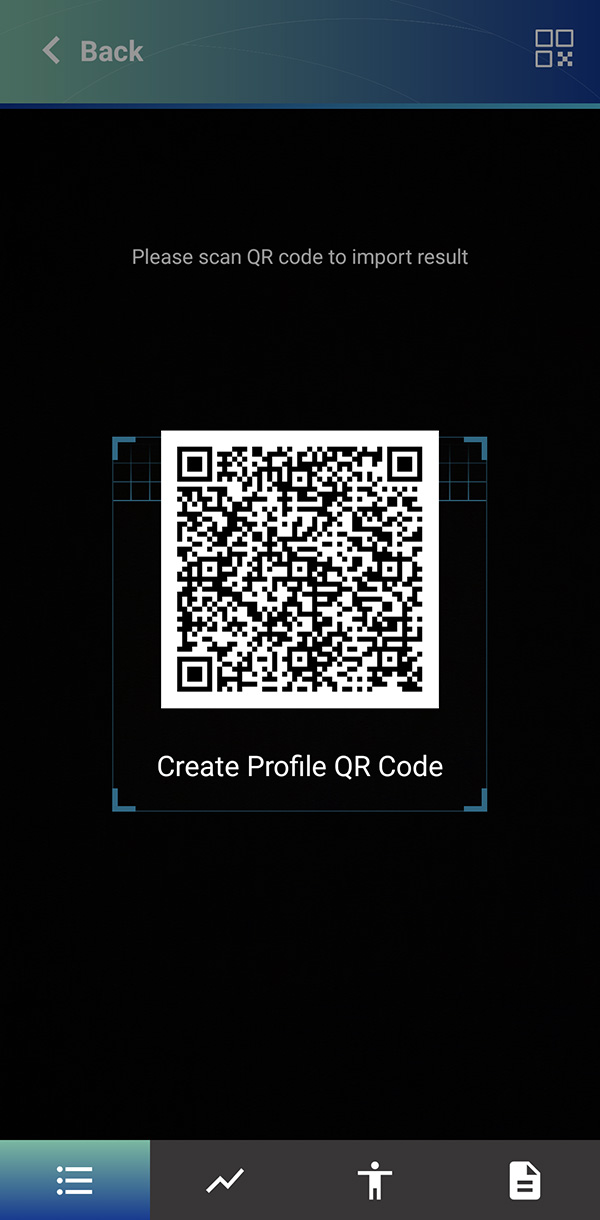
Beachten Sie, dass Benutzerdaten auch ohne Scanner manuell in den MA601/MA801 eingegeben werden können. Die Benutzerinformationen müssen jedoch mit denen in der App übereinstimmen. Auch bei Abweichungen können Daten importiert werden, es erscheint jedoch eine Fehlermeldung, die Sie auf die festgestellte Diskrepanz hinweist.
4) Messung an MA601/MA801 durchführen
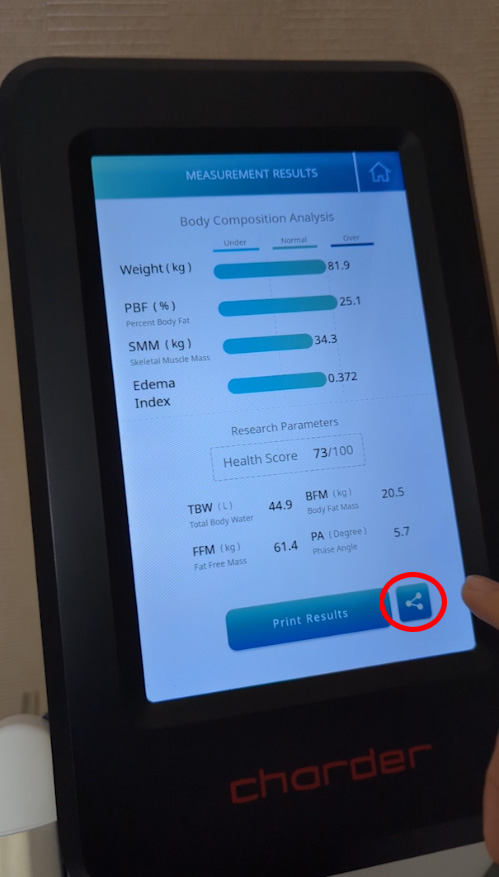
Nach Abschluss der Messung wie gewohnt drücken Sie das Symbol „Teilen“ unten rechts auf dem Bildschirm des MA601/MA801.
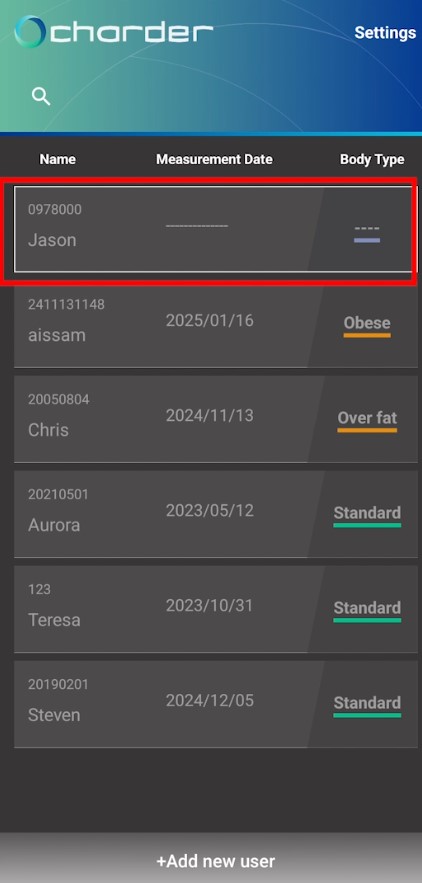
5) Wählen Sie den Benutzer in Charder Proscan aus.
Um ein Ergebnis zu importieren, muss zuerst ein Benutzerkonto ausgewählt werden.
6) QR-Code scannen
Drücken Sie das Symbol „Importieren/Scannen“ oben rechts in der App.
Richten Sie die Kamera/den Scanner auf den auf dem Gerät angezeigten QR-Code aus.
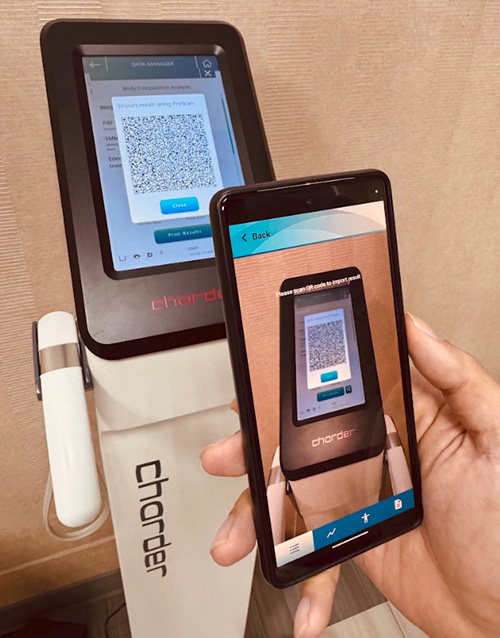
Nach der Ausrichtung speichert Charder Proscan das Ergebnis automatisch.
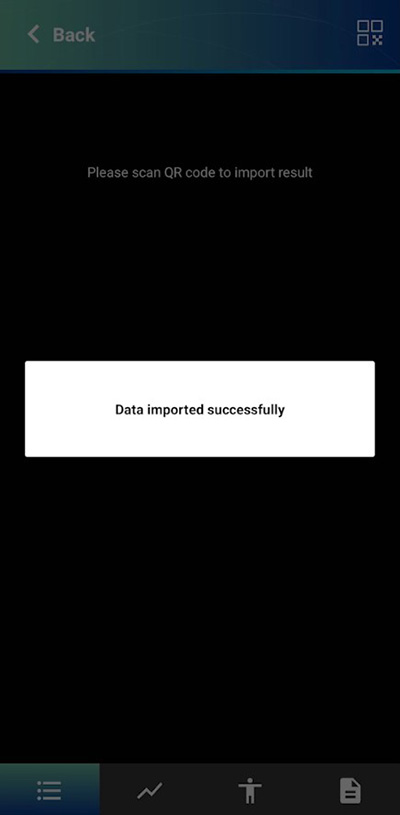
Die Ergebnisse können jetzt in Charder Proscan eingesehen werden!