



 Heim
Heim- Info
- Körperzusammensetzung
- Wie man Ergebnisse mit Charder ProScan teilt und importiert
Wie man Ergebnisse mit Charder ProScan teilt und importiert
Anwendbares Gerät: U310 Body Composition Analyzer
Einzelergebnis teilen und importieren
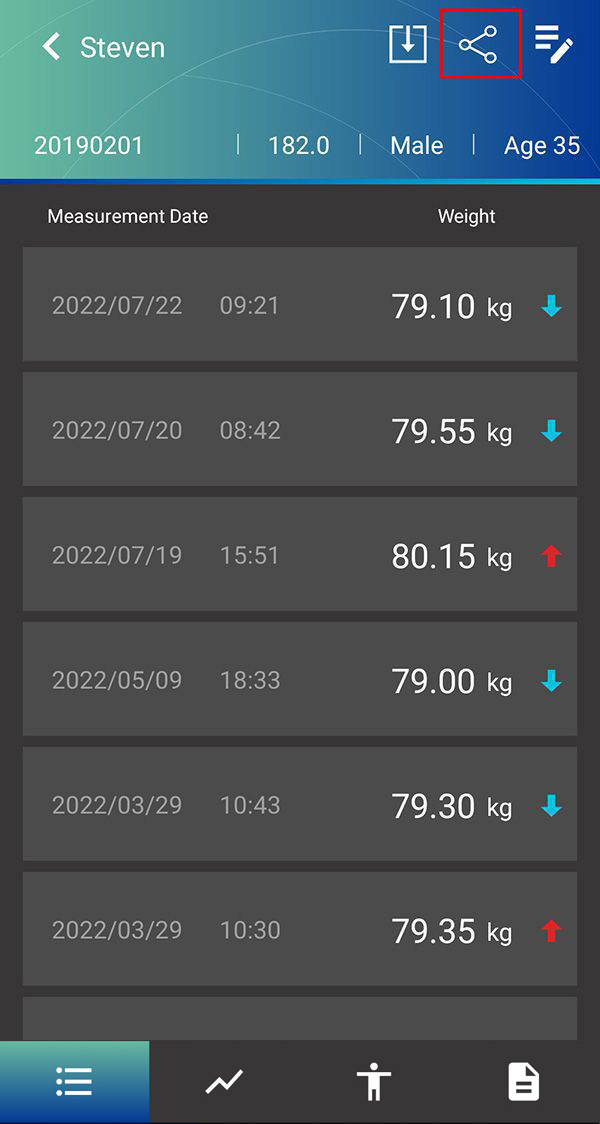
Drücken Sie auf das Teilen-Symbol oben rechts.
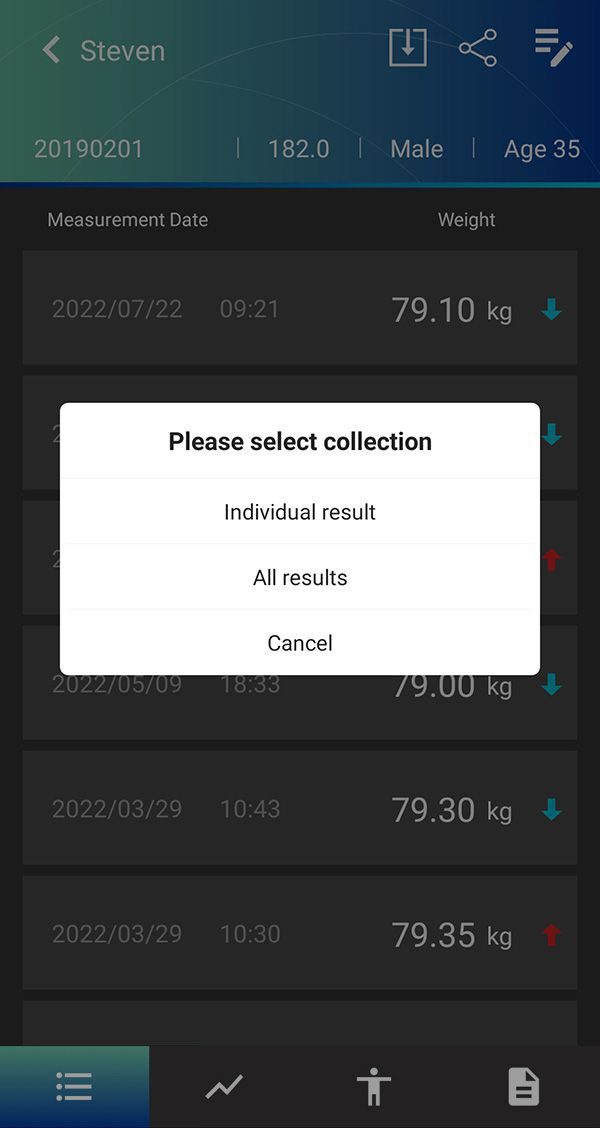
Die ProScan App wird fragen, ob Sie eine einzelne Messung ("Individual Result") oder alle Messungen für dieses Benutzerkonto ("All results") teilen möchten.
Wählen Sie "Individual result".
Die ProScan App wird fragen, ob Sie das Ergebnis per QR-Code ("Generate QR Code") teilen möchten, der von einem anderen Smartphone mit der ProScan App importiert werden kann, oder per Bild ("Share long screenshots" oder "Share results").

Die ProScan App wird Sie auffordern, auszuwählen, welche Messung Sie teilen möchten.

Wenn "Generate QR code" ausgewählt wurde: Die ProScan App wird einen QR-Code erzeugen, der von einer anderen ProScan App gescannt werden kann.

Um diesen QR-Code zu importieren, öffnen Sie die ProScan App auf einem anderen Smartphone, wählen Sie das Benutzerkonto aus und drücken Sie auf das Import-Symbol.

Wenn "Share long screenshots" oder "Share results" ausgewählt wurde: Die ProScan App wird eine Bilddatei(en) erzeugen, und Sie werden aufgefordert zu bestätigen, wie Sie diese Bilddatei(en) teilen möchten.

Alle Ergebnisse teilen und importieren
Drücken Sie auf das Teilen-Symbol oben rechts.
Die ProScan App wird fragen, ob Sie eine einzelne Messung ("Individual result") oder alle Messungen für dieses Benutzerkonto ("All results") teilen möchten.
Wählen Sie "All results".
Nachdem Sie "All Results" gedrückt haben, wird die ProScan App eine verschlüsselte .txt-Datei erzeugen und Sie auffordern zu bestätigen, wo Sie diese Datei speichern möchten. Sie können diese Datei auch direkt an jemanden senden.
HINWEIS: Wenn Ihre Messaging-App die Datei blockiert (z.B. Facebook Messenger soll dies gelegentlich tun), versuchen Sie es bitte erneut mit einem anderen Messaging-Dienst.

Importieren aller Ergebnisse für eine Person
Nachdem Sie die .txt-Datei gefunden haben, teilen Sie das Ergebnis. Dies geschieht in der Regel durch Drücken und Halten der Datei, um sie auszuwählen. Wenn die Option "Teilen" nicht sofort sichtbar ist, kann sie oft im Menü "Mehr" gefunden werden.
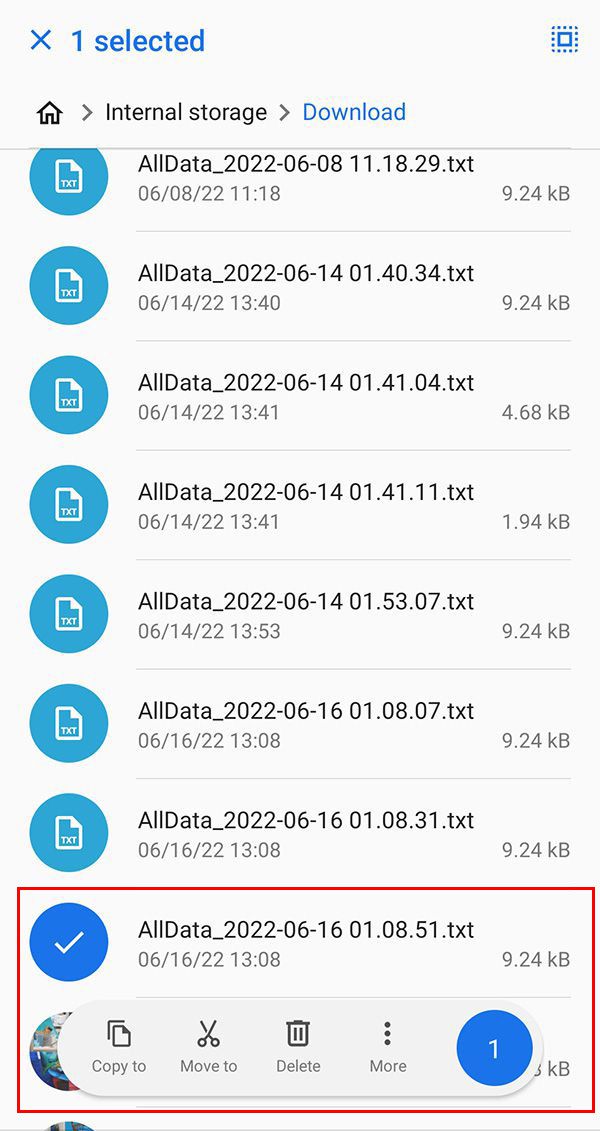
Wählen Sie "Teilen".

Sie werden aufgefordert, die App auszuwählen, die Sie verwenden möchten. Suchen und wählen Sie "CM ProScan" aus.

Sie werden aufgefordert auszuwählen, welches Benutzerkonto diese Ergebnisse erhalten soll.

Hinweis: Wenn die Benutzerprofilinformationen in der .txt-Datei von denen des ausgewählten Kontos abweichen, wird eine Warnung angezeigt.

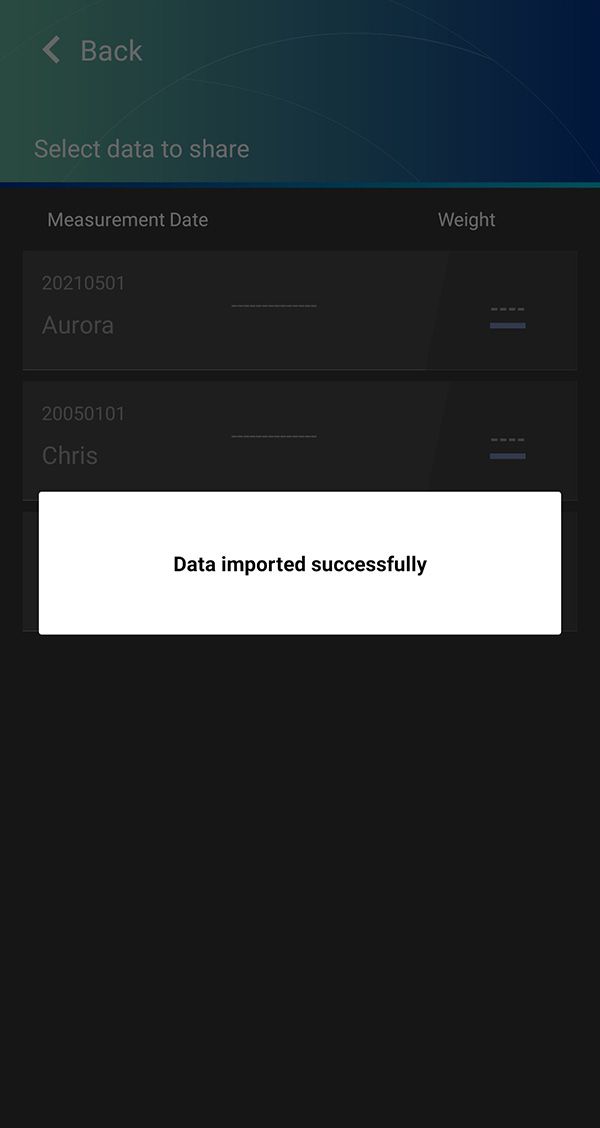
Wenn der Import erfolgreich ist, erscheint "Data imported successfully".