



 Dom
Dom- Informacje
- Blog
- Zapisywanie wyników składu ciała w Charder Proscan
Zapisywanie wyników składu ciała w Charder Proscan
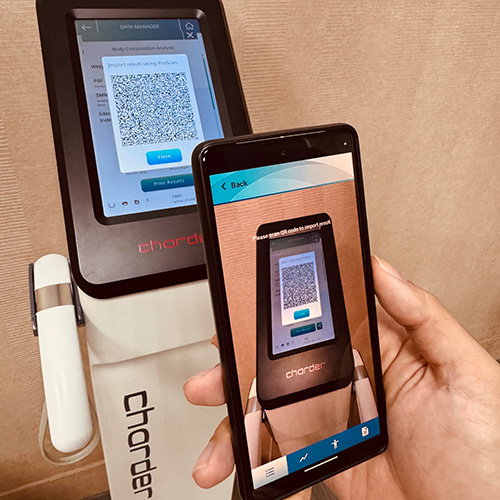
Wyniki pomiaru składu ciała wykonanego za pomocą analizatora składu ciała MA601/MA801 można zapisać w aplikacji Charder Proscan, co ułatwia użytkownikom śledzenie wyników.
NOTATKA: ta funkcja może być niedostępna w starszych urządzeniach — skontaktuj się z dystrybutorem Charder , aby potwierdzić, czy Twoje urządzenie jest kompatybilne z tą funkcją.
W tym przewodniku dowiesz się, jak utworzyć konto w Charder Proscan i zaimportować wynik.
Będziesz potrzebować:
- Aplikacja Charder Proscan na smartfony (Android / iOS)
- Analizator składu ciała MA601 / MA801
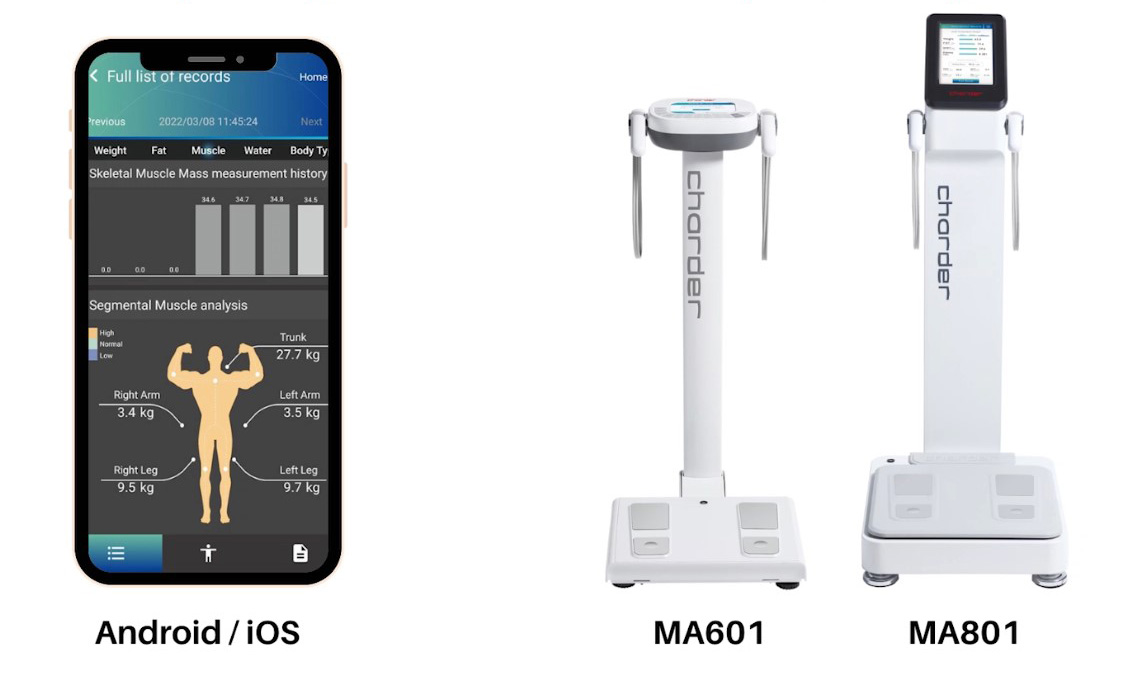
1) Pobierz aplikację Charder ProScan z Google Play (urządzenia z systemem Android) lub App Store (urządzenia z systemem iOS)
 |
 |
Urządzenia z Androidem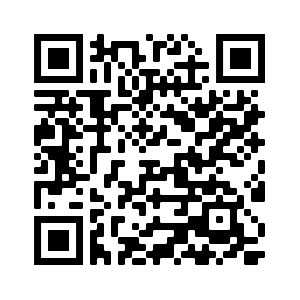  |
Urządzenia iOS |
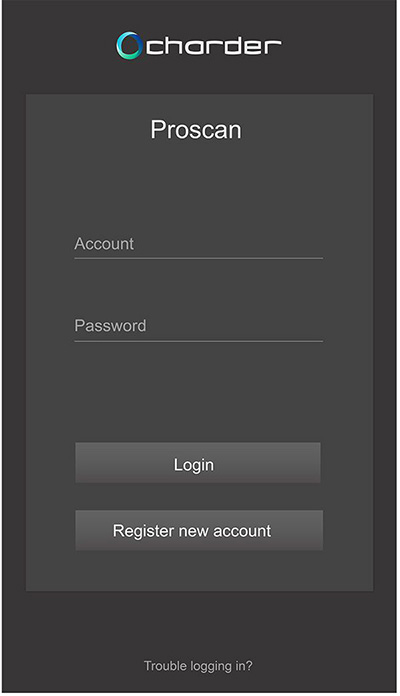
2) Po otwarciu aplikacji utwórz konto główne
W aplikacji Charder ProScan dostępne są dwa rodzaje kont: konta administratorów i konta użytkowników. Pomiary są przeprowadzane za pomocą kont użytkowników, które można utworzyć po zalogowaniu się na konto administratora.
Wprowadź nazwę konta i hasło, a następnie naciśnij przycisk „Zarejestruj nowe konto”. W przyszłości będziesz logować się przy użyciu tego konta.
NOTATKA:Ponieważ aplikacja Charder ProScan działa w trybie offline i nie wymaga połączenia z Internetem, nie ma możliwości odzyskania hasła, jeśli je zapomnisz!
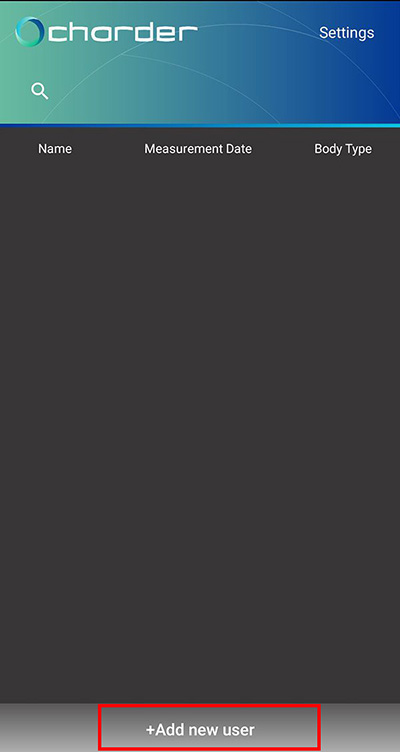
3) Utwórz konto użytkownika(tyle ile potrzeba)
Naciskać+Dodaj nowego użytkownika
Naciskać+Dodaj nowego użytkownika
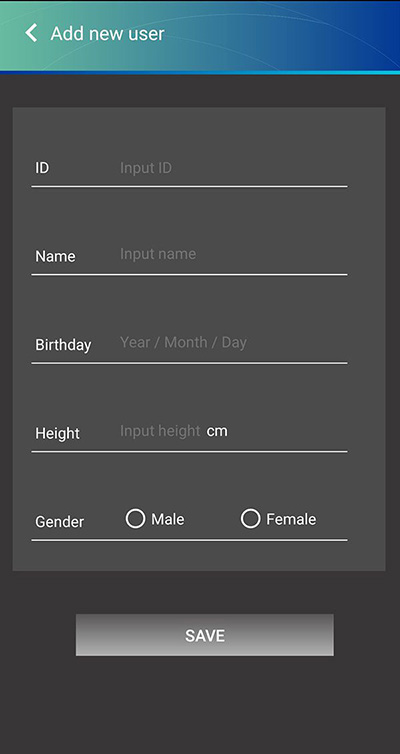
Wprowadź podstawowe informacje o użytkowniku.
Po utworzeniu profilu naciśnij ikonę kodu QR w prawym górnym rogu.
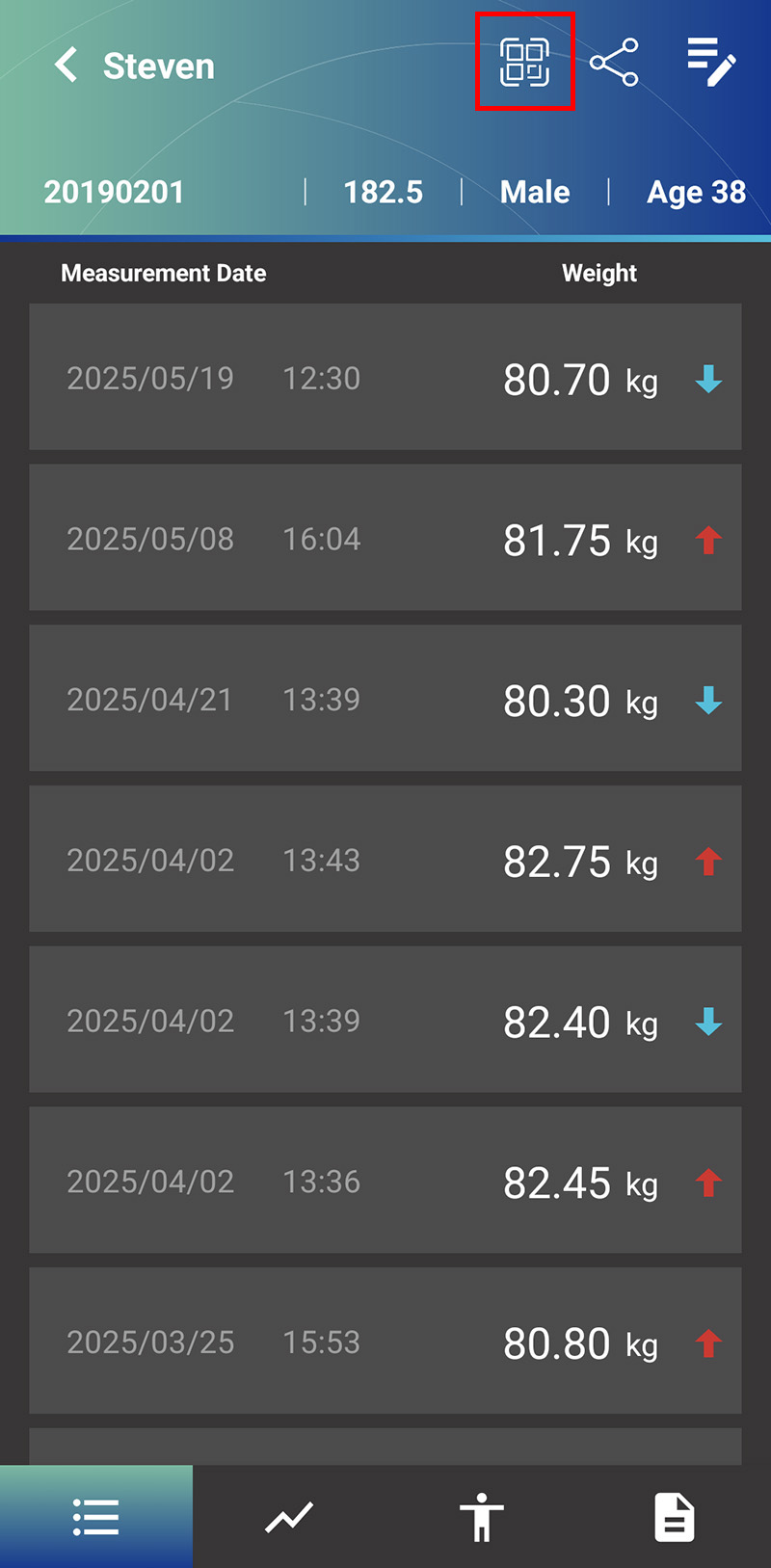
Kliknij ikonę kodu QR profilu po prawej stronie.
Za pomocą skanera dołączonego do urządzenia MA601/MA801 zeskanuj kod QR i zaimportuj dane użytkownika.
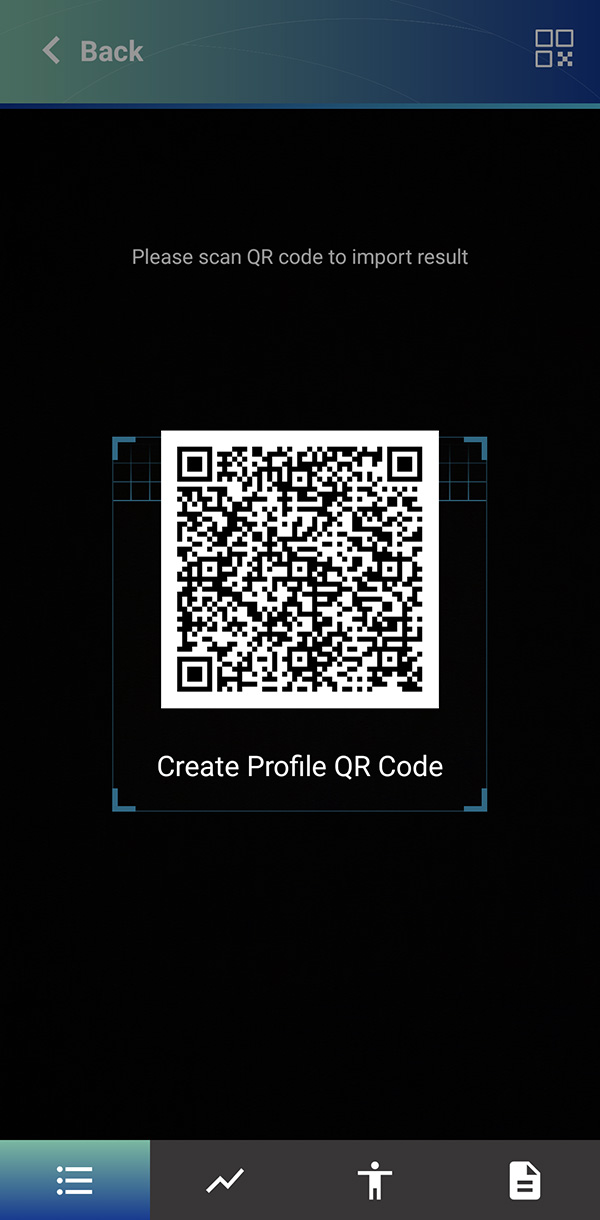
Należy pamiętać, że dane użytkownika nadal można ręcznie wprowadzić do MA601/MA801, jeśli skaner nie jest dostępny. Należy jednak pamiętać, że informacje o użytkowniku powinny być takie same jak w aplikacji; dane nadal można zaimportować, jeśli informacje się różnią, ale pojawi się komunikat o błędzie przypominający o wykryciu różnicy.
4) Wykonaj pomiary na MA601/MA801
Po standardowym zakończeniu pomiaru naciśnij ikonę „udostępnij” znajdującą się w prawym dolnym rogu ekranu MA601/MA801.
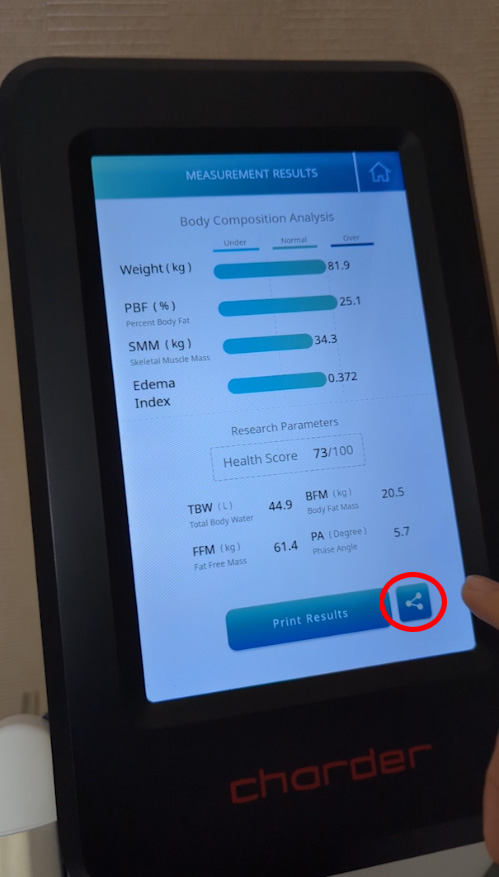
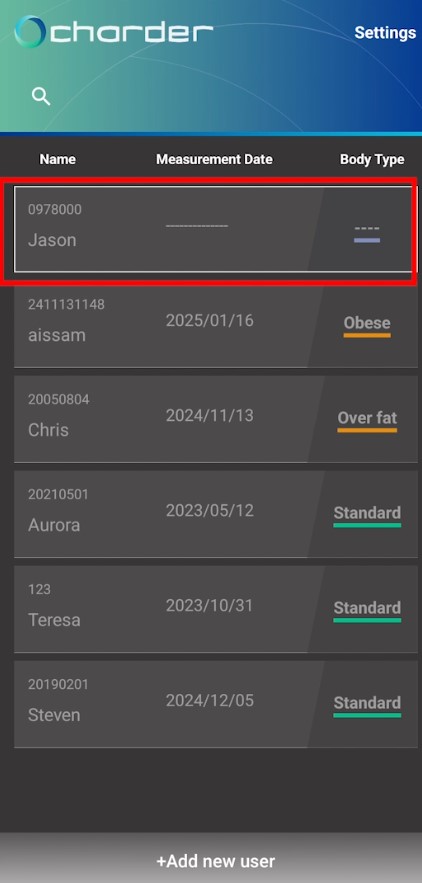
5) Wybierz użytkownika w Charder Proscan
Aby zaimportować wynik, należy najpierw wybrać konto użytkownika.
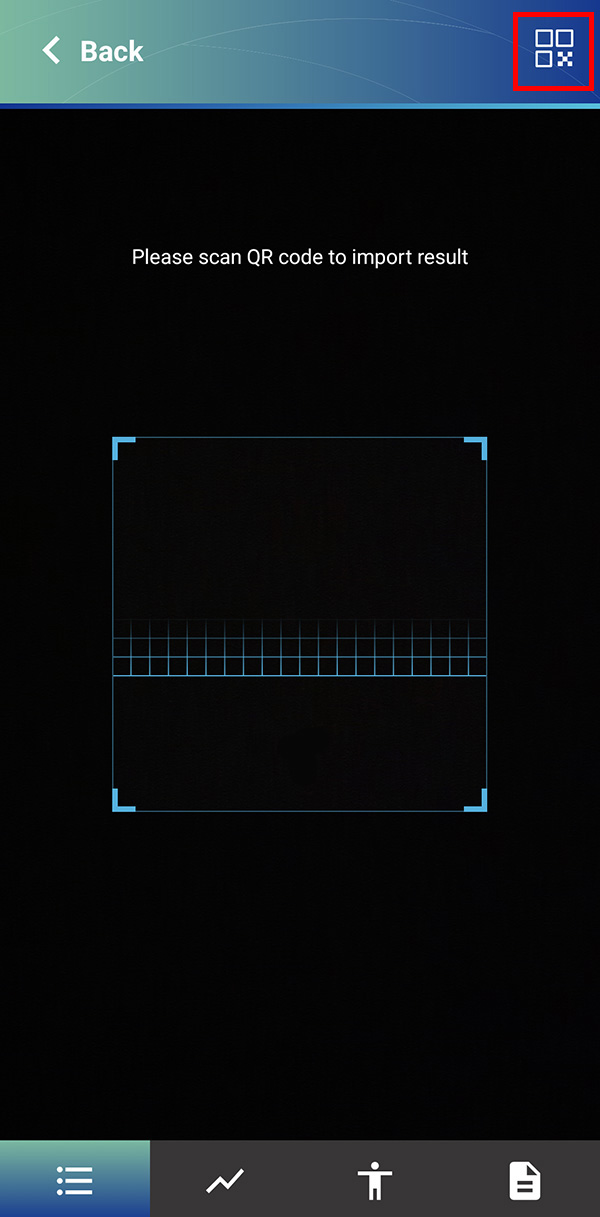
6) Zeskanuj kod QR
Kliknij ikonę „importuj/skanuj” w prawym górnym rogu aplikacji.
Skieruj kamerę/skaner na kod QR wyświetlany na urządzeniu.
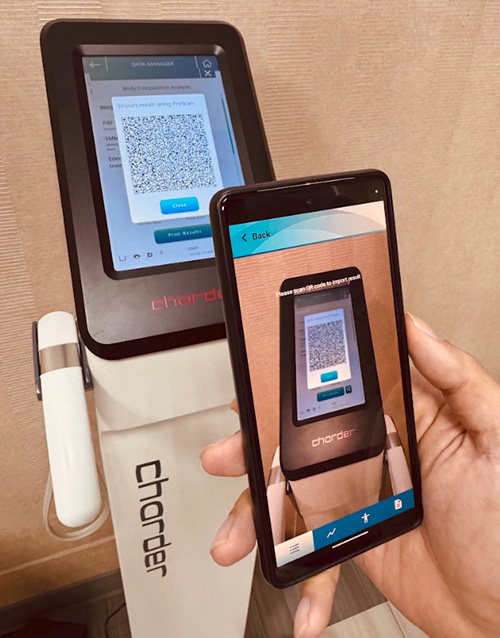
Po wyrównaniu Charder Proscan automatycznie zapisze wynik.
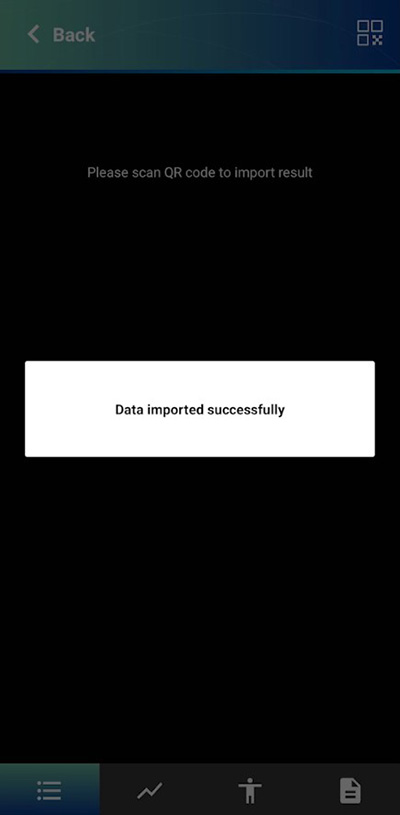
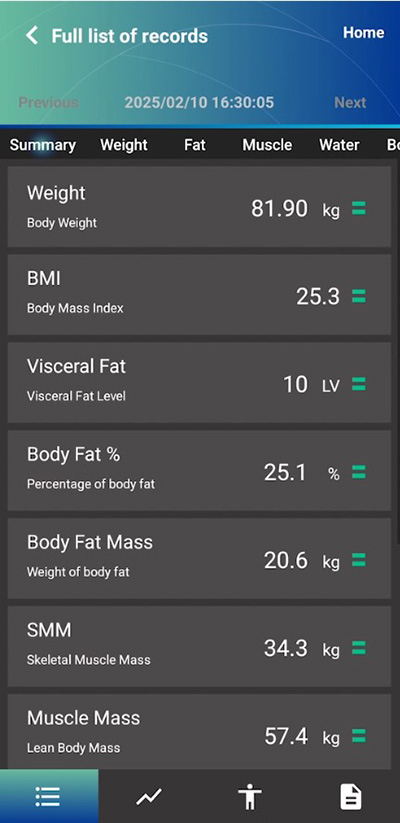
Wyniki można teraz przeglądać w Charder Proscan!