



 Dom
Dom- Informacje
- Blog
- Jak korzystać z bezprzewodowego dynamometru MG4800 (z aplikacją Charder Connect)
Jak korzystać z bezprzewodowego dynamometru MG4800 (z aplikacją Charder Connect)
1) Pobierz aplikację Charder Connect z Google Play (urządzenia z systemem Android) lub App Store (urządzenia z systemem iOS)
 |
 |
Urządzenia z Androidem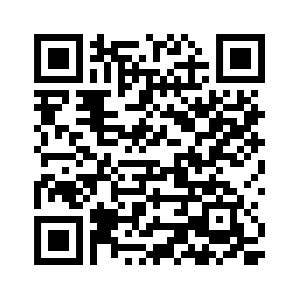  |
Urządzenia iOS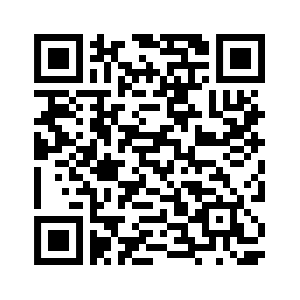 |
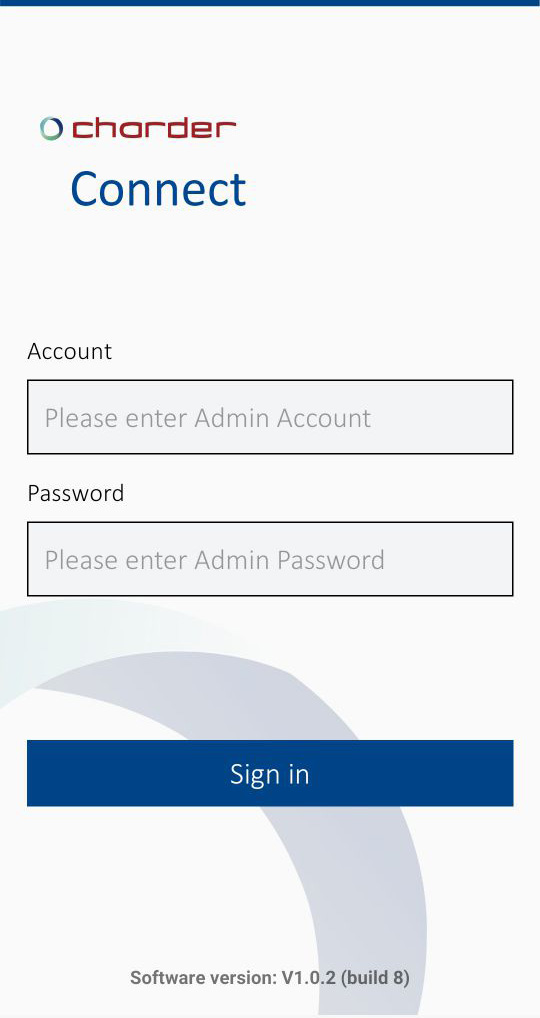
2) Po otwarciu aplikacji utwórz konto główne
W aplikacji Charder Connect dostępne są dwa typy kont: konta administratorów i konta użytkowników. Pomiary są przeprowadzane za pomocą kont użytkowników, które można utworzyć po zalogowaniu się na konto administratora.
Wprowadź nazwę konta i hasło, a następnie naciśnijZarejestruj nowe konto. W przyszłości będziesz logować się za pomocą tego konta.
NOTATKA:Ponieważ z aplikacji Charder Connect można korzystać w trybie offline, bez konieczności połączenia z Internetem, nie ma możliwości odzyskania hasła, jeśli je zapomnisz!
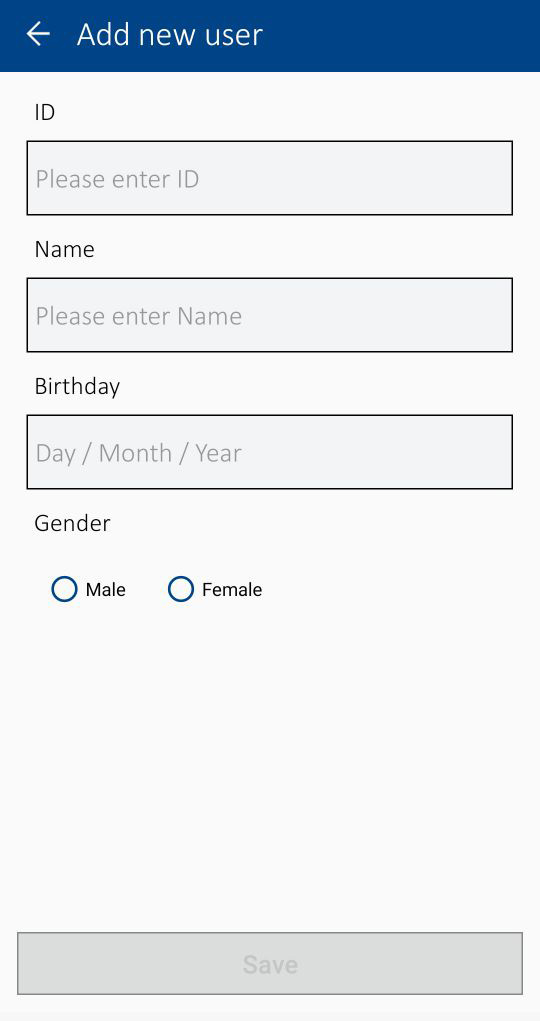
3) Utwórz konto użytkownika (tyle ile potrzeba)
NaciskaćDodaj nowego użytkownika
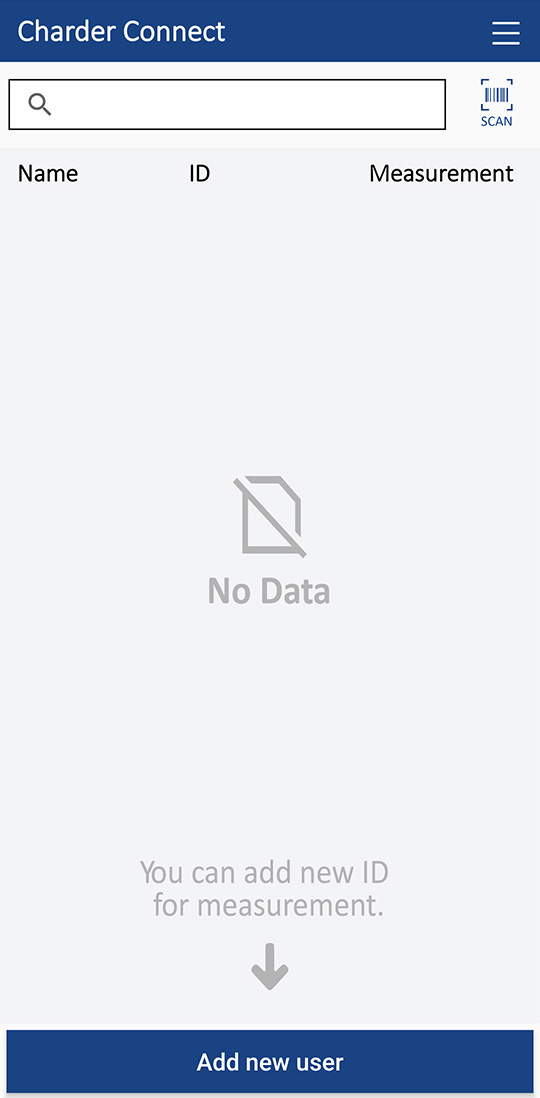
Wprowadź dane zgodnie z instrukcjami. Pamiętaj, że duplikaty identyfikatorów są niedozwolone!
4) Sparuj z urządzeniem
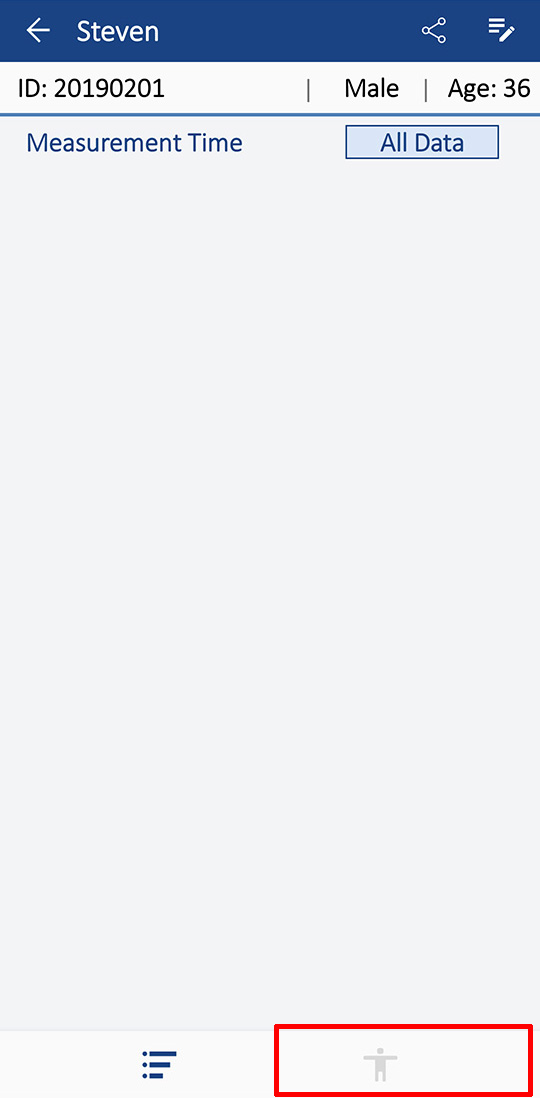
Wybierz konto użytkownika do pomiaru
Aby rozpocząć parowanie z urządzeniem, naciśnij ikonę w kształcie człowieka po prawej stronie
(Naciśnij „akceptuj”, aby zaakceptować wymagane uprawnienia, takie jak uprawnienia Bluetooth)
Naciśnij ikonę parowania w prawym górnym rogu
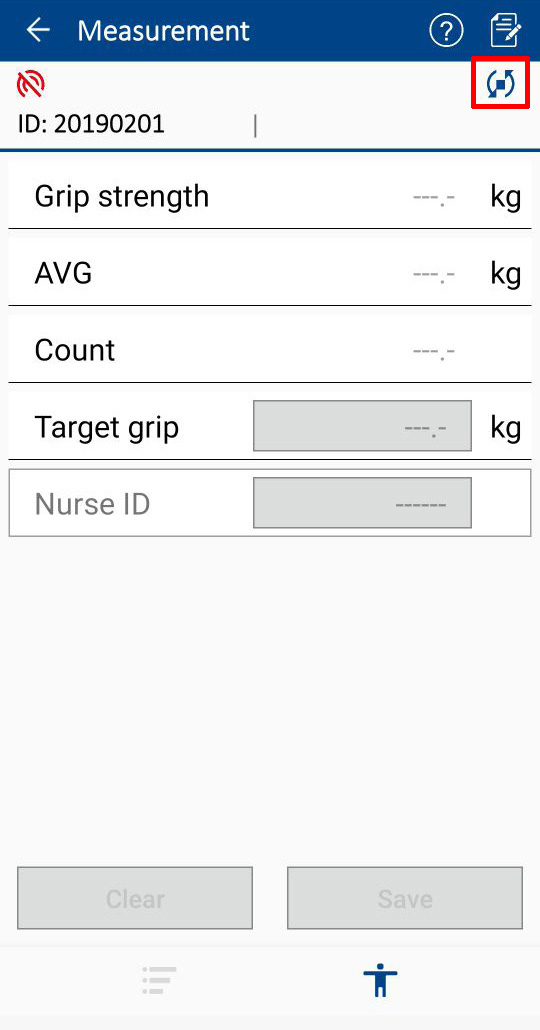
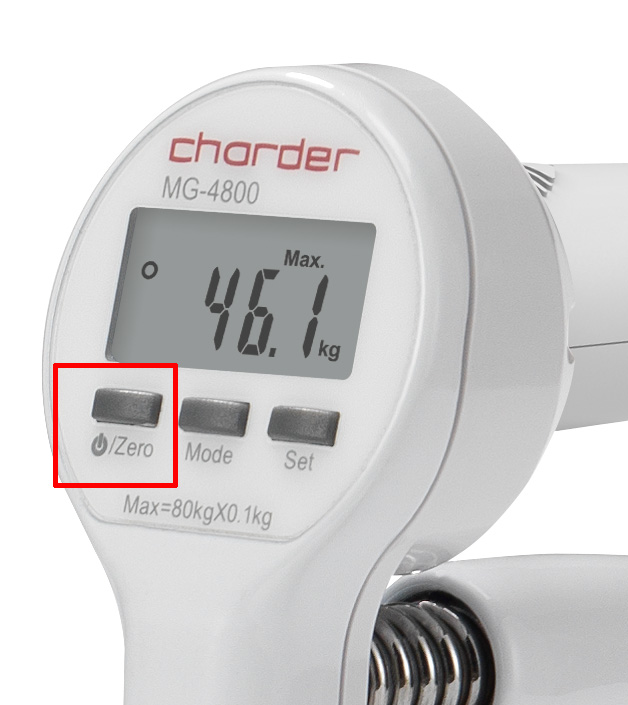
Włącz dynamometr bezprzewodowy MG4800, naciskając przycisk [Zasilanie/Zero]
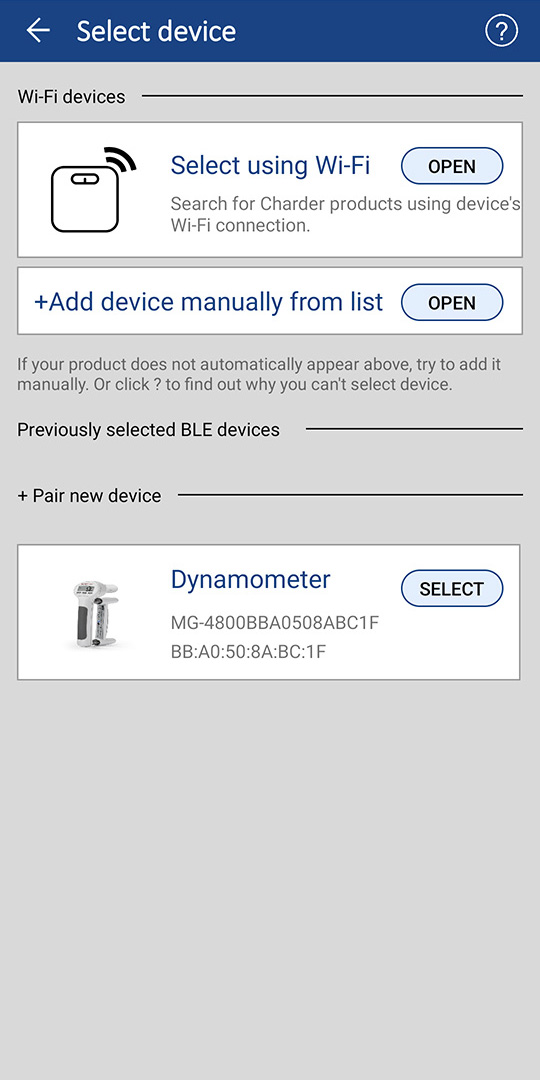
Pojawi się na liście „nowych urządzeń” jako „Dynamimetr”. Naciśnij[Wybierać]klawisz.
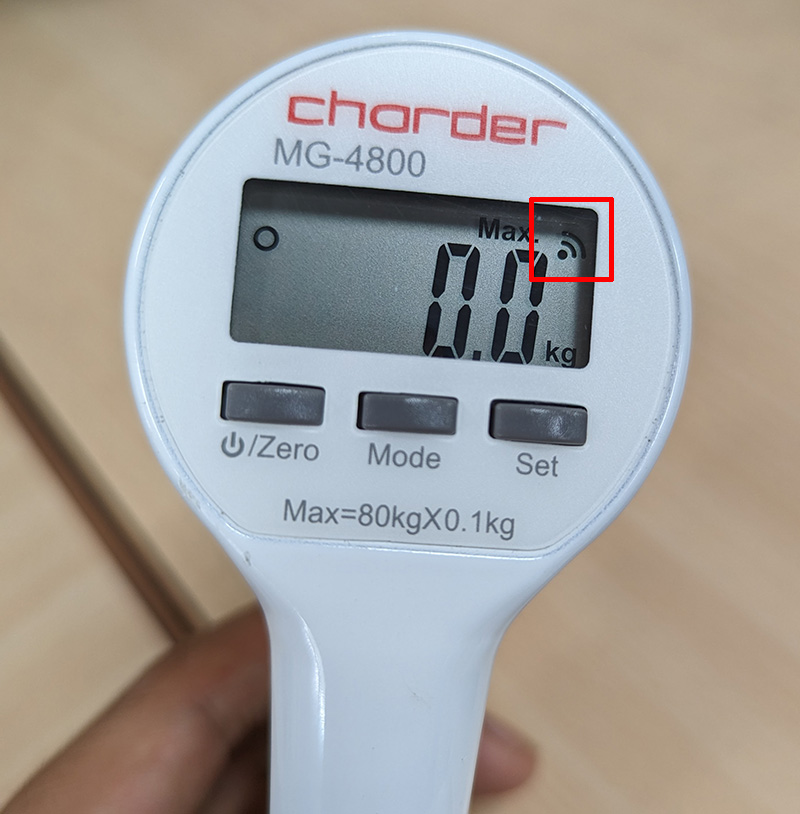
Po dokonaniu wyboru zobaczymy, że MG4800 jest teraz sparowany z Charder Connect, a na ekranie MG4800 powinna pojawić się ikona sieci bezprzewodowej.

5) Konfiguracja urządzenia
MG4800 ma 3 tryby: tryb rzeczywisty, tryb maksymalny i tryb docelowy.
WTryb rzeczywistyMG4800 będzie dynamicznie wyświetlać wywieraną siłę, która zmienia się w czasie rzeczywistym, gdy użytkownik ściska i puszcza dłoń.
WTryb maksymalnyMG4800 zarejestruje maksymalną siłę.
WTryb docelowyzostanie ustawiona siła docelowa (np. 20 kg), a MG4800 zarejestruje, ile pomiarów przekroczyło tę wartość docelową, a także średnią z dwóch ostatnich wyników.
Aby przesłać wyniki pomiarów, urządzenie musi być wTryb docelowy. Naciskać[Ustawić]Naciśnij przycisk, aby przejść do trybu docelowego. Domyślnie docelowa waga to 20 kg – możesz nacisnąć[Tryb]klawisz do zwiększania (naciśnij i przytrzymaj, aby zwiększać szybciej). Naciśnij[Ustawić]klawisz potwierdzający cel.
Zacznij używać MG4800. Urządzenie automatycznie zarejestruje każdy wynik przekraczający cel.
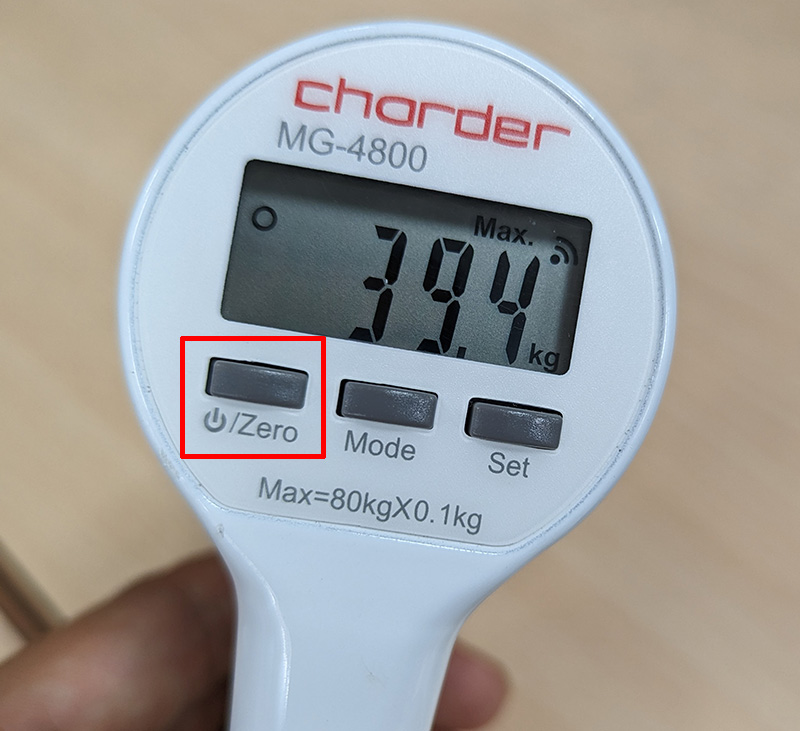
Po zakończeniu pomiaru naciśnij[Moc/Zero]klucz do przesyłania wyników do Charder Connect.
Naciskać[Ratować]klawisz, aby zapisać wyniki lub[Jasne]Aby odrzucić, naciśnij przycisk „Prawa” lub „Lewa” na ekranie, aby określić, która ręka została użyta do danego pomiaru.

Po zapisaniu zobaczysz, że najnowsze wyniki pomiarów zostały dodane do rekordu tego użytkownika

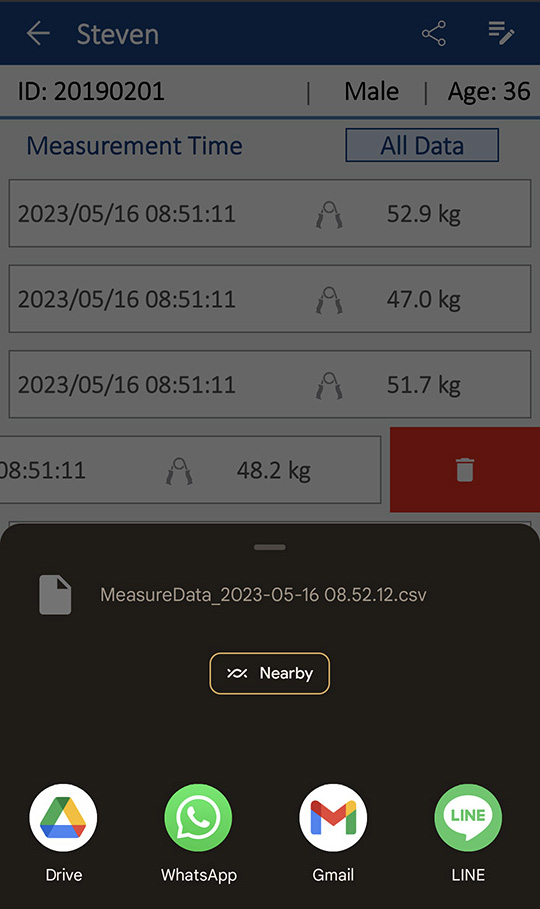
Aby usunąć wynik, przesuń palcem w lewo i naciśnij czerwoną ikonę kosza na śmieci.

Aby udostępnić/wyeksportować wyniki do pliku CSV, naciśnij ikonę udostępniania w prawym górnym rogu

Wyniki możesz zapisać w formacie CSV i wysłać na Dysk Google, e-mail, do komunikatora internetowego itp.