





 Dom
Dom- Informacje
- Blog
- Jak udostępniać i importować wyniki za pomocą aplikacji Charder ProScan
Jak udostępniać i importować wyniki za pomocą aplikacji Charder ProScan
Odpowiednie urządzenie: Analizator składu ciała U310
Udostępnianie i importowanie indywidualnych wyników
 1
1
 2
2
 3
3
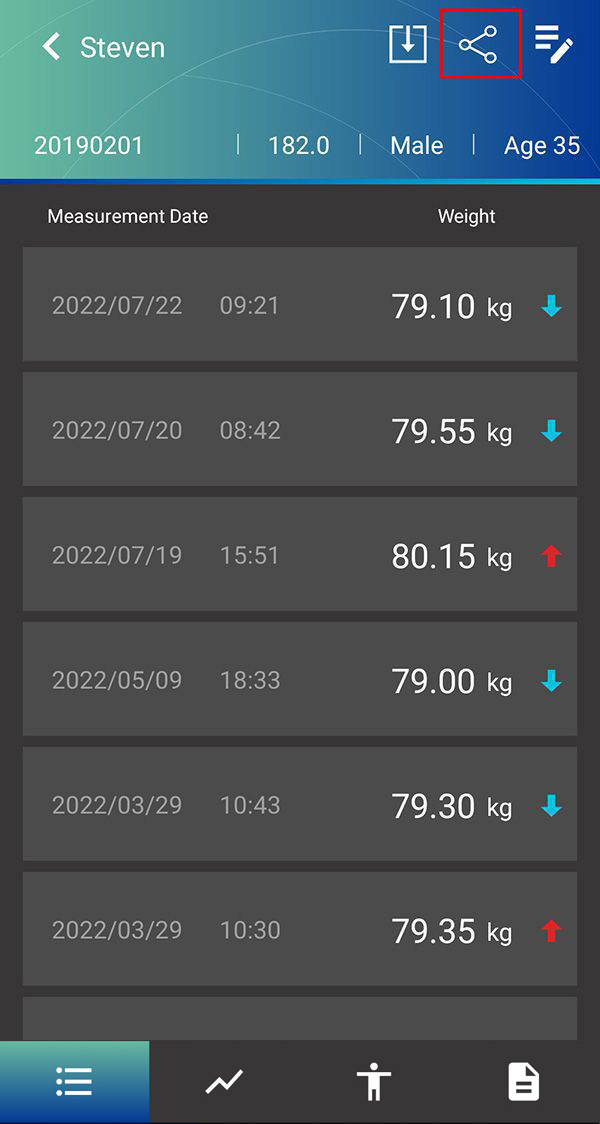
- Naciśnij ikonę udostępniania w prawym górnym rogu.
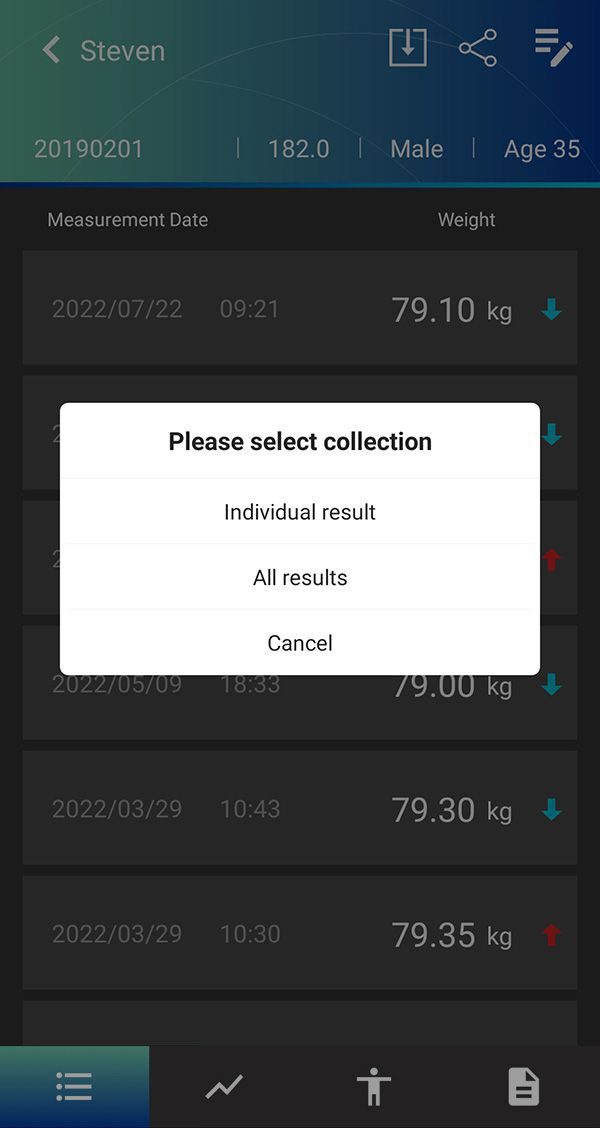
- Aplikacja ProScan zapyta, czy chcesz udostępnić jeden pomiar („Indywidualny wynik”) czy wszystkie pomiary dla tego konta użytkownika („Wszystkie wyniki”).
Wybierz Indywidualny wynik. - Aplikacja ProScan zapyta, czy chcesz udostępnić go za pomocą kodu QR („Generuj kod QR”), który można zaimportować innym smartfonem za pomocą aplikacji ProScan, czy za pomocą obrazu („Udostępnij długie zrzuty ekranu” lub „Udostępnij wyniki”).
 4
4
 5
5
 6
6
- Aplikacja Proscan poprosi o wybranie pomiaru do udostępnienia.
- Jeśli wybrano „Generuj kod QR”: Aplikacja ProScan wygeneruje kod QR, który można zeskanować inną aplikacją ProScan
- Aby zaimportować ten kod QR, otwórz aplikację ProScan na innym smartfonie, wybierz konto użytkownika, naciśnij „importuj” w Charder Proscan i zeskanuj kod QR.
 7
7

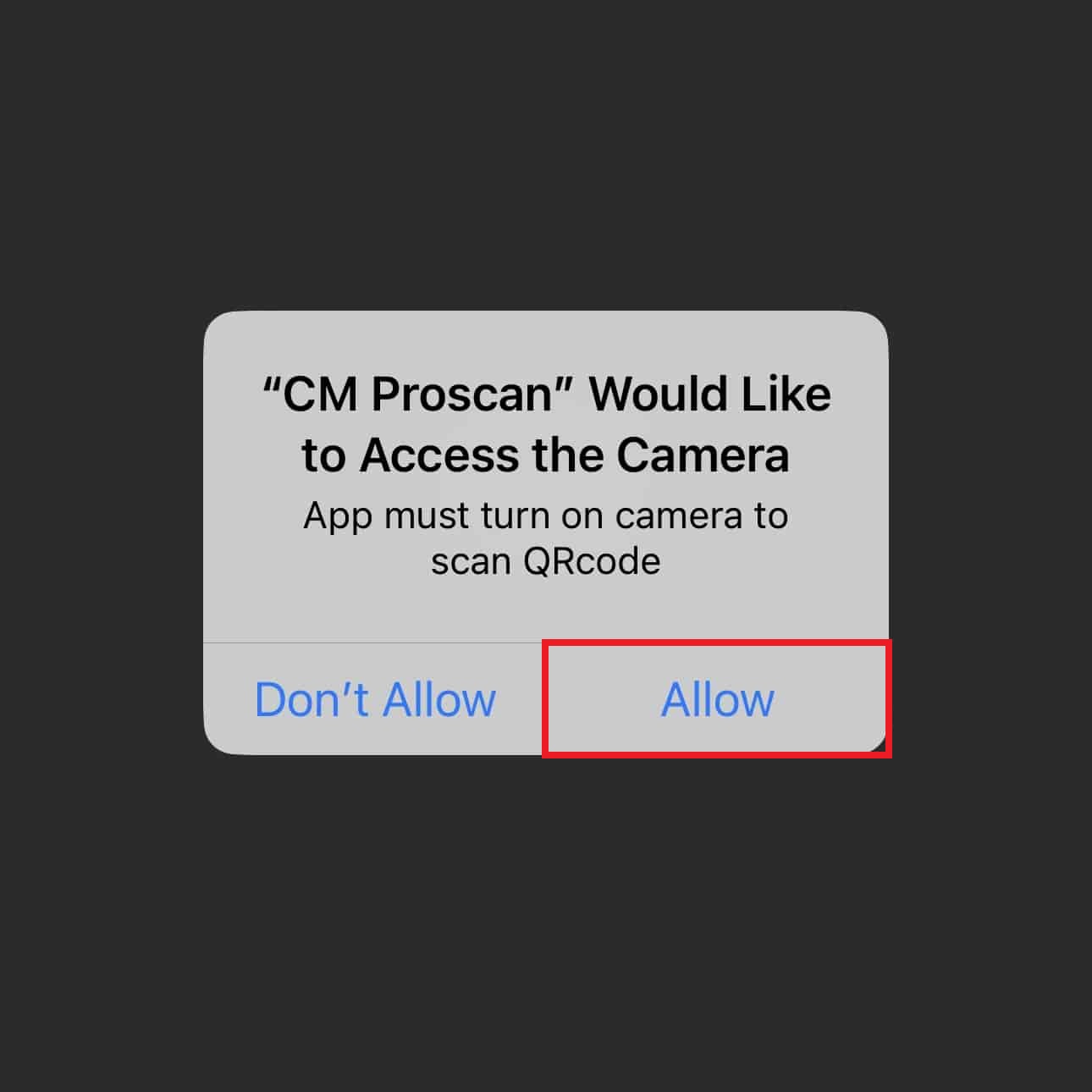
- Jeśli urządzenie importujące wyniki do Charder Proscan poprosi o pozwolenie na użycie aparatu, naciśnij „Zezwól”.
 8
8
 9
9
- Jeśli profil użytkownika w zaimportowanych danych pomiarowych nie pasuje do profilu użytkownika w istniejącej bazie danych (np. nazwa użytkownika jest inna), zostanie wyświetlony komunikat ostrzegawczy.
Naciśnij „Potwierdź”, aby kontynuować. - Dane pomiarowe zostaną zaimportowane.
Udostępnij i zaimportuj wszystkie wyniki (dla pojedynczego użytkownika)
1
2
 3
3
- Naciśnij ikonę udostępniania w prawym górnym rogu.
- Aplikacja ProScan zapyta, czy chcesz udostępnić jeden pomiar („Indywidualny wynik”) czy wszystkie pomiary dla tego konta użytkownika („Wszystkie wyniki”).
Wybierz Wszystkie wyniki. - Po naciśnięciu „Wszystkie wyniki”, aplikacja ProScan wygeneruje zaszyfrowany plik .txt, a Ty zostaniesz poproszony o potwierdzenie, gdzie chcesz zapisać ten plik. Możesz również wysłać ten plik bezpośrednio do kogoś.
UWAGA: Jeśli Twoja aplikacja do przesyłania wiadomości blokuje plik (np. Facebook Messenger czasami to robi), spróbuj ponownie, używając innej usługi przesyłania wiadomości.
Importowanie wszystkich wyników dla pojedynczej osoby
 1
1
 2
2
 3
3
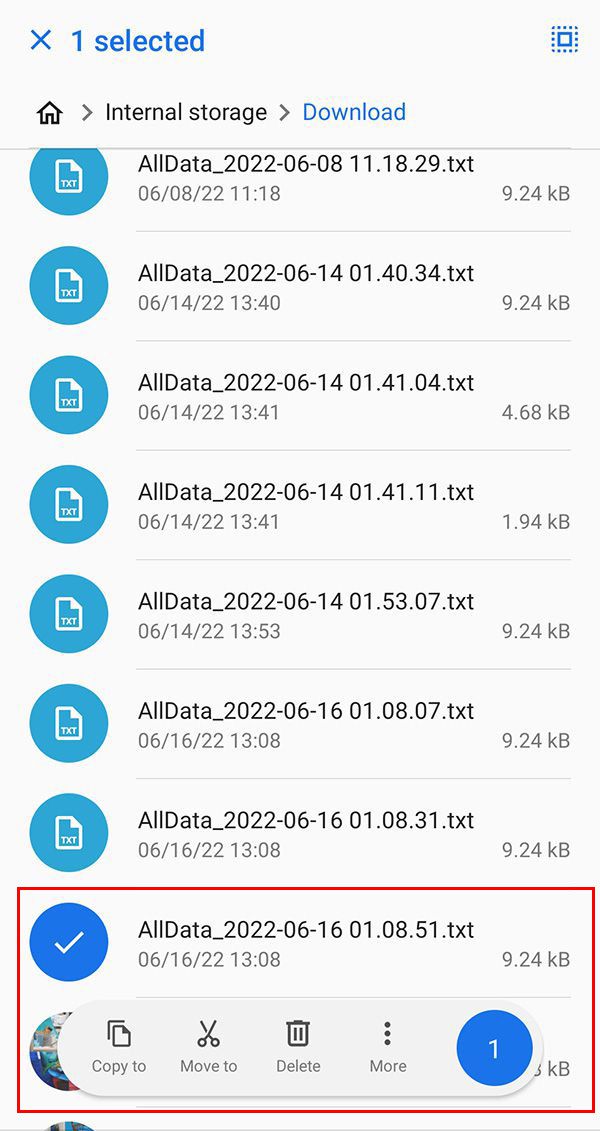
- Po zlokalizowaniu pliku .txt, Udostępnij wynik. Zazwyczaj odbywa się to poprzez naciśnięcie i przytrzymanie pliku, aby go zaznaczyć. Jeśli opcja „udostępnij” nie jest od razu widoczna, często można ją znaleźć w menu „Więcej”.
- Wybierz „Udostępnij”.
- Zostaniesz poproszony o wybranie aplikacji do użycia. Zlokalizuj i wybierz „CM ProScan”.
 4
4
 5
5
 6
6
- Zostaniesz poproszony o wybranie konta użytkownika, które powinno otrzymać te wyniki.
- Uwaga: Jeśli informacje o profilu użytkownika w pliku .txt różnią się od informacji o wybranym koncie, pojawi się ostrzeżenie.
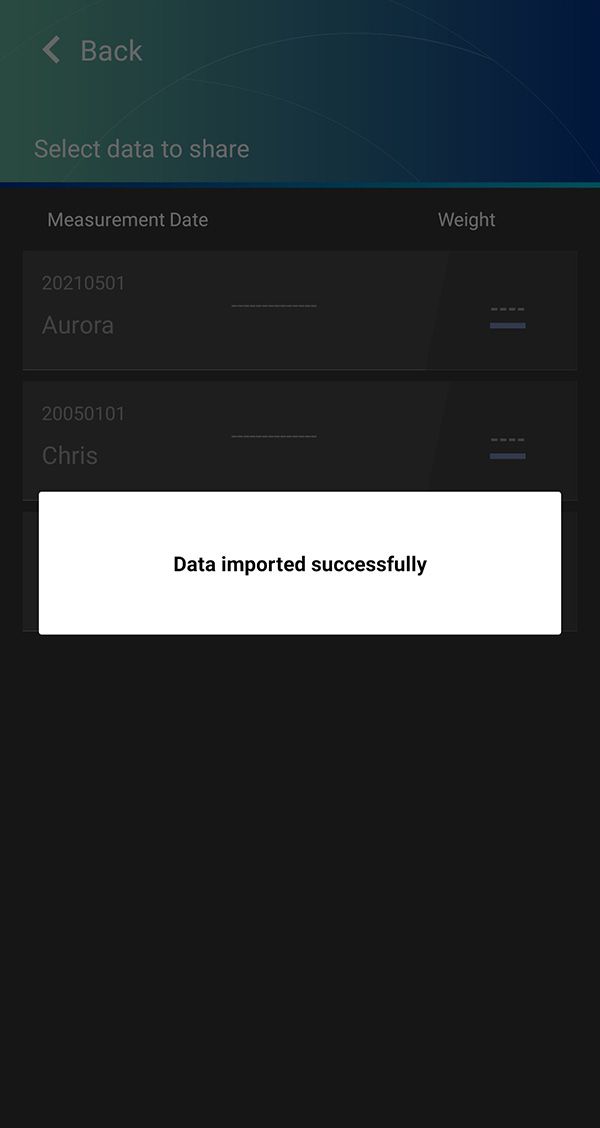
- Jeśli import zakończy się pomyślnie, pojawi się komunikat „Dane zaimportowane pomyślnie”.
Udostępnij i zaimportuj wszystkie wyniki (cała baza danych)
 1
1
 2
2
 3
3
- W niektórych przypadkach możesz chcieć zmigrować całą bazę danych, na przykład gdy zmieniasz telefon i chcesz przenieść bazę danych Charder Proscan ze starego telefonu na nowy. Aby to zrobić, najpierw wejdź w ustawienia w prawym górnym rogu.
- Naciśnij „Ustawienia aplikacji”.
- Naciśnij „Eksportuj wszystkie dane” na dole.
 4
4
 5
5
 6
6
- Po naciśnięciu „Eksportuj wszystkie dane”, aplikacja ProScan wygeneruje zaszyfrowany plik .txt, a Ty zostaniesz poproszony o potwierdzenie, gdzie chcesz zapisać ten plik.
- Wyślij ten plik .txt na swój nowy telefon. Po zlokalizowaniu pliku .txt w menedżerze plików nowego telefonu, naciśnij „Udostępnij wynik”. Zazwyczaj odbywa się to poprzez naciśnięcie i przytrzymanie pliku, aby go zaznaczyć.
- Jeśli opcja „udostępnij” nie jest od razu widoczna, często można ją znaleźć w menu „Więcej”.
 7
7
- Zostaniesz poproszony o wybranie aplikacji do użycia. Zlokalizuj i wybierz „CM ProScan”.