





 首页
首页Charder Insight 侦测不到设备
连线故障排除:MA601/MA801 无法连接 Charder Insight
若您已使用 USB 传输线连接电脑与设备,但 Charder Insight 仍显示未连线,请依序检查以下项目:
1) 是否使用正确的(启德专用)USB 传输线?
Charder Insight 必须搭配专用的 UA-010 数据传输专用线才能与 MA601/MA801 进行通讯。市售的一般 USB 传输线无法确保数据正常传输,将导致连线失败。
2) 是否已开启“数据传输”功能?
若设备内的“数据传输”选项未设为开启,MA601/MA801 将无法与电脑端软体建立连线。
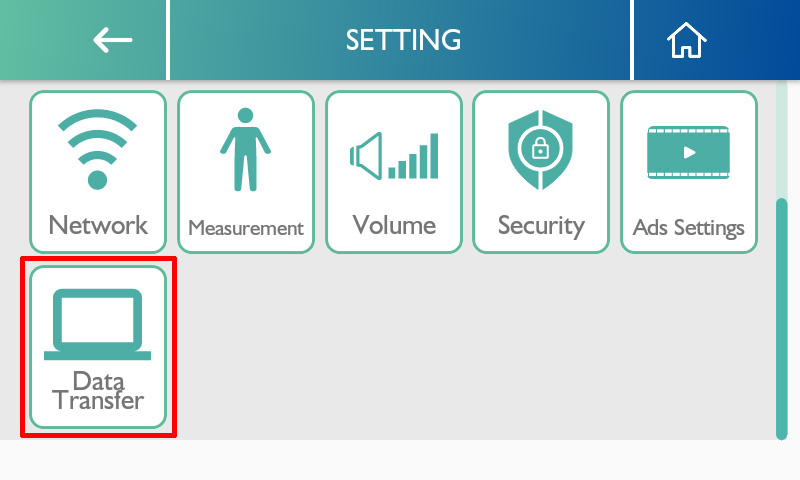
操作步骤:进入设备设定(以 MA601 为例)
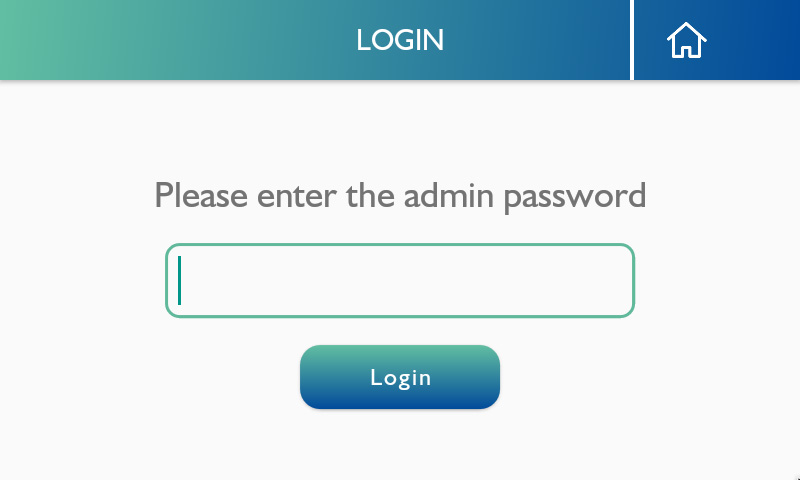
选择 “资料传输”
请确保设定如下:
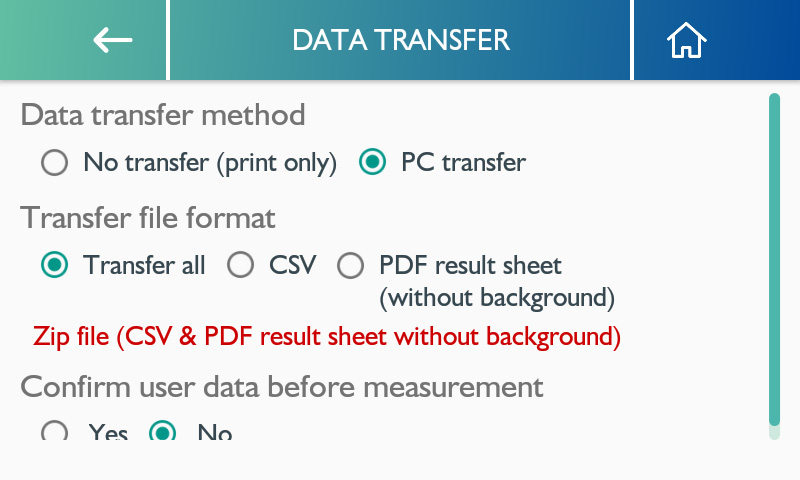
- 资料传输方式:PC 端传输
- 传输档案格式:全部传输
- 测量前确认使用者资料:两者皆可
若选择“是”:
用户在站上设备进行测量前,必须先在仪器荧幕上按下“确认”键。
若选择“否”:
一旦电脑软体(Charder Insight)启动测量程序,系统将直接提示用户站上设备,无需手动于仪器上确认。
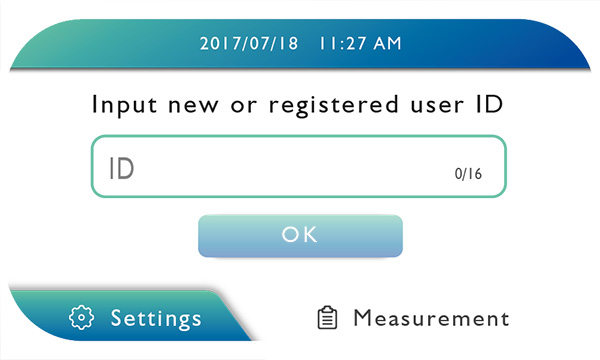
3) 设备是否处于主画面?
为了接收来自 Charder Insight 的用户资料并开始测量,设备必须处于主画面状态。当您准备使用软体进行扫描时,请确保设备荧幕已显示主选单画面,否则连线将无法顺利启动。
4) USB 驱动程式未安装
正常情况下,UA-010 数据传输专用线的驱动程式会自动安装。然而,视电脑的安全性设定而定,自动安装程序可能会被拦截,导致传输线无法正常运作。若需手动安装驱动程式,请尝试以下方法:
方法 1:连接网际网路
这是最简单的方式。请确保电脑已连接网路,系统通常会自动搜寻并下载对应的设备驱动程式。
方法 2:手动下载并安装驱动程式
如果上述方法无法解决问题,请前往本网站的下载页面下载 Charder Insight 的 USB 驱动程式并手动安装。安装指南可于此处下载。