



 首页
首页如何使用ProScan App进行量测
适用机型:U310
1) 建立管理者(一组)
App账号分为二种,分别为管理者账号以及使用者账号
开启App后,请先建立管理者账号
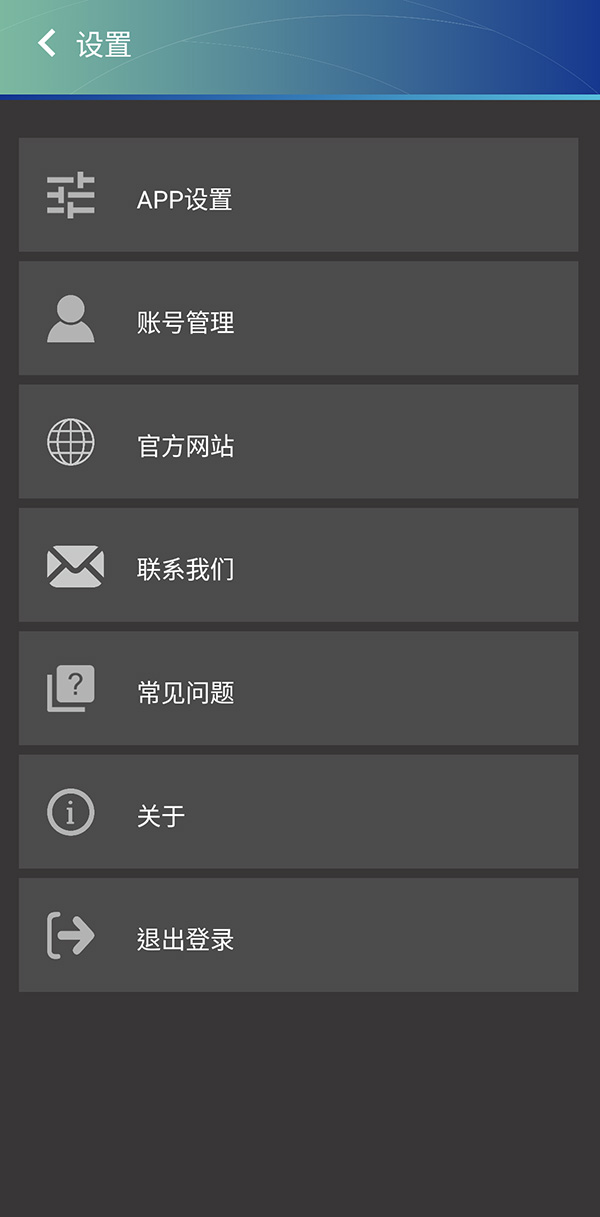
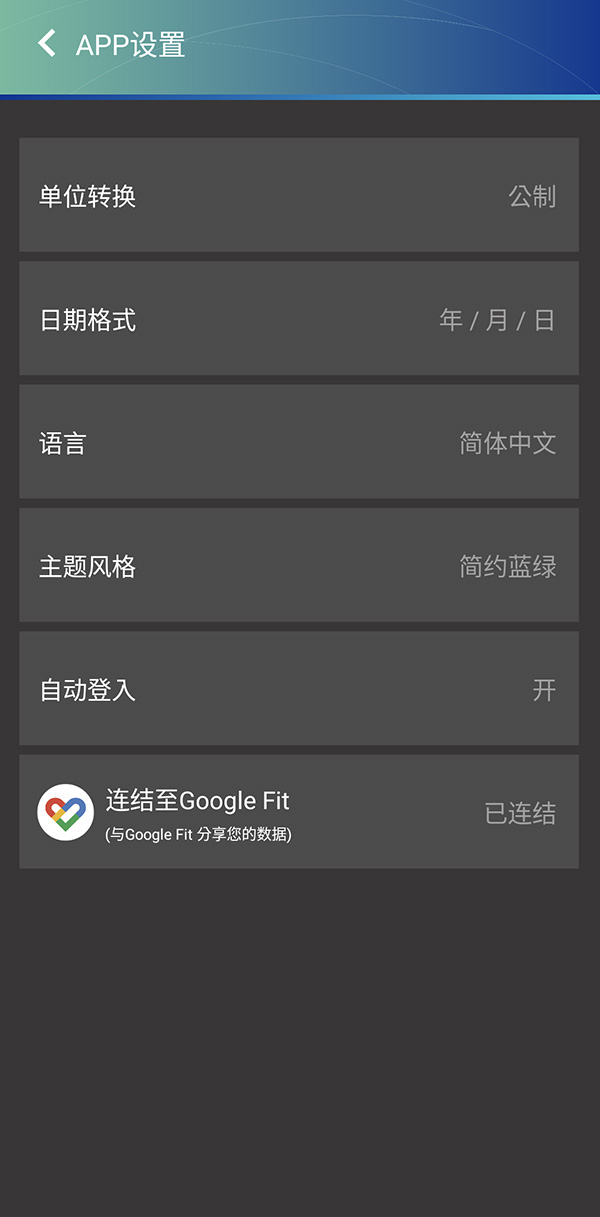
登入之后,建议先到设定/App设定/自动登入,将选项改成”开”,以后若是忘记密码,也能自动登入
2) 建立用户(无上限)
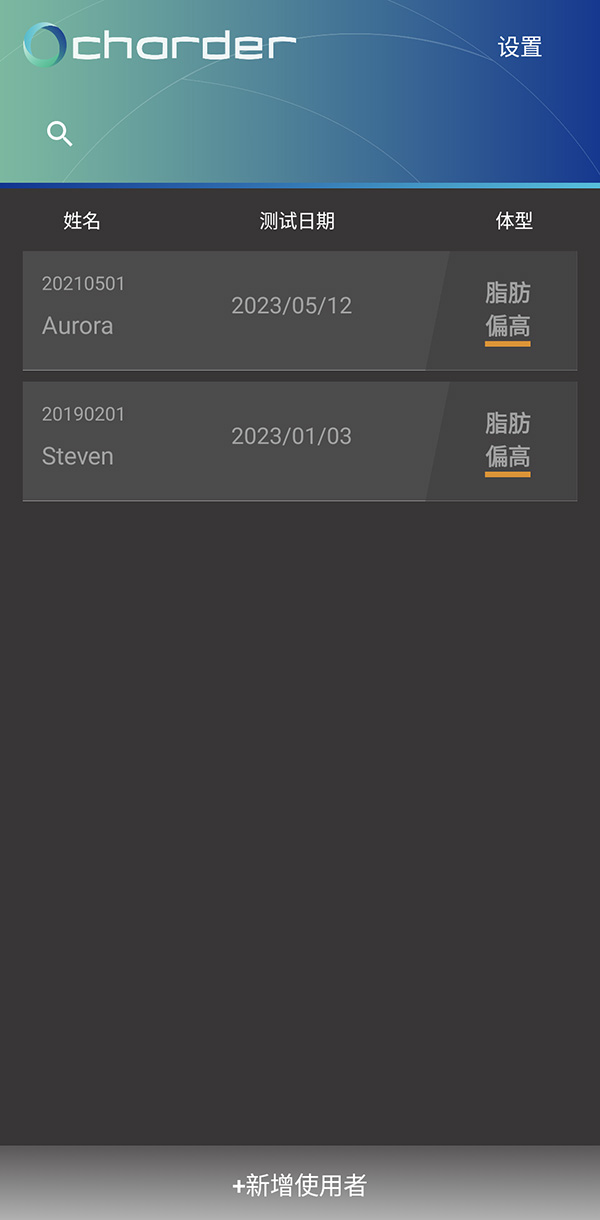
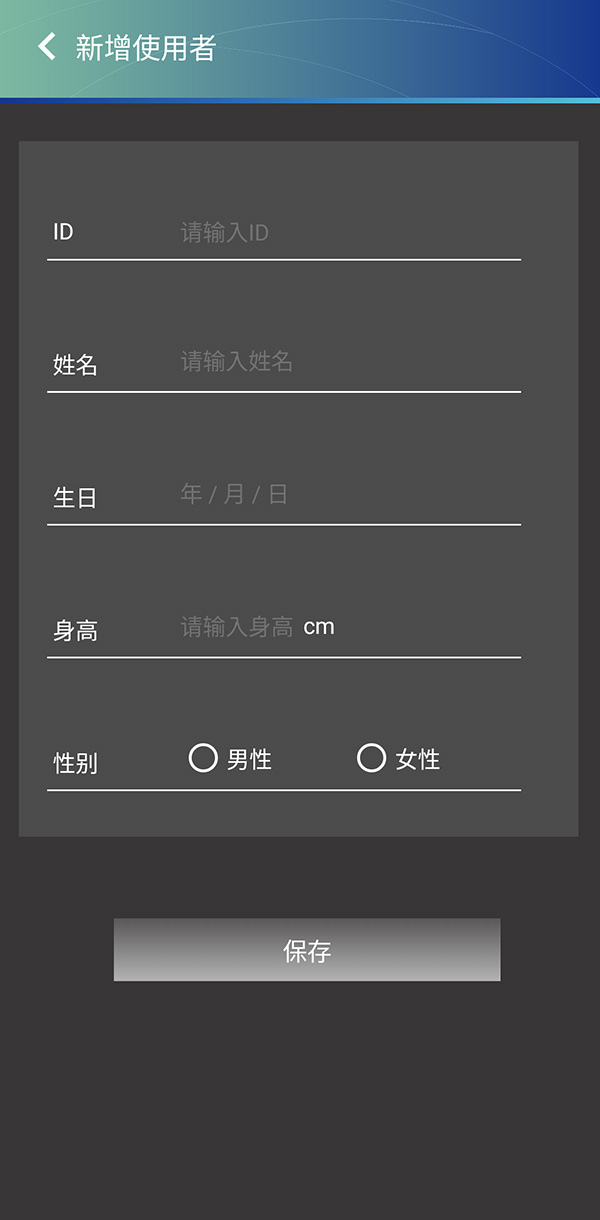
按 +新增使用者,即可建立多笔使用者资料
注意:因为体成分计算方程式会运用用户的身体信息(例如年龄、身高、性别),请务必确认输入的资料是正确的!
3) 和产品配对
请先选择用户账号
进入用户页面后,请点选下方中间的人形按钮进行配对
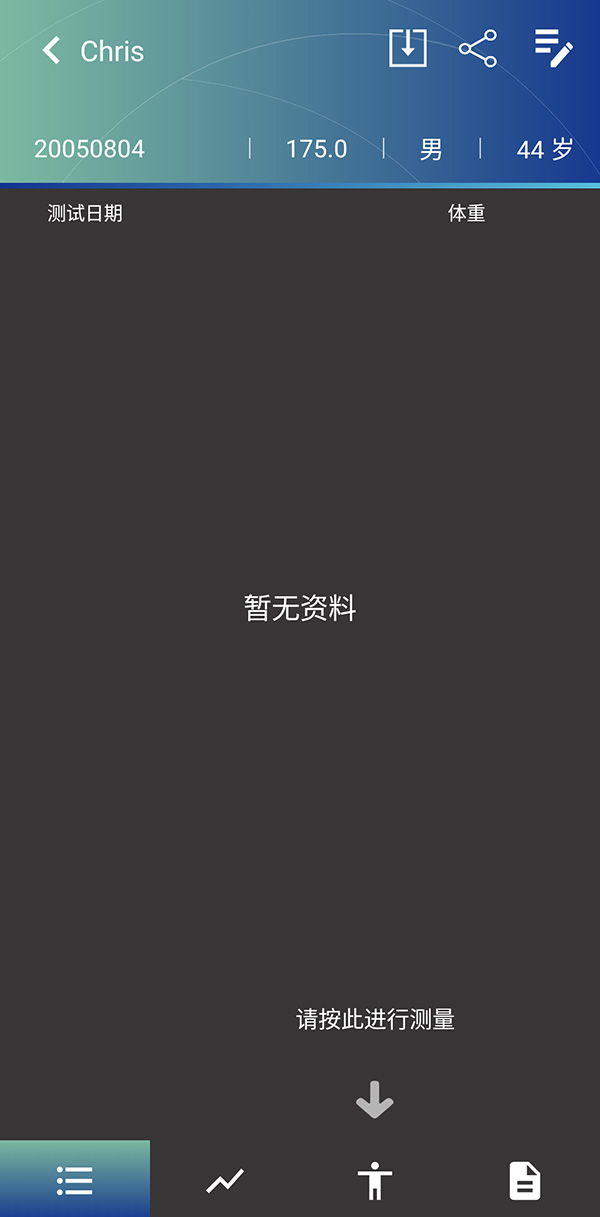
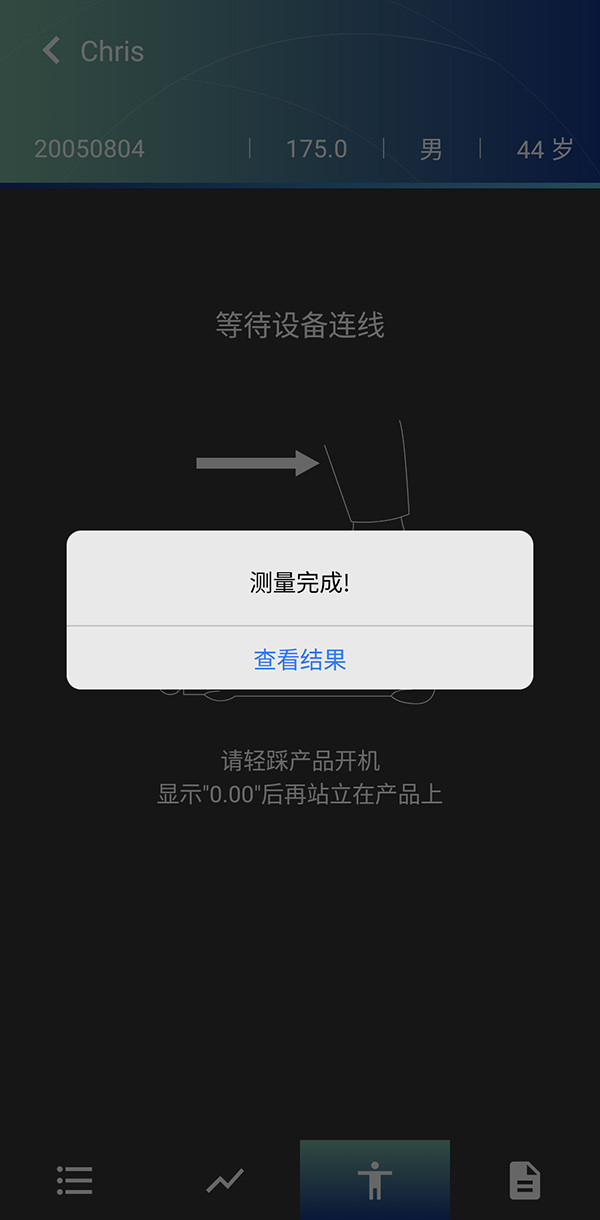
出现此画面,准备和设备连线

踩踏开机
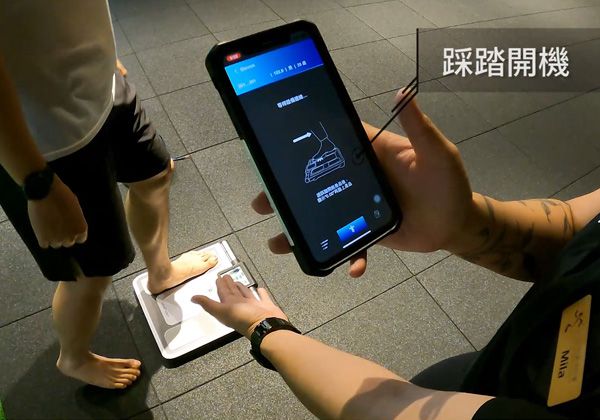
开机后,装置即会自动和ProScan App配对

4) 量测
踩上量测平台,提起握把
装置会自动侦测极板接触位置是否正确
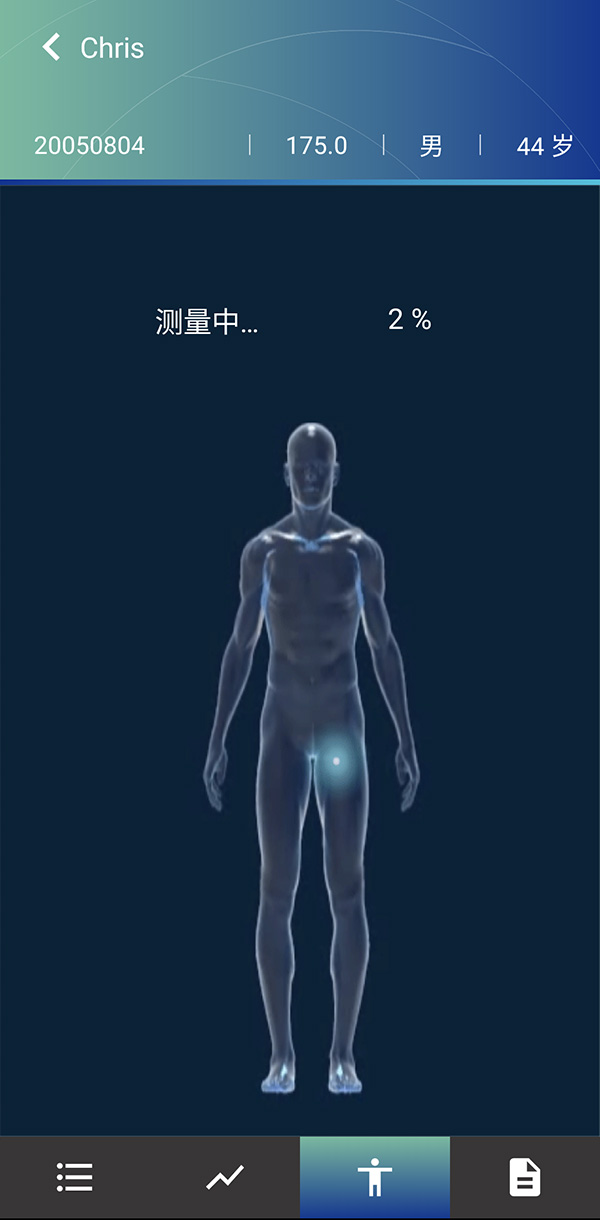
请将握把举起到眼睛能清楚看到荧幕的高度
(App同时会显示量测进度,不过建议受测者看LCD,避免身体姿势歪斜,影响量测结果)
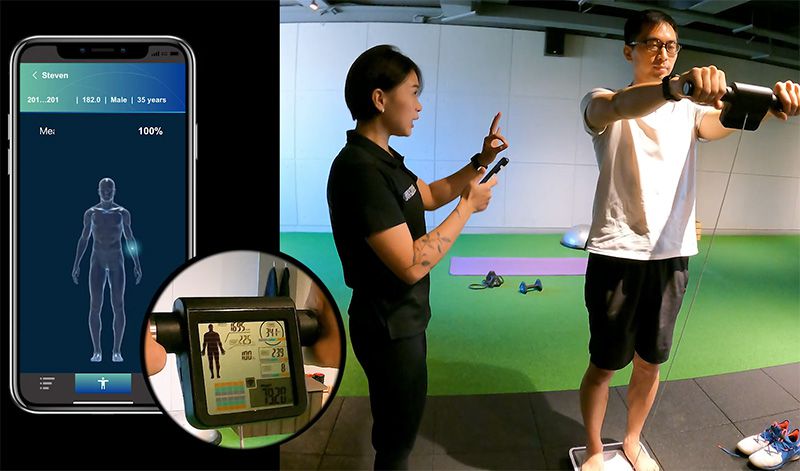
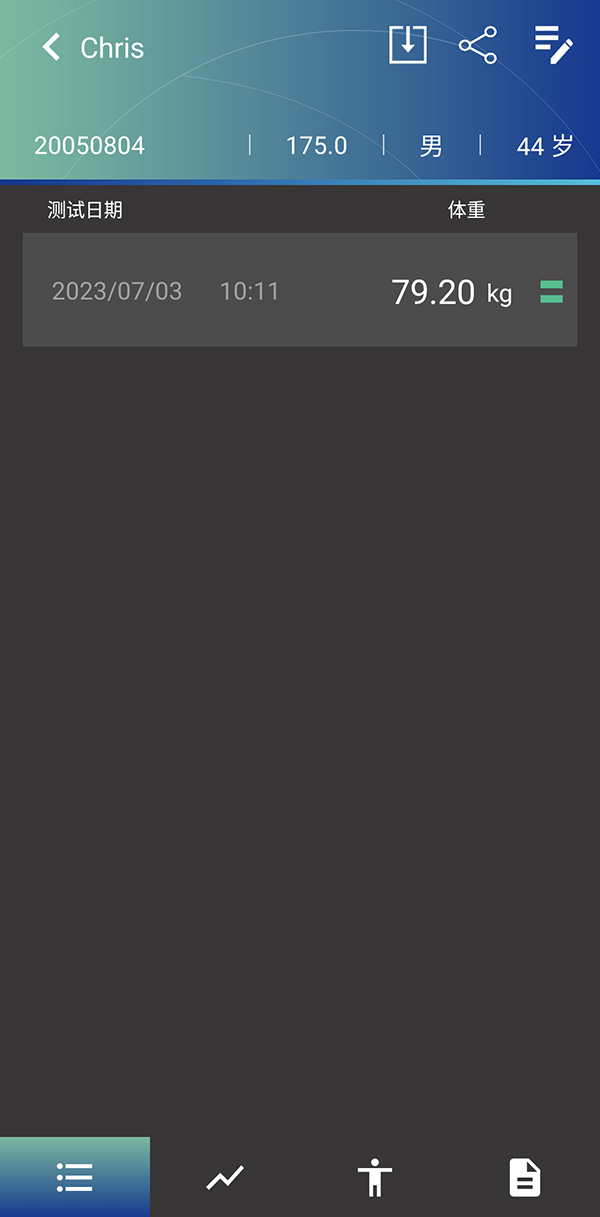
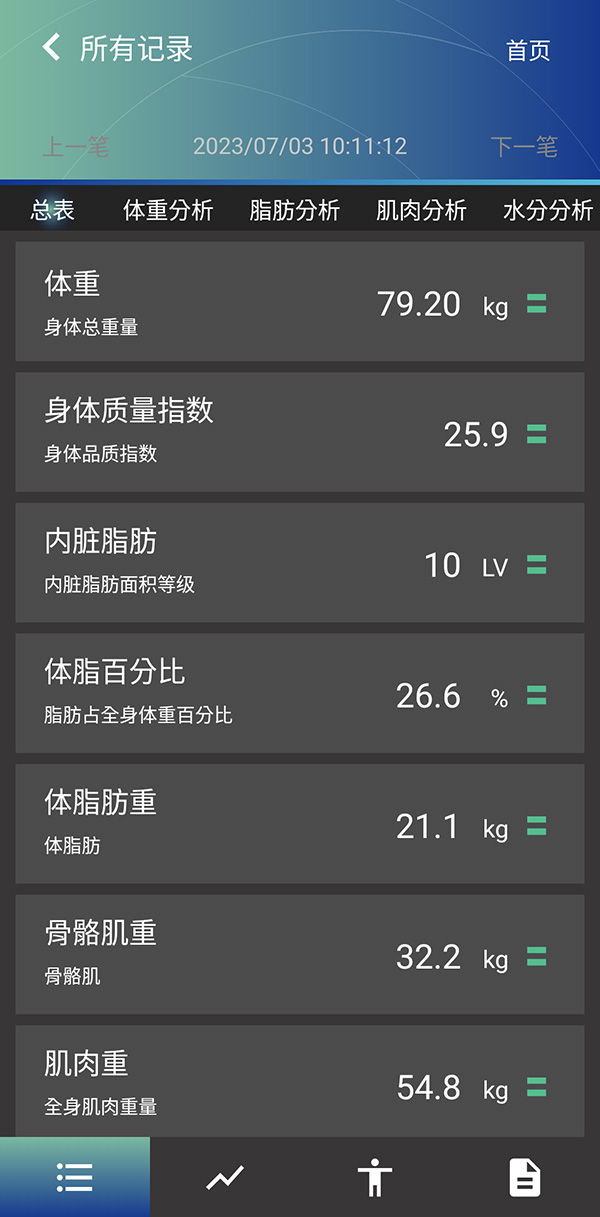
量测完成后,按检视结果即可看量测结果