



 首页
首页如何使用 ProScan 分享和汇入资料
适用机型:U310, CU310
分享和汇入”单笔”测量资料
请先点选想要分享的使用者,进入以下画面
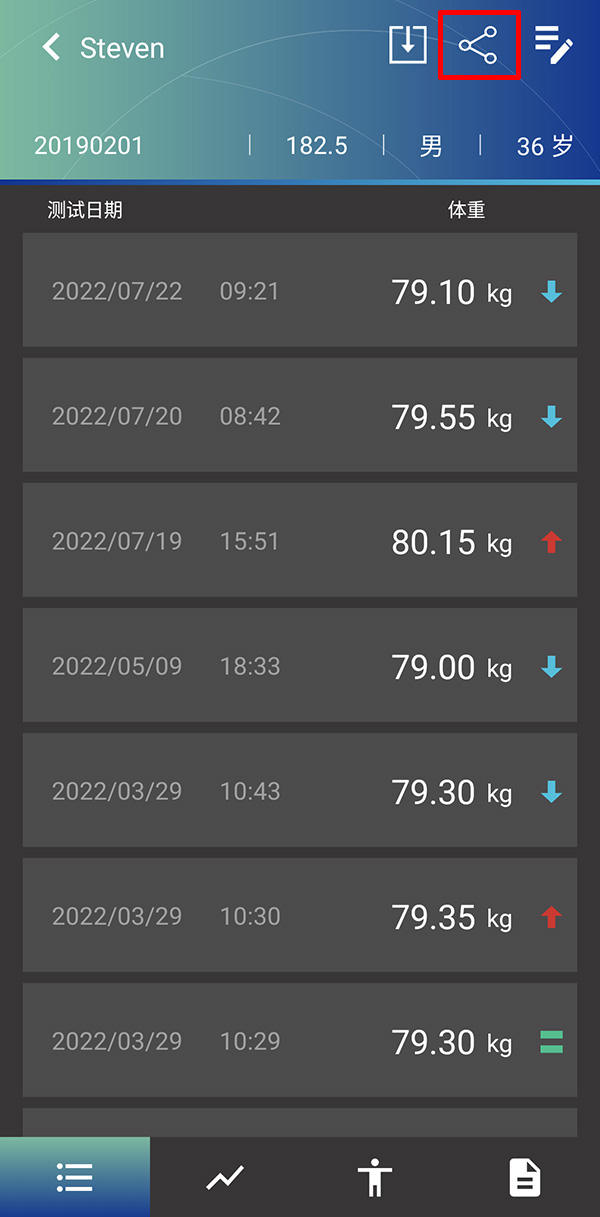
再点选右上角的分享按钮
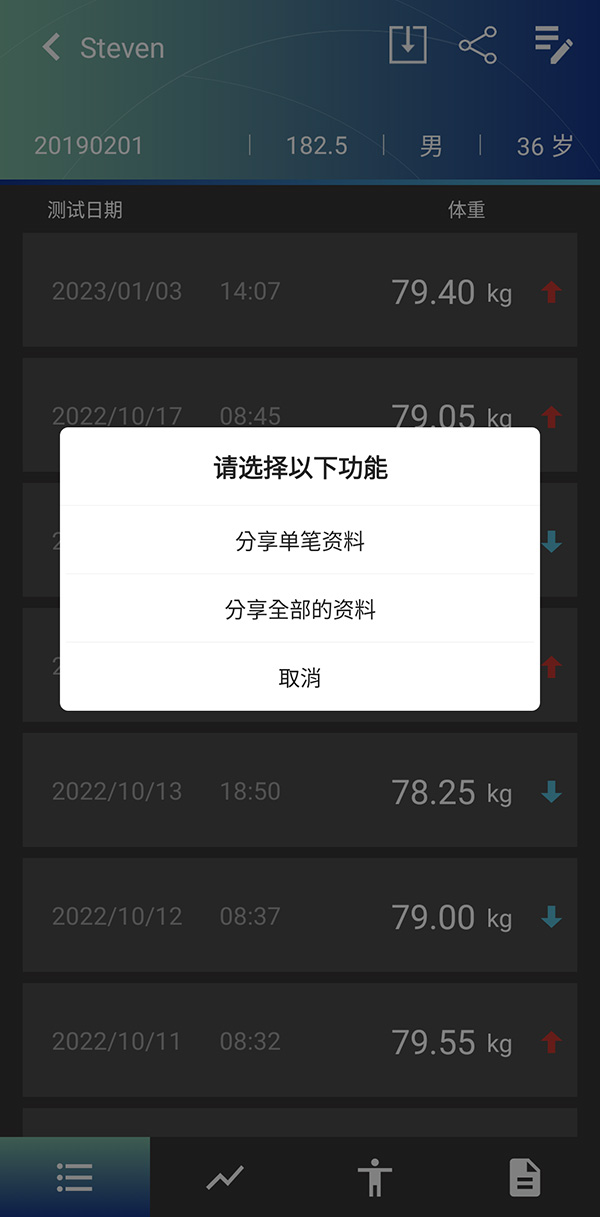
ProScan会请你选择是要”分享单笔资料”还是”分享全部的资料”
请选择分享单笔资料
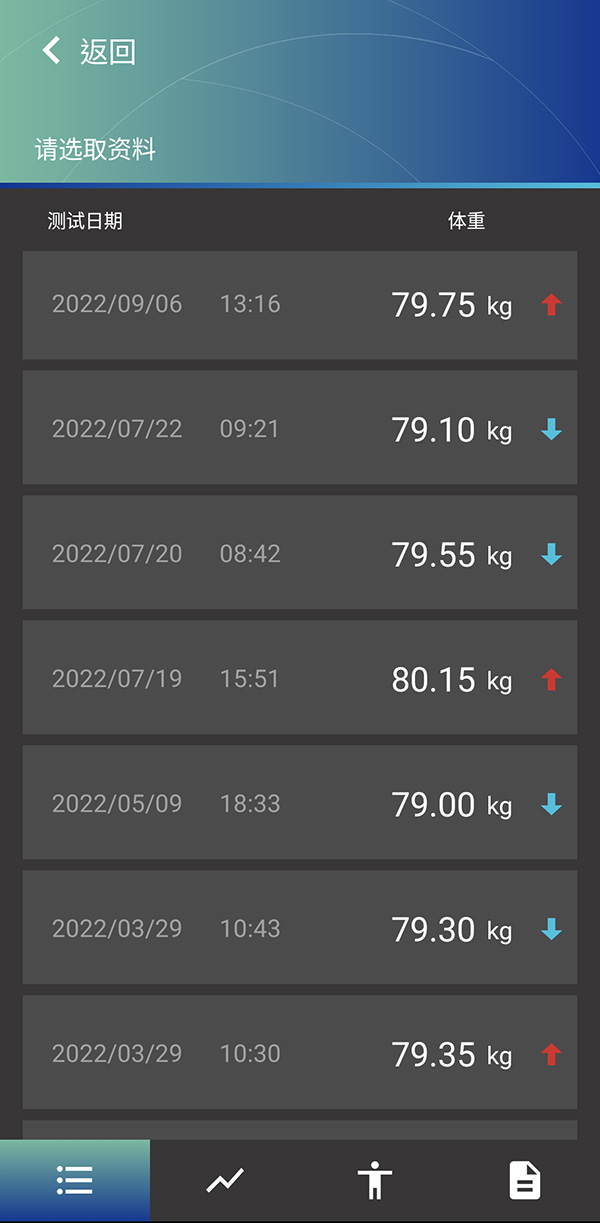
选择预计要分享的资料
ProScan会请你选择传送方式
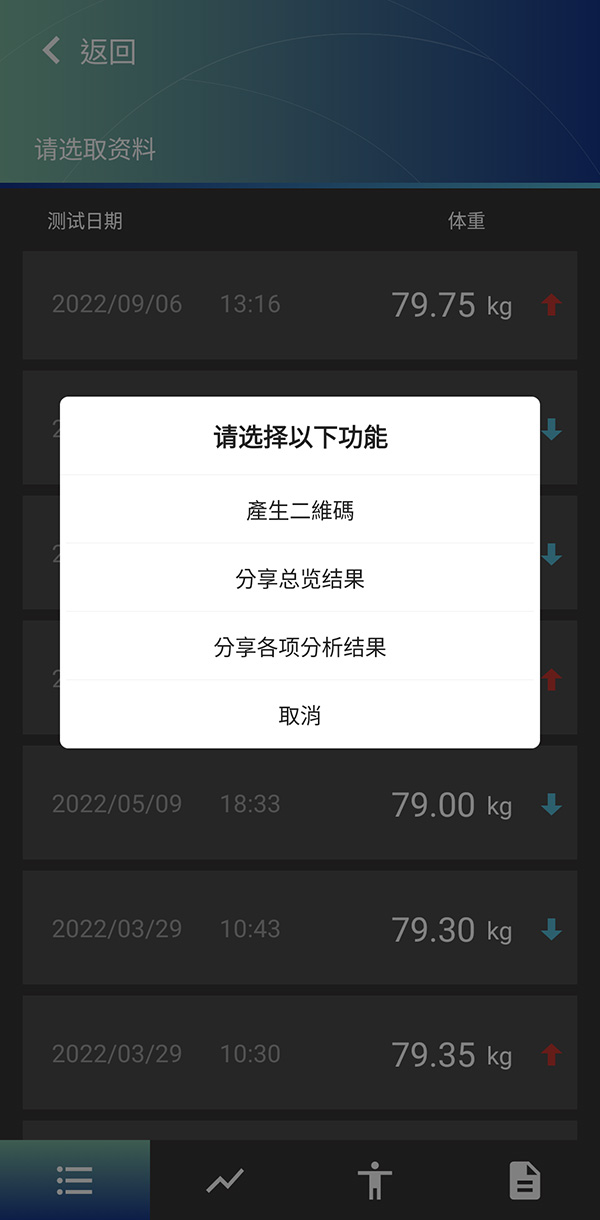
是否要用二維碼的方式分享。这个二維碼可用另一个ProScan 汇入。另外也可将结果转换成图档(分享总揽结果或分享各项分析结果)
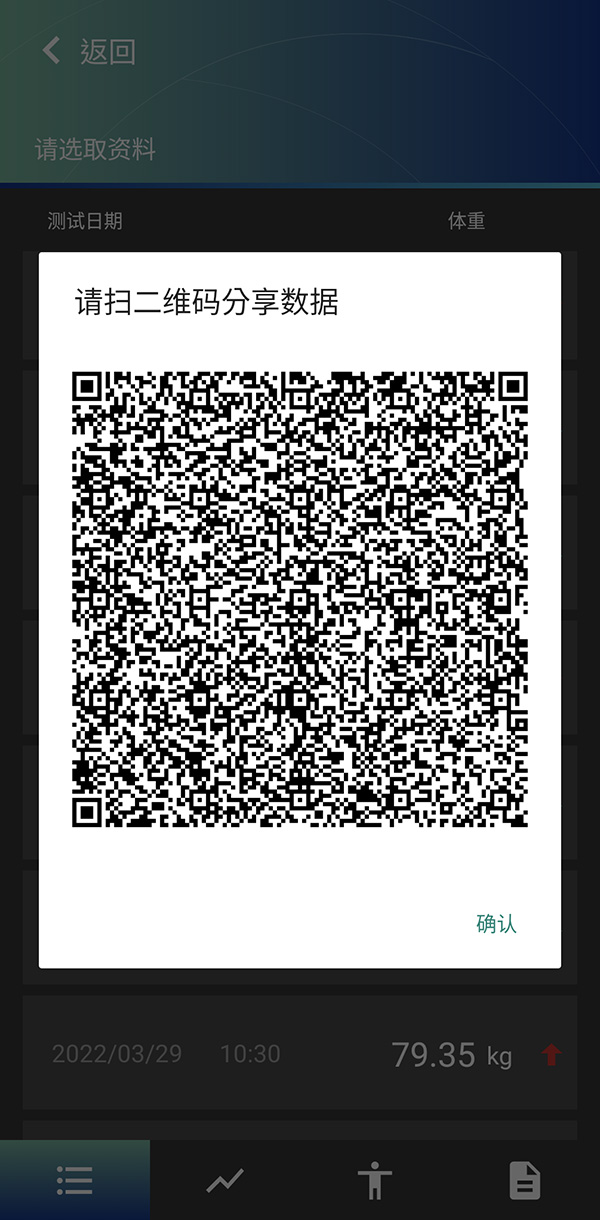
1. 选择了產生二維碼,ProScan 这时会产生一个二維碼,需要使用另一台安装ProScan App的手机
扫描汇入。
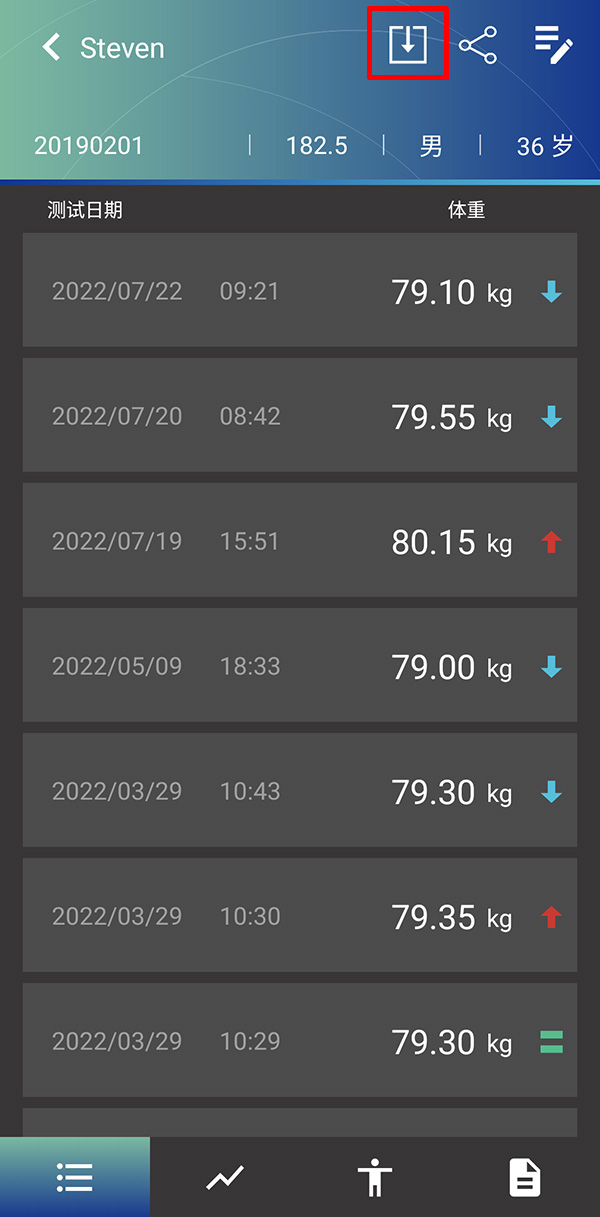
使用另外一台手机,开启ProScan后,选择希望汇入这笔资料的使用者,点选右上角汇入图示
开启扫瞄视窗,扫描分享者的二維碼
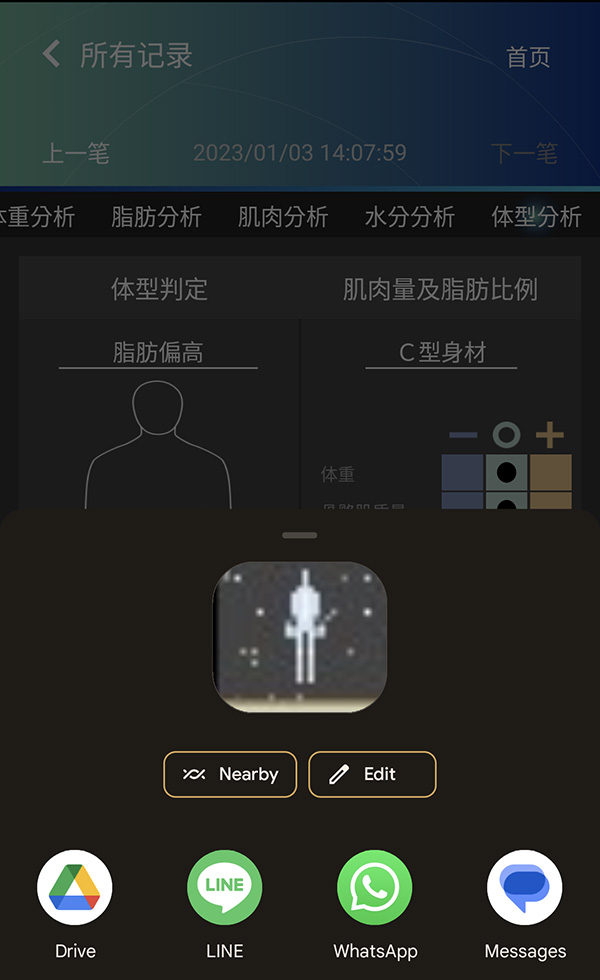
2. 选择分享总揽结果或分享各项分析结果,ProScan会将这笔量测结果转换成图档,询问你想要用什么方式分享此图档
分享和汇入”所有”量测资料
请先点选想要分享的使用者,进入以下画面
再点选右上角的分享按钮
ProScan会请你选择是要”分享单笔资料”还是”分享全部的资料”
请选择分享全部的资料
选择分享全部的资料后,ProScan将会产生一个加密的资料档案,询问档案希望储存的位置(亦可直接分享给别人)
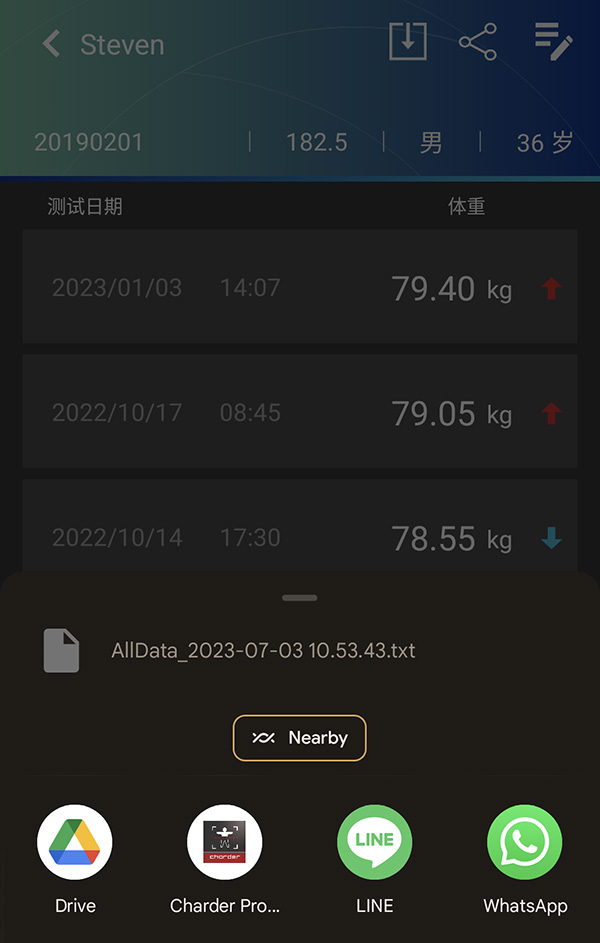
汇入所有量测资料
找到资料档案后,点选档案(一般来说要长按)。如果没有看到分享选择,一般来说在「更多」里面
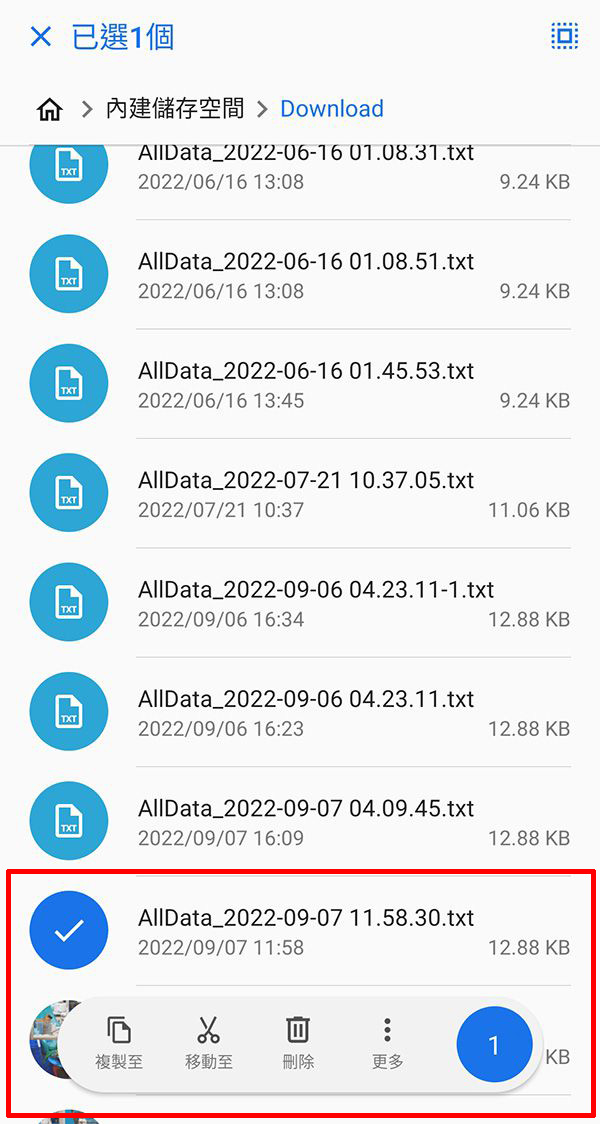
选择分享

装置会请你选择用什么App开启。请选择「CM ProScan”」

ProScan会请你选择收到测量资料的用户
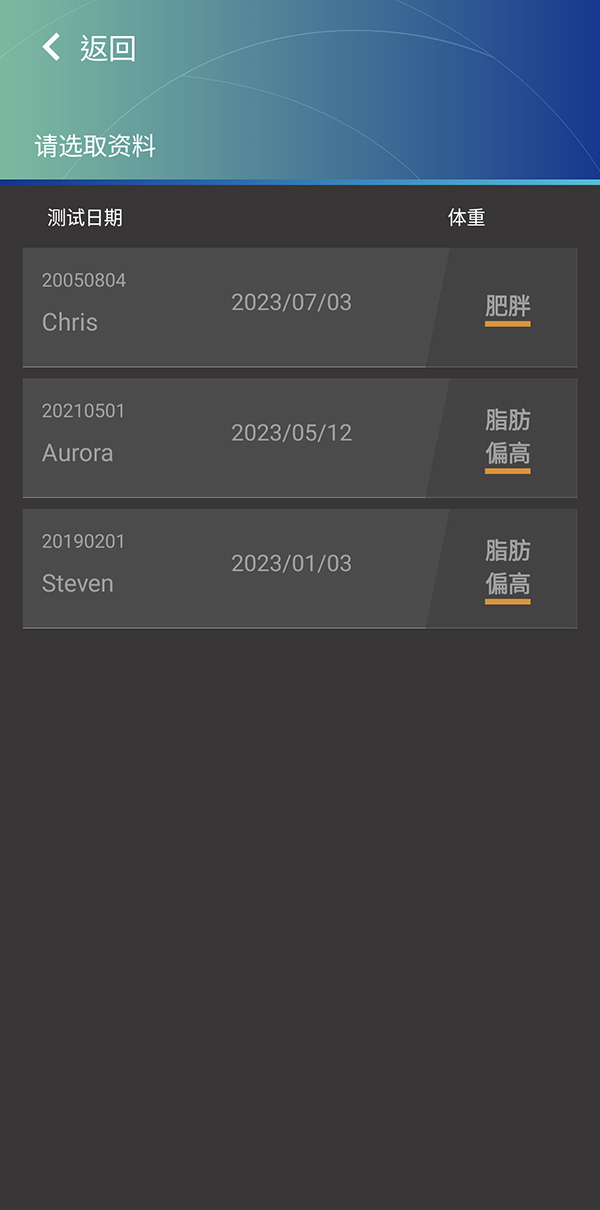
注意:如果资料档案的用户的个人资料和目标用户的个人资料有差异,将会出现以下警讯提醒
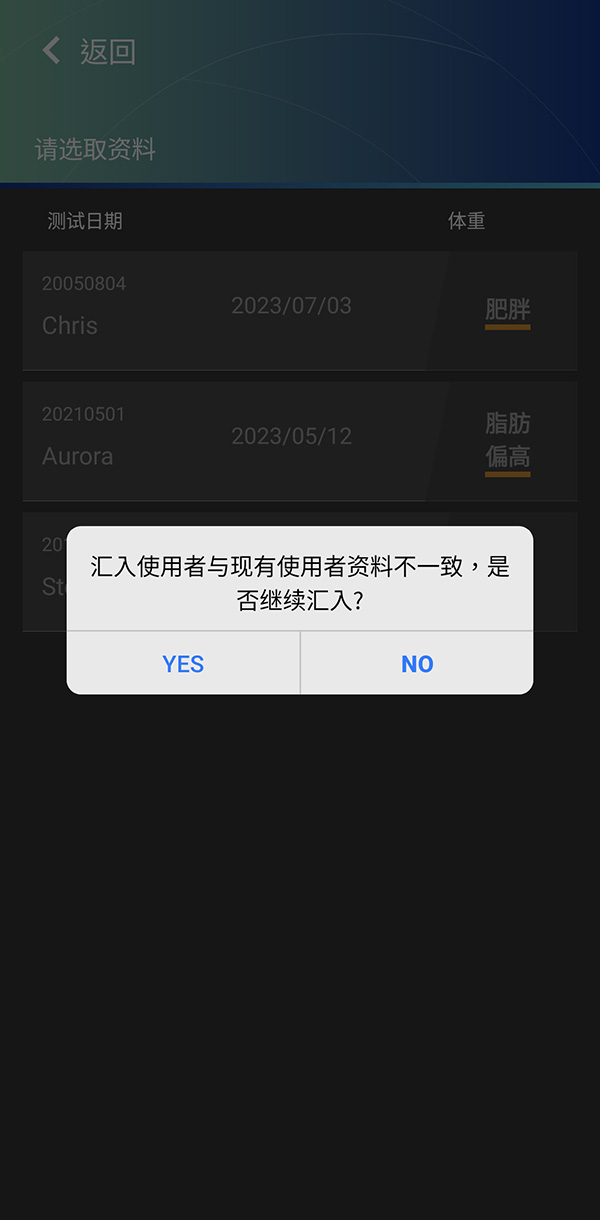
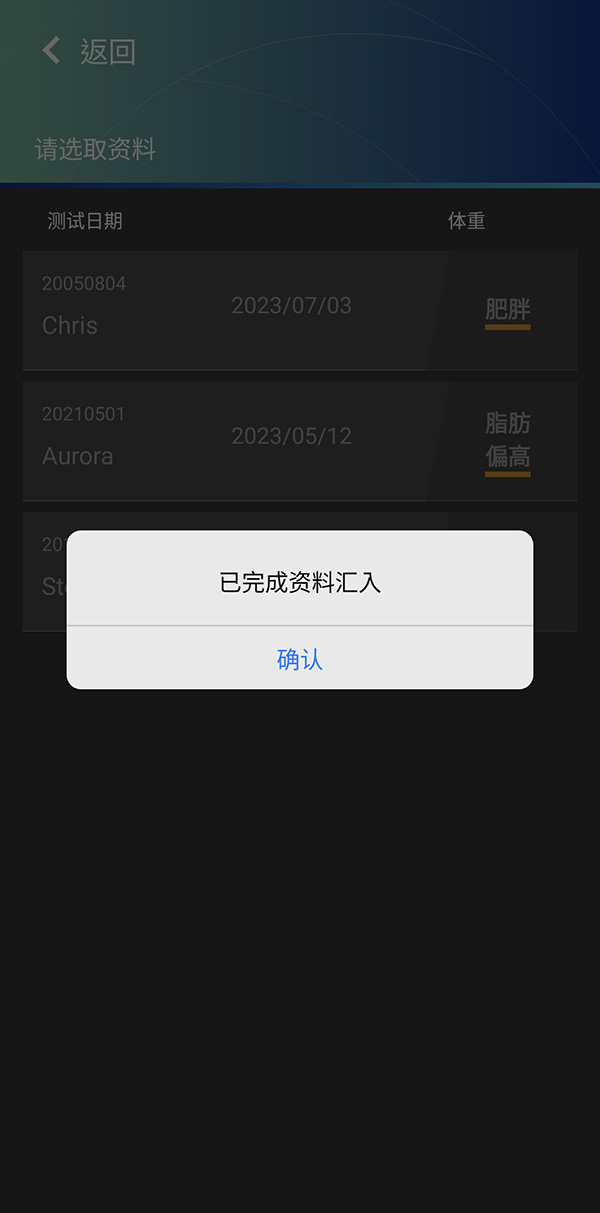
汇入完成后,将会出现已完成资料汇入讯息