





 首页
首页如何储存及汇出体组成量测结果
使用MA601或MA801完成BIA 量测后,有多种结果储存和汇出方式,可依照使用需求选择使用。
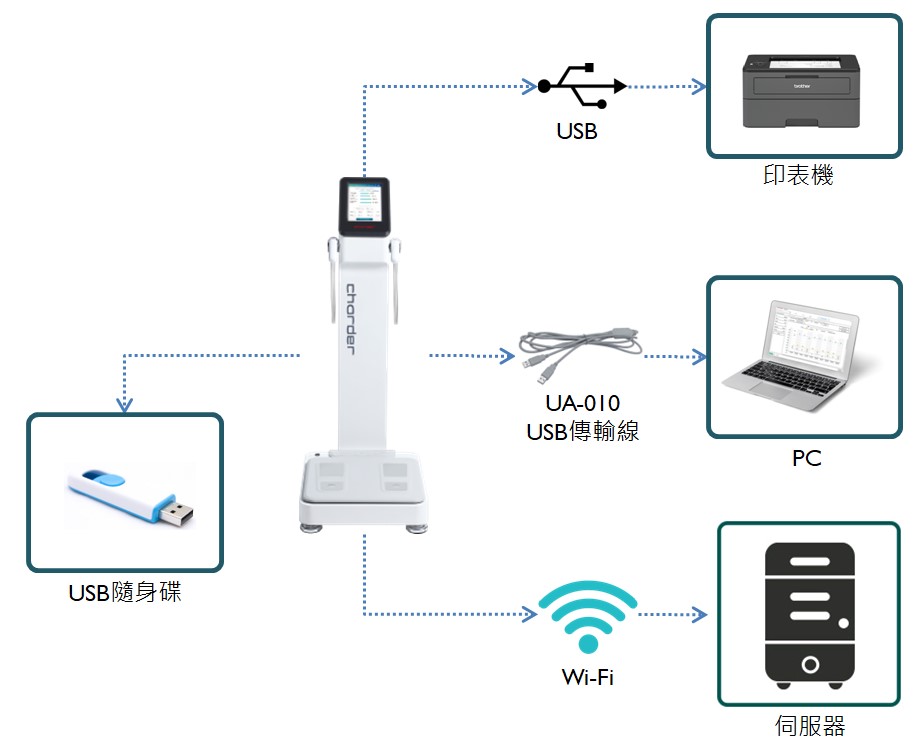
这篇文章会清楚解说各种不同传输方式(印表机、PC、USB随身碟、Wi-Fi)的差异以及操作方式
印表机
机器支援有PCL5(含)以上驱动程式的印表机。需要使用USB传输线才能连结,不支援无线列印
如何确认印表机是否有PCL5相容性?以Brother HL-L2370DW 雷射印表机为例, 在规格页的“Printer Language”可看到“PCL 6”,代表和MA601 & MA801直接相容。

先进入机器设定,才能将印表机连接至机器 (画面以MA601为例)
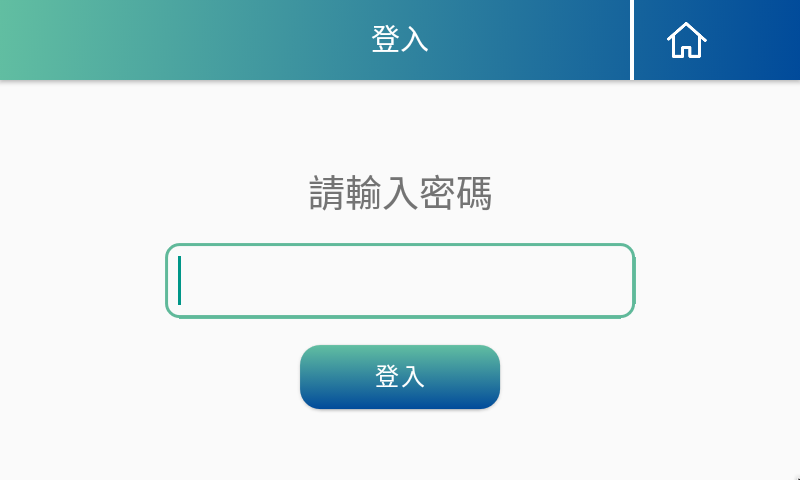
点选“印表机”

点选“寻找印表机”

(如果印表机有相容的驱动程式,机器会自动辨识型号)
量测完成后,按“列印报表”即可列印

PC软体 (Charder Insight)
使用UA-010传输线可将MA601或MA801连接至Charder Insight PC软体
机器设定
机器必须开启“资料传输”功能才能和PC软体连线 (预设关闭)
先进入机器设定 (画面以MA601为例)
点选“资料传输”

请确保设定如下:

- 数据传输方式: 电脑传输
- 传输档案样式: 皆传
- 量测前确认使用者资料 (皆可)
接上UA-010 传输线

注1: 一般的USB传输线无法使用,只有启德UA-010有相容性
注2: 使用USB延长线可能会造成通讯不良,请将PC/机器放置在3公尺 (线总长) 以内的距离
Charder Insight
登入Charder Insight,选择受测者后,请点选“量测” and selecting a user, press Scan
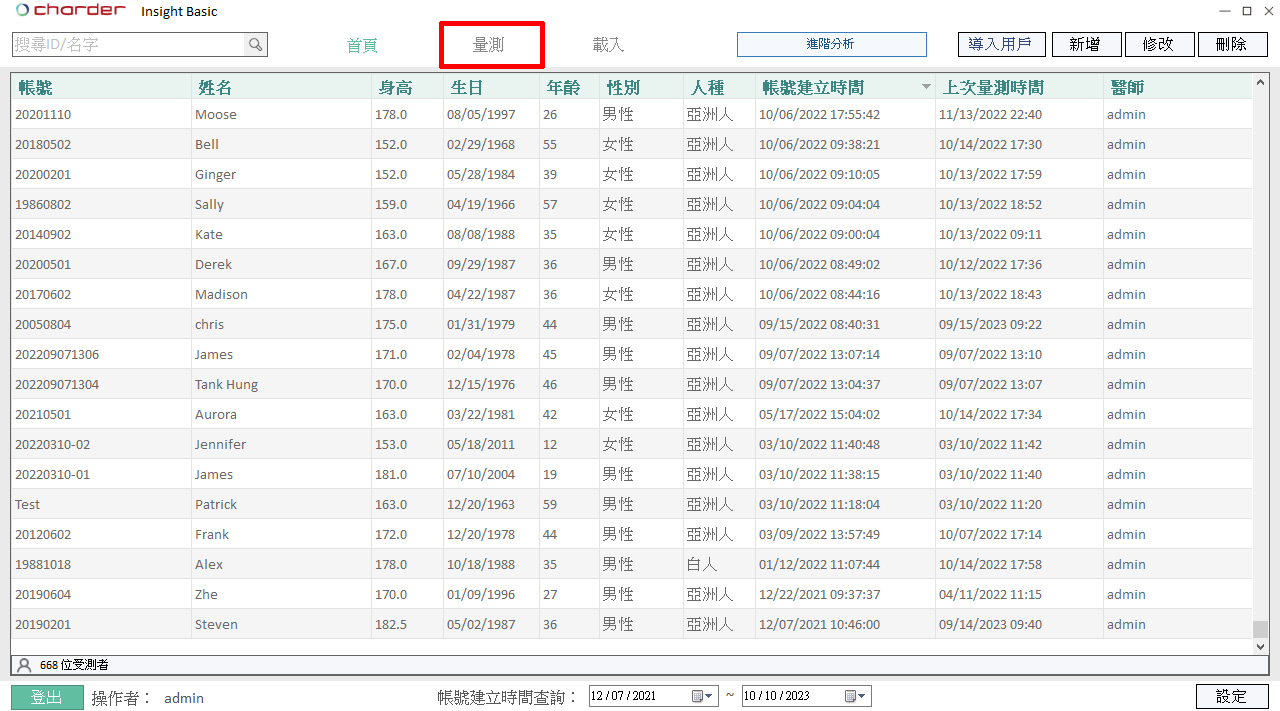
注意: 机器必须在首页才能进行量测
量测完成后会自动传输至Charder Insight,这时有多种汇出方式可选择

USB随身碟
量测后,即可使用FAT32格式USB随身碟将量测结果汇出成PDF
进入设定
点选“历史资料”

插入USB随身碟后,点选希望汇出的那笔资料的笔记本图示

选择要汇出的报表类型 (适用的话)

汇出成功后,荧幕会跳出通知讯息

USB随身碟插入PC后,即可看到PDF档

Wi-Fi
若机器连接至Wi-Fi,量测后即可将传输结果自动上传至授权的云端伺服器。伺服器必须依照启德标准API通讯格式设定才能接收资料。
因为串接需要授权码使用,若有相关需求欢迎联络我们!