





 ホームページ
- トラブルシューティング
- ソフトウェア
- Charder Insight がデバイスを検出できません
Charder Insight がデバイスを検出できません
PCとMA601/MA801の両方のUSBポートにUSB転送ケーブルを接続しても、MA601/MA801がCharder Insightに接続されていない場合は、以下の点を確認してください。
1) 正しい( Charder )USBケーブルを使用していますか?
Charder InsightをMA601/MA801に接続するには、専用のUA-010転送キーケーブルを使用する必要があります。他で購入した「通常の」USBケーブルでは正常に動作しません。
2)「データ転送」はオンになっていますか?
「データ転送」がオンになっていない場合、MA601/MA801はCharder Insightに接続できません。
デバイスの設定画面を開きます(例ではMA601を使用)。
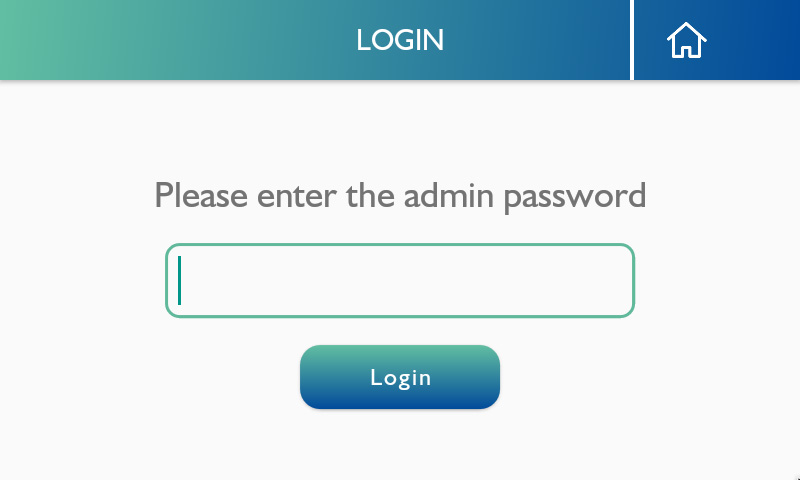
「データ転送」を選択してください。
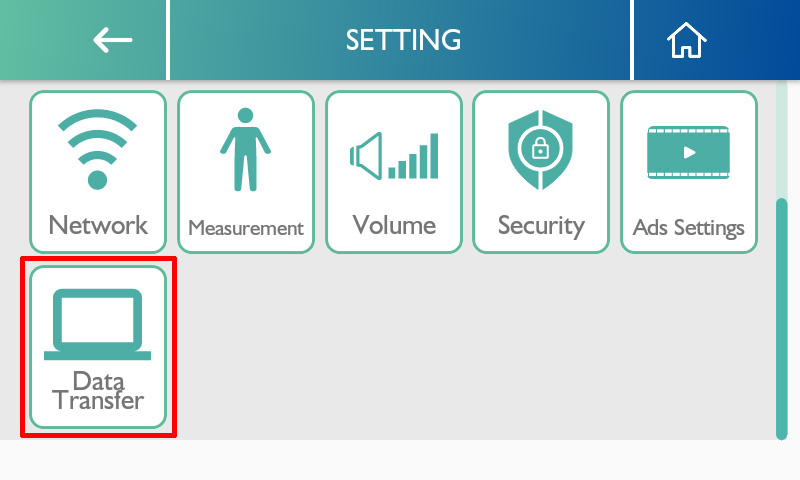
設定が以下のようになっていることを確認してください。
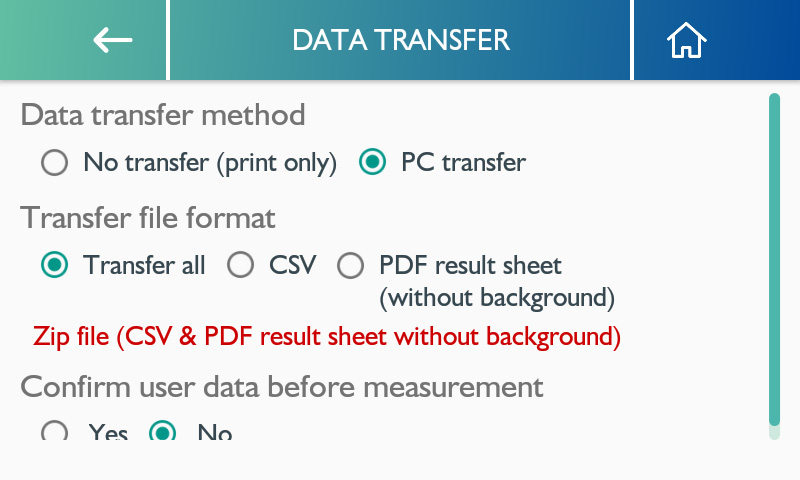
- データ転送方法:PC転送
- 転送ファイル形式: すべて転送
- 測定前にユーザーデータを確認してください。どちらのオプションでも構いません。
「はい」を選択した場合、ユーザーは測定のために機器に乗る前に、機器上の「確認」ボタンを押す必要があります。
「いいえ」を選択した場合、PCソフトウェアによって測定が開始されると、ユーザーは測定のためにデバイスに乗るように促されます。
3) ホーム画面にMA601/MA801が表示されていますか?
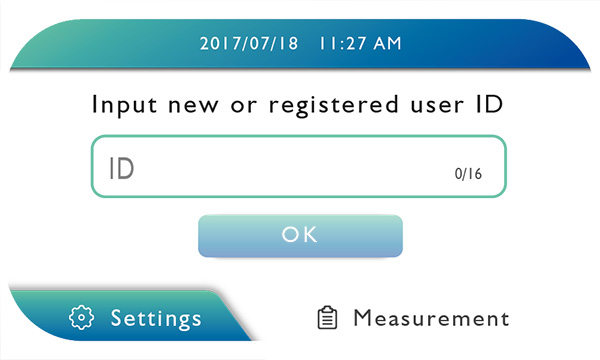
Charder Insightからユーザーデータを受信して測定を開始するには、デバイスがホーム画面になっている必要があります。Charder Insight Charder使用してスキャンを実行する際は、デバイスの画面にこの画面が表示されていることを確認してください。
4) USBドライバーがインストールされていません
通常、UA-010転送キーケーブルのドライバーは自動的にインストールされます。しかし、PCのセキュリティ設定によっては、ドライバーの自動インストールがブロックされ、ケーブルが正常に動作しない場合があります。ドライバーをインストールするには、いくつかの方法があります。
1. パソコンをインターネットに接続する
可能であれば、最も簡単な方法はPCをインターネットに接続することです。そうすれば、デバイスドライバのダウンロードが自動的に試みられるはずです。
2. ドライバーを手動でダウンロードしてインストールする
上記の方法がうまくいかない場合は、ダウンロードページこのウェブサイトでダウンロードCharder Insight用USBドライバー手動でインストールしてください。インストールガイドはダウンロードできます。ここ。