



 ホームページ
Charder Proscanに体組成測定結果を保存する
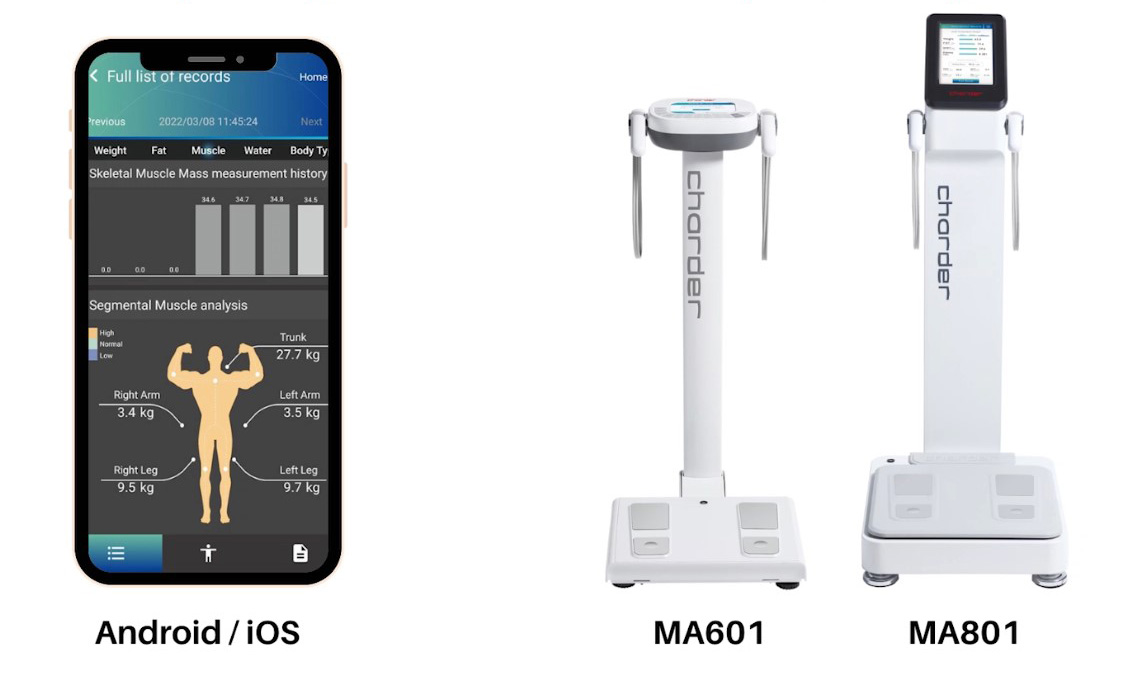
MA601/MA801体組成計で測定した体組成の結果は、 Charder Proscanアプリに保存できるため、ユーザーは結果を簡単に追跡できます。
注記: この機能は旧型デバイスでは利用できない場合があります。お使いのデバイスがこの機能に対応しているかどうかは、 Charder販売代理店にお問い合わせください。
このガイドでは、 Charder Proscanでアカウントを作成し、結果をインポートする方法を説明します。
必要なもの:
- Charder Proscan スマートフォンアプリ(Android / iOS)
- MA601 / MA801 体組成計
1) Google Play(Android端末)またはApp Store(iOS端末)からCharder ProScanアプリをダウンロードしてください。
 |
 |
Android端末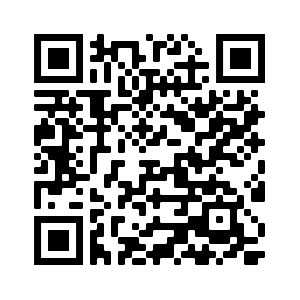  |
iOSデバイス |
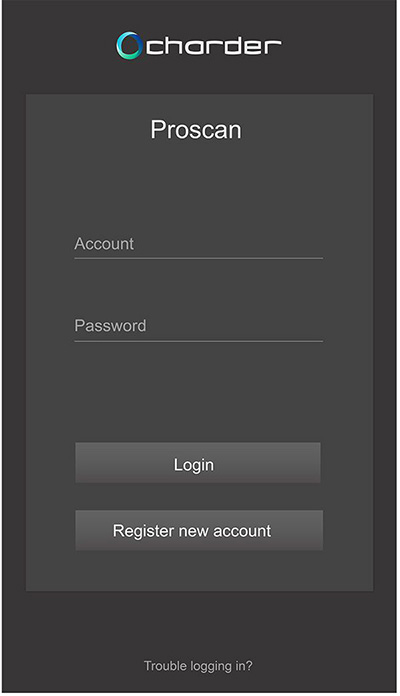
2) アプリを開いた後、マスターアカウントを作成します。
Charder ProScanアプリには、管理者アカウントとユーザーアカウントの2種類のアカウントがあります。測定はユーザーアカウントを使用して行われ、ユーザーアカウントは管理者アカウントでログインした後に作成できます。
アカウント名とパスワードを入力し、「新規アカウント登録」ボタンを押してください。今後はこのアカウントでログインすることになります。
注記Charder ProScanアプリはインターネット接続を必要とせずオフラインで使用されるため、パスワードを忘れた場合、復元する方法はありません。
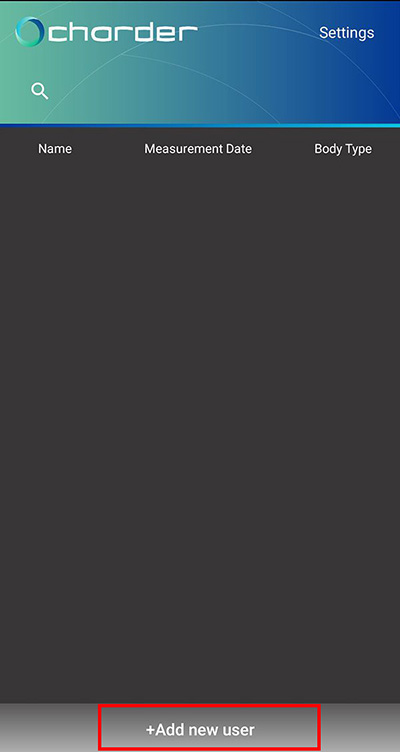
3) ユーザーアカウントを作成する(必要な数だけ)
プレス+新しいユーザーを追加
プレス+新しいユーザーを追加
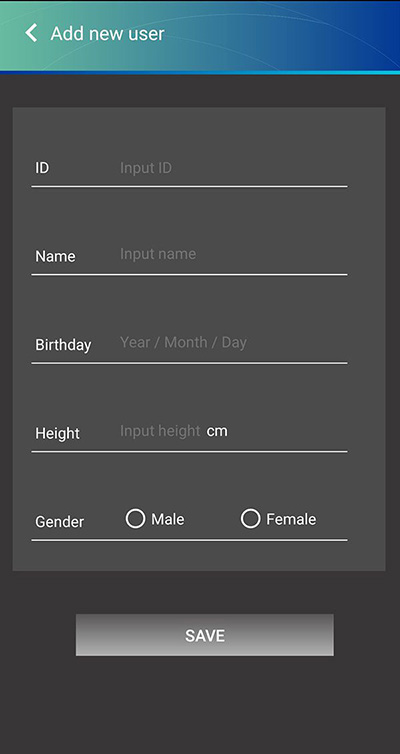
ユーザーの基本情報を入力してください。
プロフィール作成後、右上のQRコードアイコンをタップしてください。
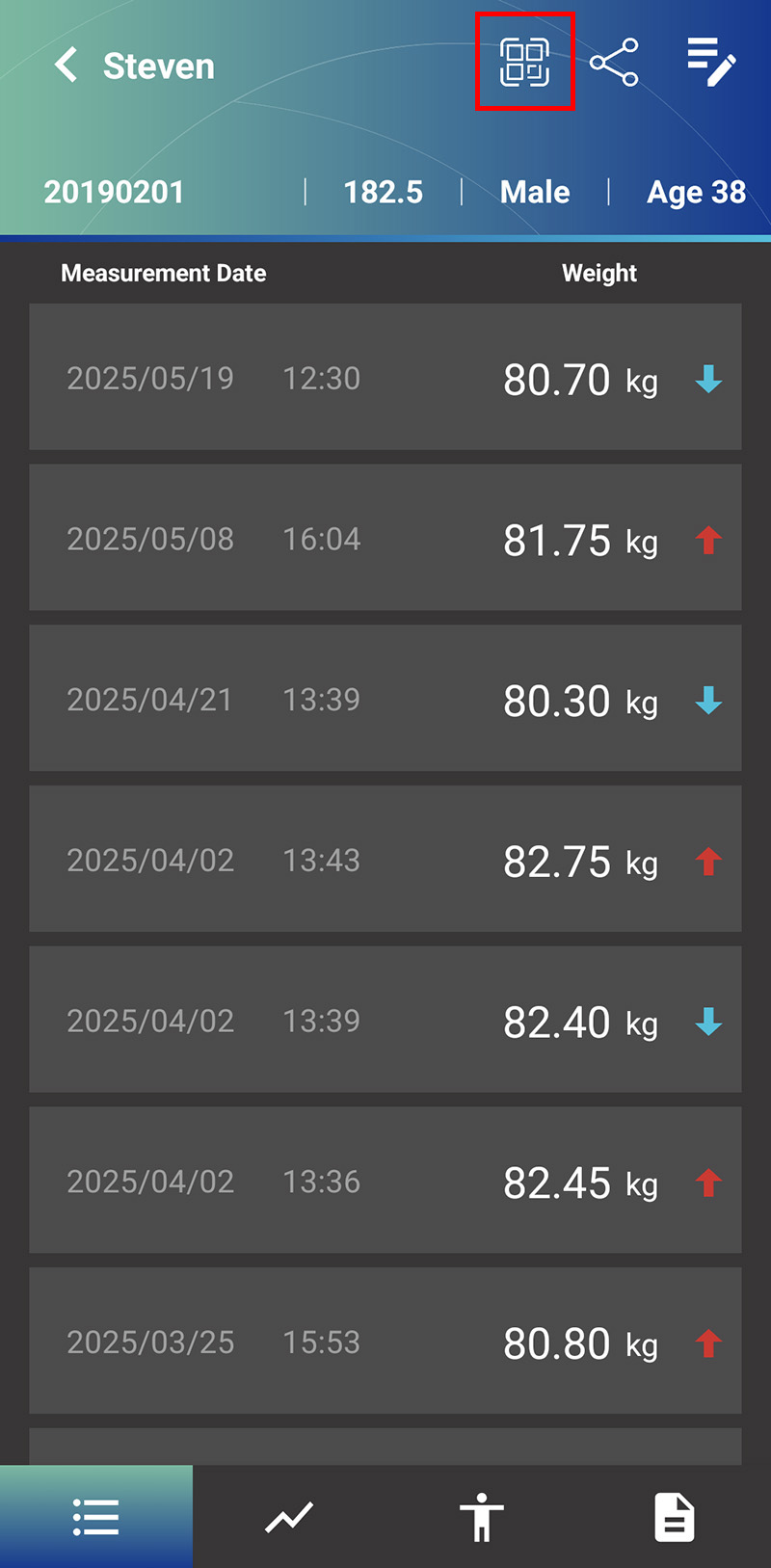
右上のプロフィールQRコードアイコンを押してください。
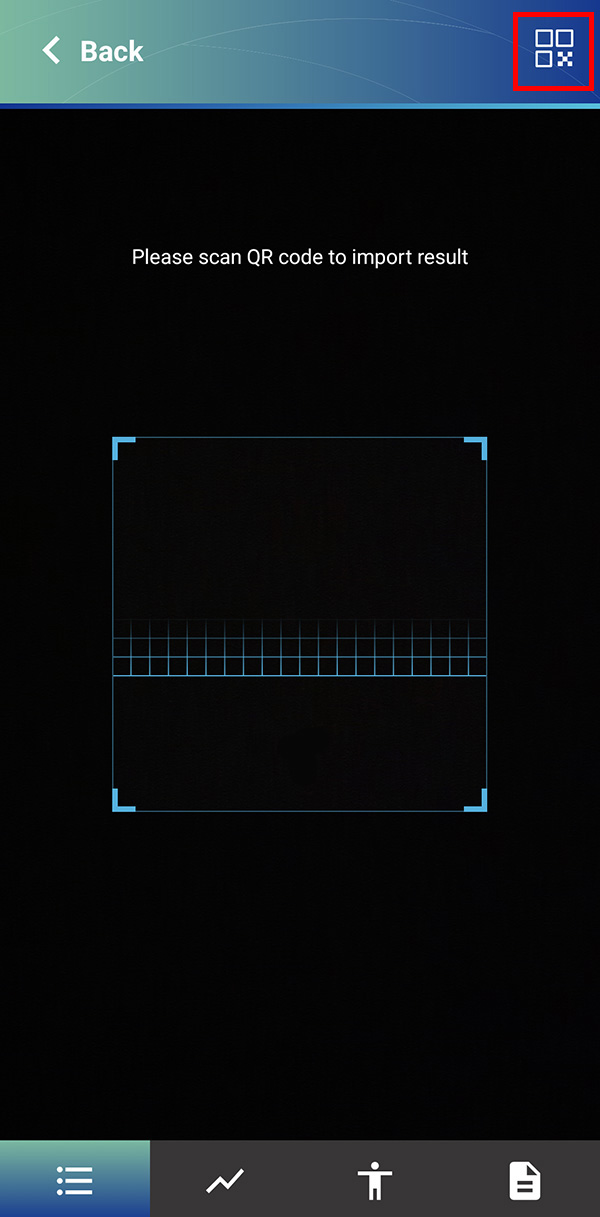
MA601/MA801に付属のスキャナを使用してQRコードをスキャンし、ユーザーデータをインポートしてください。
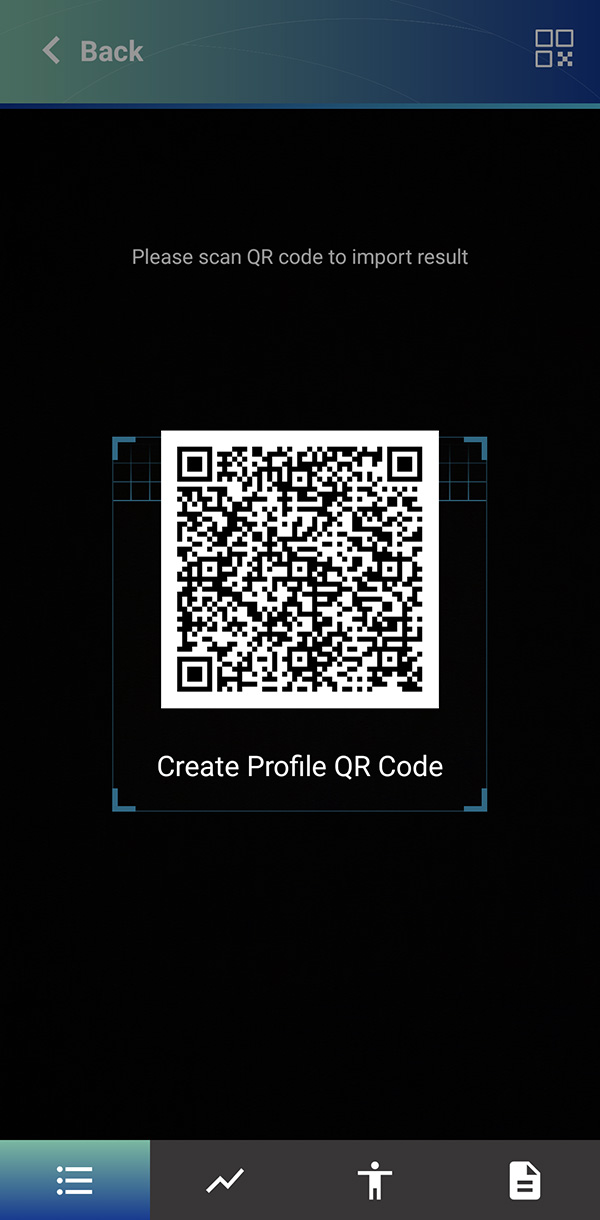
スキャナが利用できない場合でも、MA601/MA801にユーザーデータを手動で入力することは可能です。ただし、ユーザー情報はアプリの情報と一致している必要があります。情報が異なる場合でもデータはインポートできますが、差異が検出されたことを知らせるエラーメッセージが表示されます。
4) MA601/MA801の測定を実施する
通常通り測定が完了したら、MA601/MA801の画面右下にある「共有」アイコンを押してください。
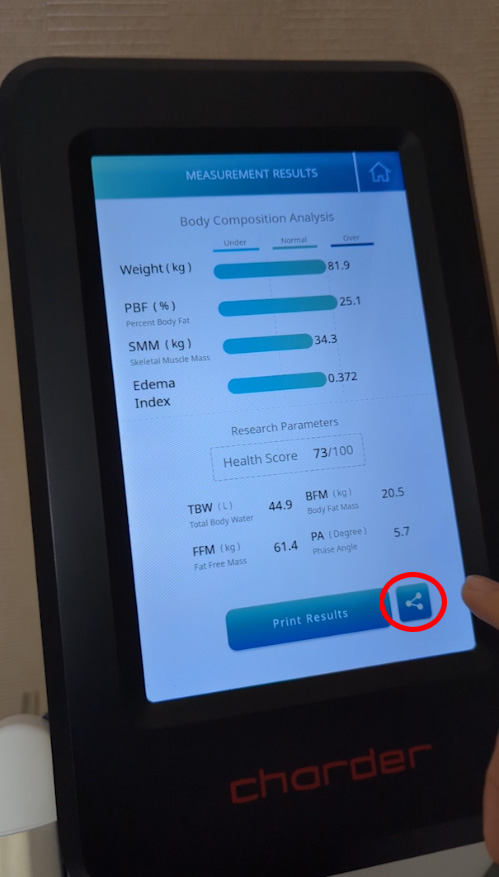
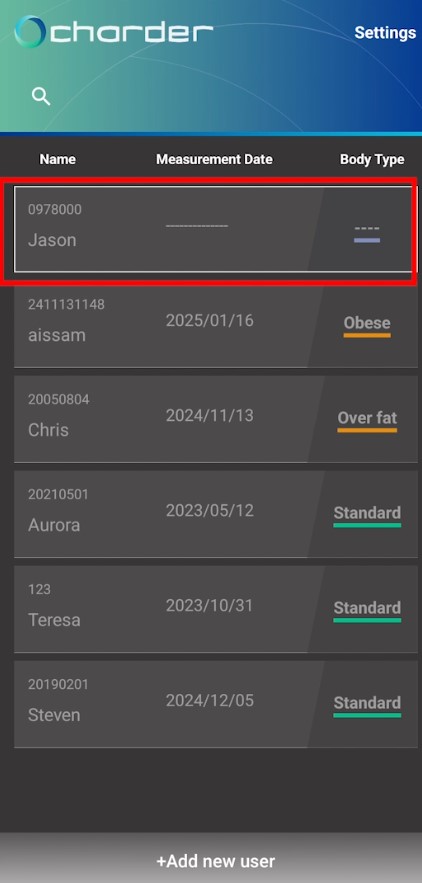
5) Charder Proscanでユーザーを選択します
結果をインポートするには、まずユーザーアカウントを選択する必要があります。
6) QRコードをスキャンする
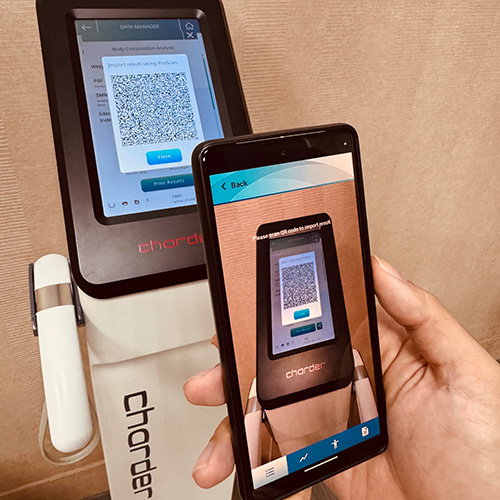
アプリの右上にある「インポート/スキャン」アイコンを押してください。
カメラ/スキャナーを、デバイスに表示されているQRコードに合わせてください。
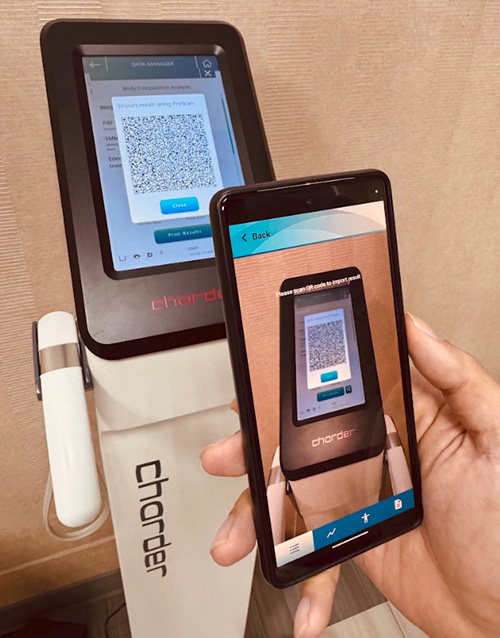
位置合わせが完了すると、 Charder Proscanは自動的に結果を保存します。
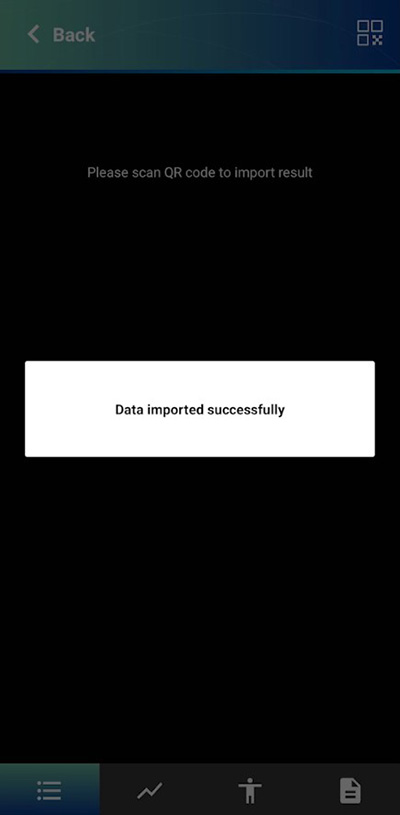
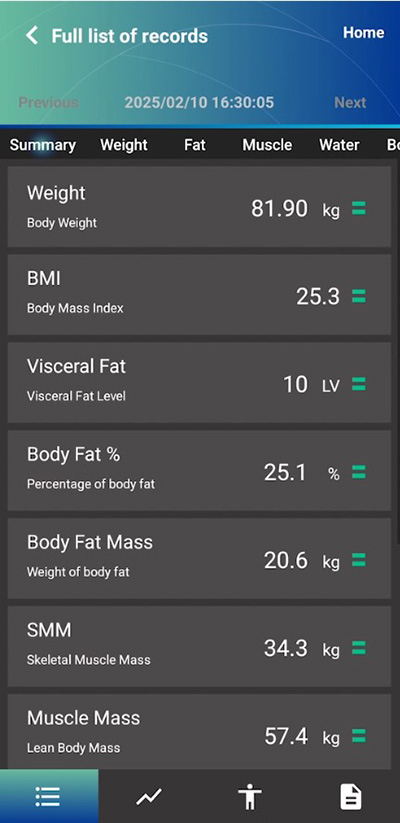
Charder Proscanで結果を確認できるようになりました!