



 ホームページ
MG4800 ワイヤレスグリップメーターの使用方法(Charder Connectアプリに接続)
1) Google Play (Android) または App Store (iOS) からCharder Connect アプリをダウンロードします。
 |
 |
アンドロイド携帯電話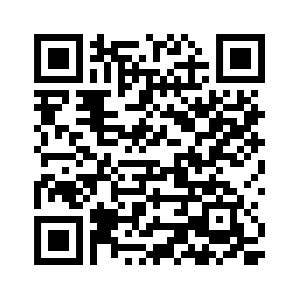  |
iOS携帯電話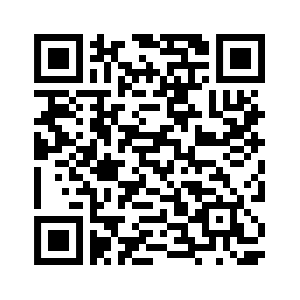 |
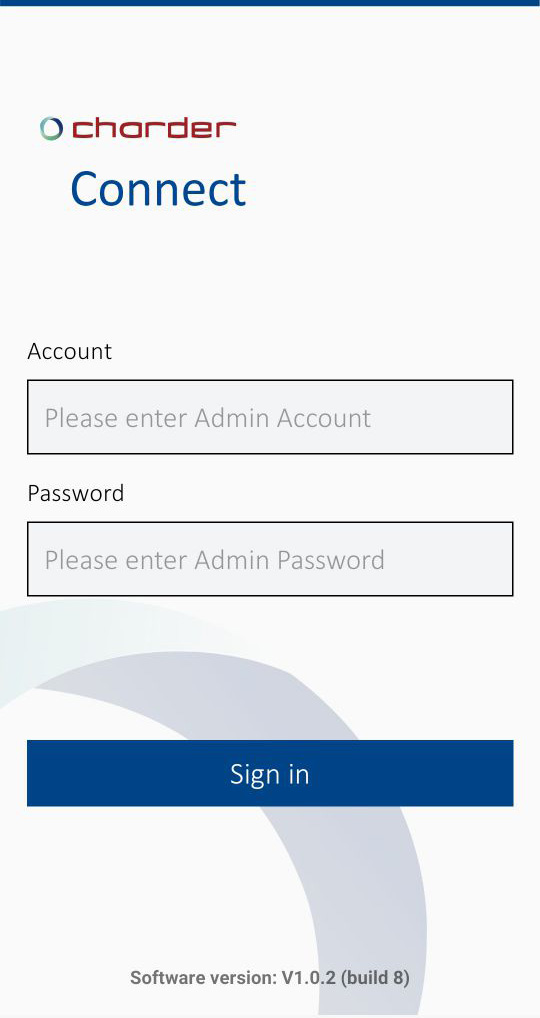
2) アプリを初めて開いた後、まず管理者アカウントを作成します
Charder Connect アプリには、管理者アカウントと対象者アカウントの 2 種類のアカウントがあります。管理者アカウントでアプリにログイン後、対象アカウントで測定結果が保存されます。
アカウント番号(英語と数字)とパスワードを入力し、クリックします。新しいアカウントを登録する。今後、このアカウントとパスワードを使用してログインできます。
知らせ: Charder Connect アプリはスタンドアロンで使用できるため、データはクラウドにアップロードされず、リモート パスワード リセット メカニズムもありません。
3) 対象アカウントを作成(上限なし)
によると新しいユーザーを追加
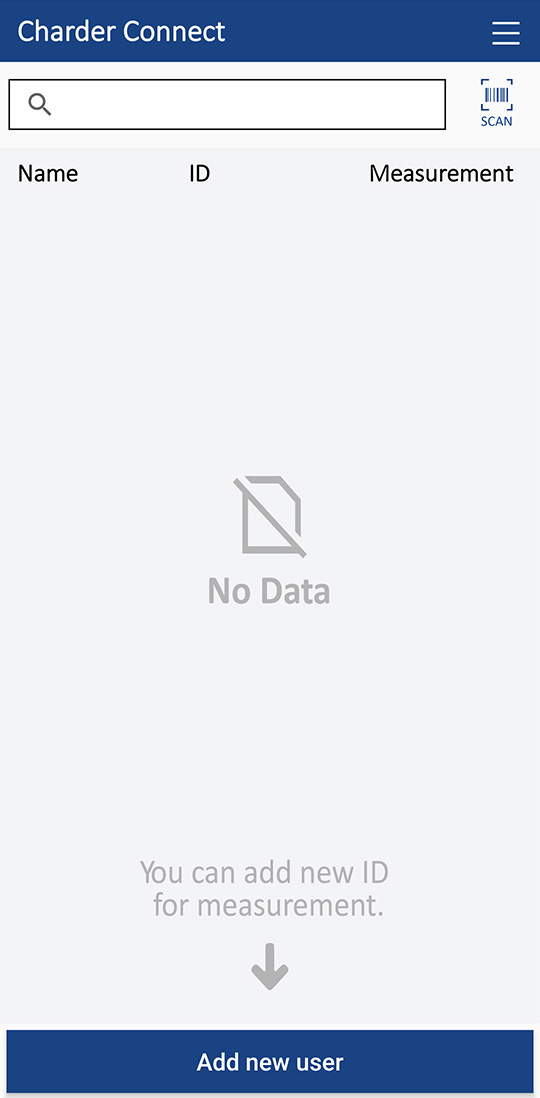
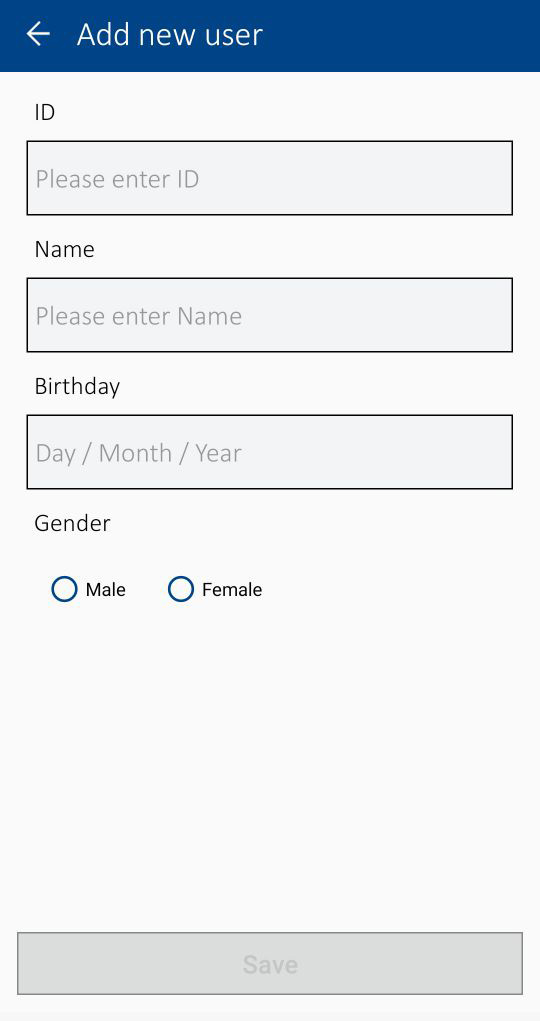
番号(ID)、名前(Name)、生年月日(Birthday)を入力します。 IDは重複できないので注意してください!
4) グリップダイナモメーターとのペアリング
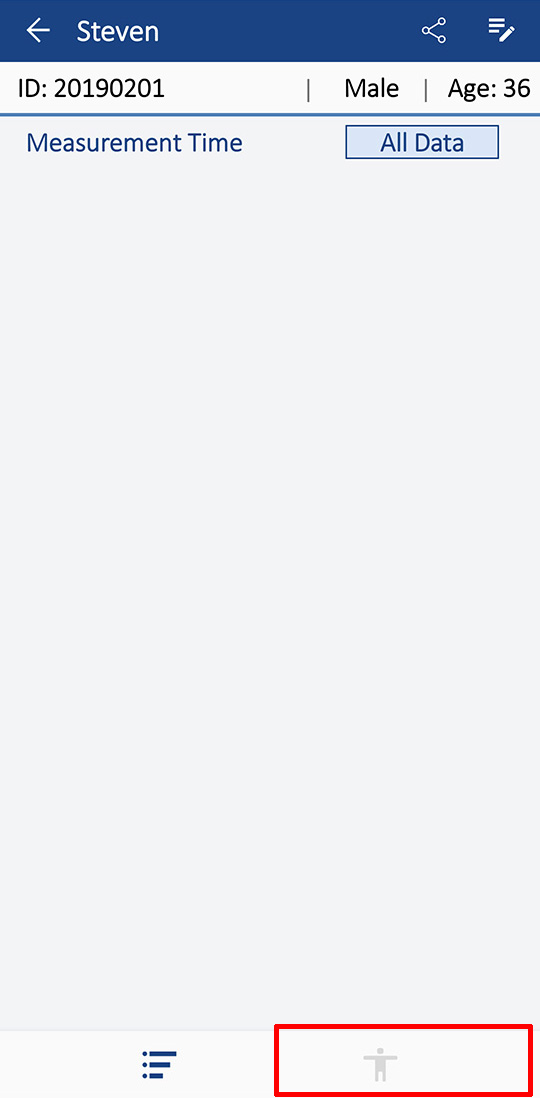
測定結果を受け取る対象アカウントを選択してください
右下隅の人型のボタンをクリックしてペアリングプロセスを開始します
(Bluetooth の許可やその他の要件を許可するかどうかを尋ねるウィンドウが表示された場合は、"受け入れる"普通に使えます)
右上隅にあるペアリングボタンをクリックします
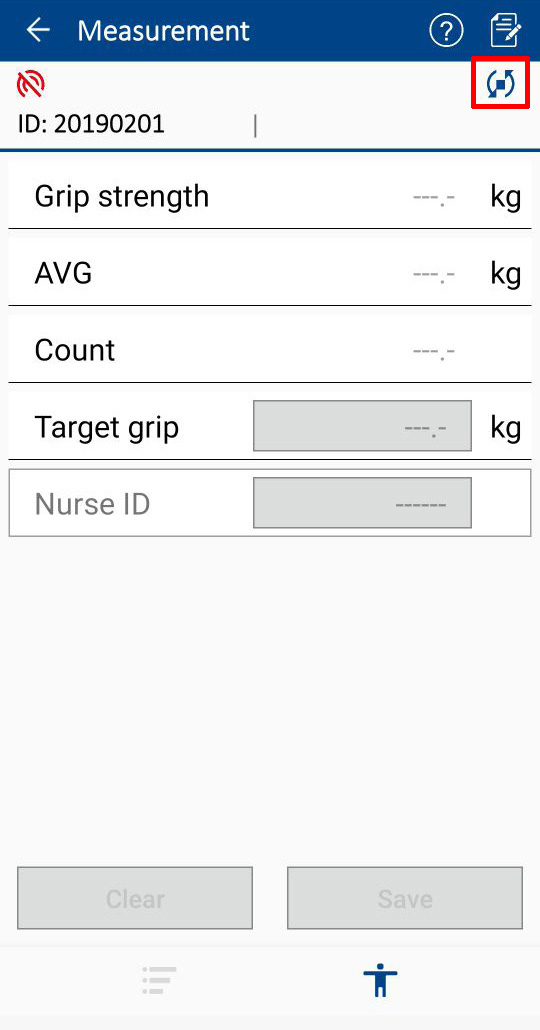
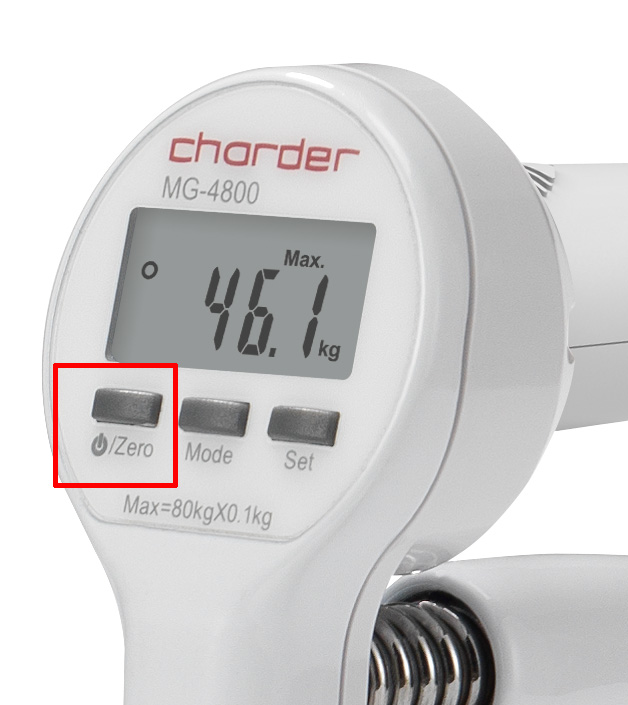
電源ボタンを押して、MG4800 ワイヤレス グリップ ゲージの電源をオンにします。
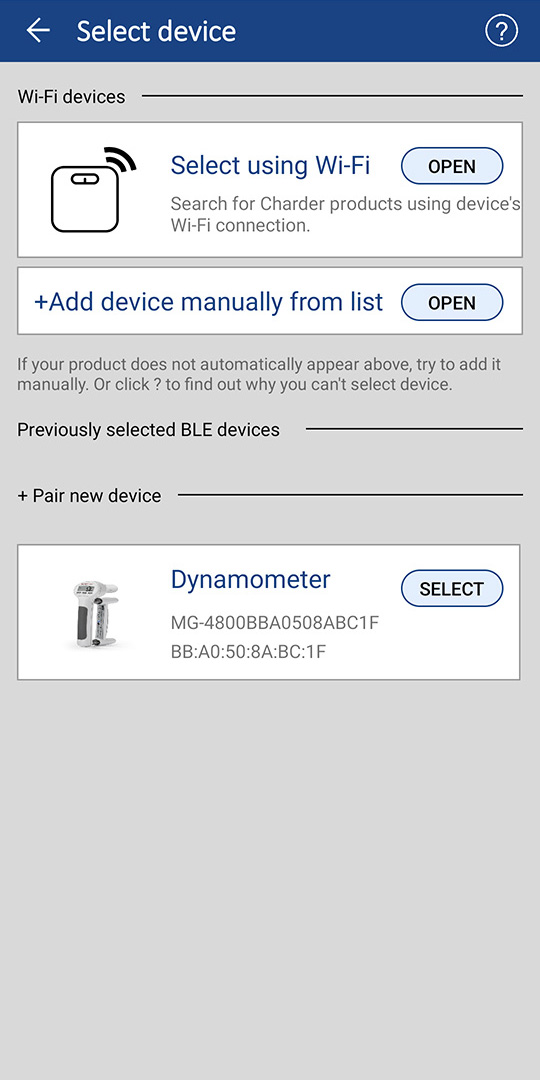
アプリにダイナモメーターオプションが表示されるので、それをクリックします[選択する]鍵
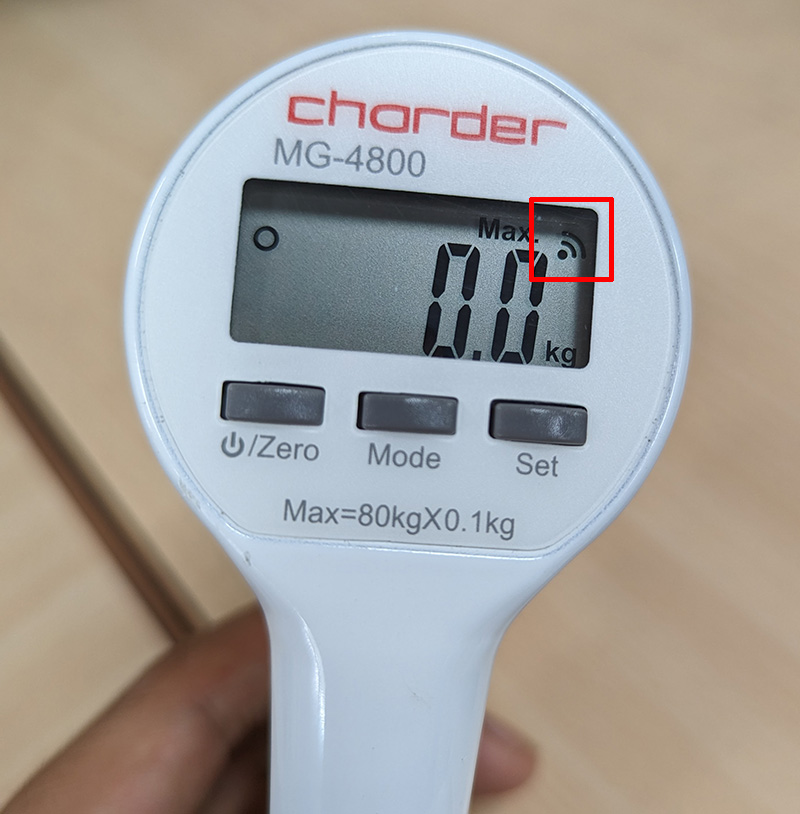
クリックするとペアリングが行われ、ペアリングが成功するとMG4800の液晶画面右上に無線マークが表示されます。

5) グリップダイナモメーターの設定
MG4800 ワイヤレス ハンドグリップ メーターには、リアル モード、マックス モード、ターゲット モードの 3 つの使用モードがあります。
インスタントモード現在の握力値がリアルタイムに表示されます。
最高値モード最高の握力を記録します
ターゲットモードまずオペレーターは握力の目標(例:20kg)を設定するように求められ、MG4800は目標を超えた測定値と平均値を自動的に記録します。
MG4800は使用する必要がありますターゲットモード結果を発信すること。によると[セット]キーを押してターゲットモードに入ります。事前に設定された目標は 20 kg です。 を押します。[モード]キーを押して値を増やします (押し続けるとすぐに増加します)。もう一度押します。[セット]キーを押して設定を完了します。
MG4800 握力メーターの使用を開始すると、製品は満足のいく握力結果をすべて自動的に保存します。
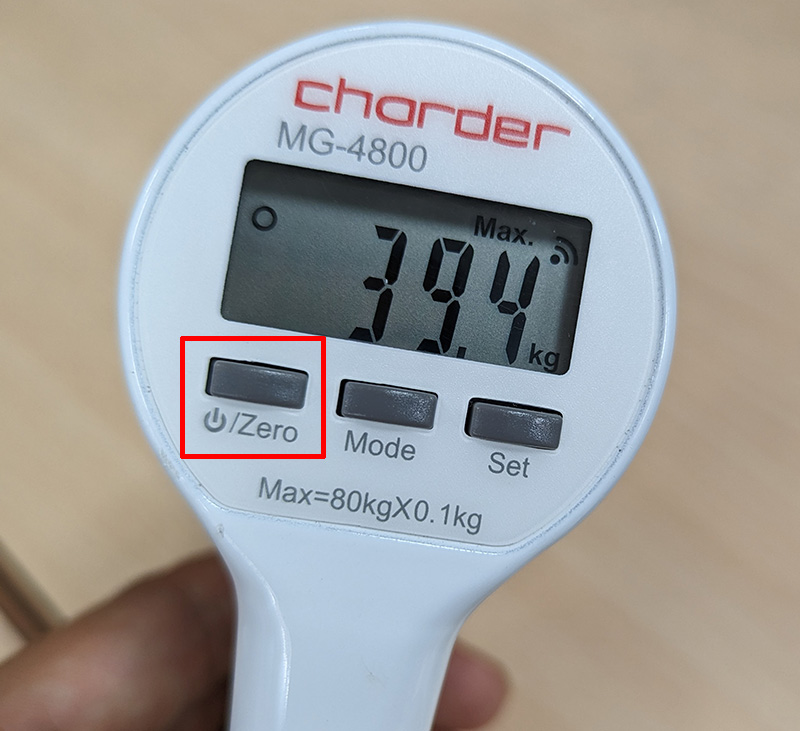
測定終了後、 を押します。電源スイッチ結果は、Charder Connect に転送できます。
Charder Connect の右下隅にある を押します。[保存]キーを押して結果を保存するか、左下隅の を押します[クリア]クリアするキー。 「右」と「左」をクリックして、各測定に左手または右手のどちらを使用するかをマークします。

保存後、測定結果が被験者の記録に追加されたことがわかります。

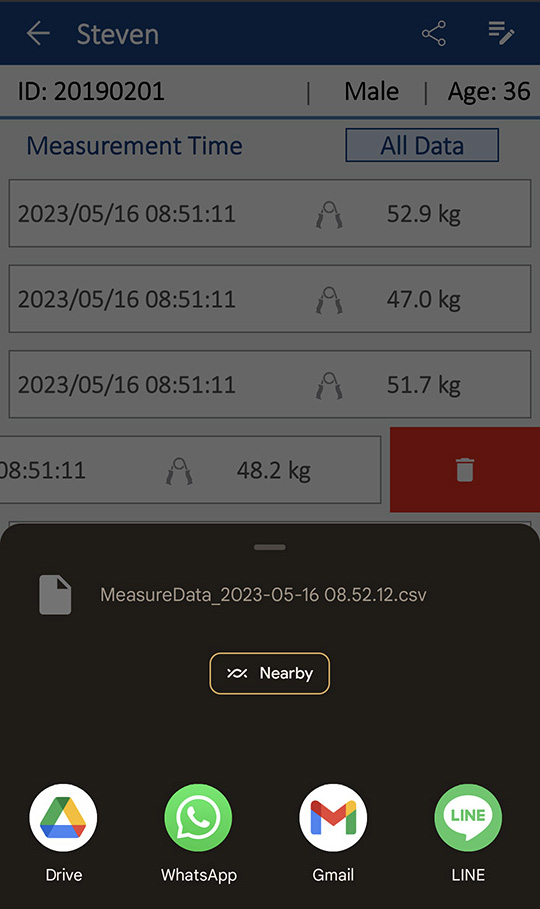
単一の結果を左にスワイプし、赤いゴミ箱アイコンをクリックして削除します。

右上の共有ボタンをクリックして結果を CSV にエクスポートします

結果を CSV に保存したら、さまざまな方法で転送できます