





 ホームページ
U310 ProScan アプリを使用して測定する方法
適用機種:U310
1) Google Play (Android デバイス) または App Store (iOS デバイス) からCharder ProScan アプリをダウンロードします。
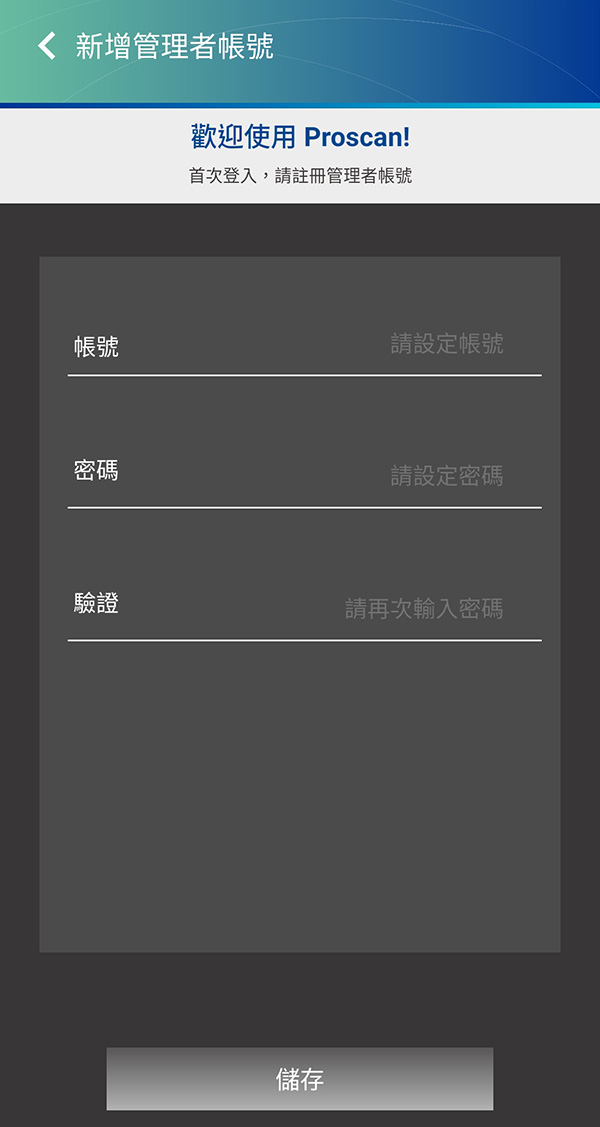
2) 管理者アカウント(1グループ)を作成します
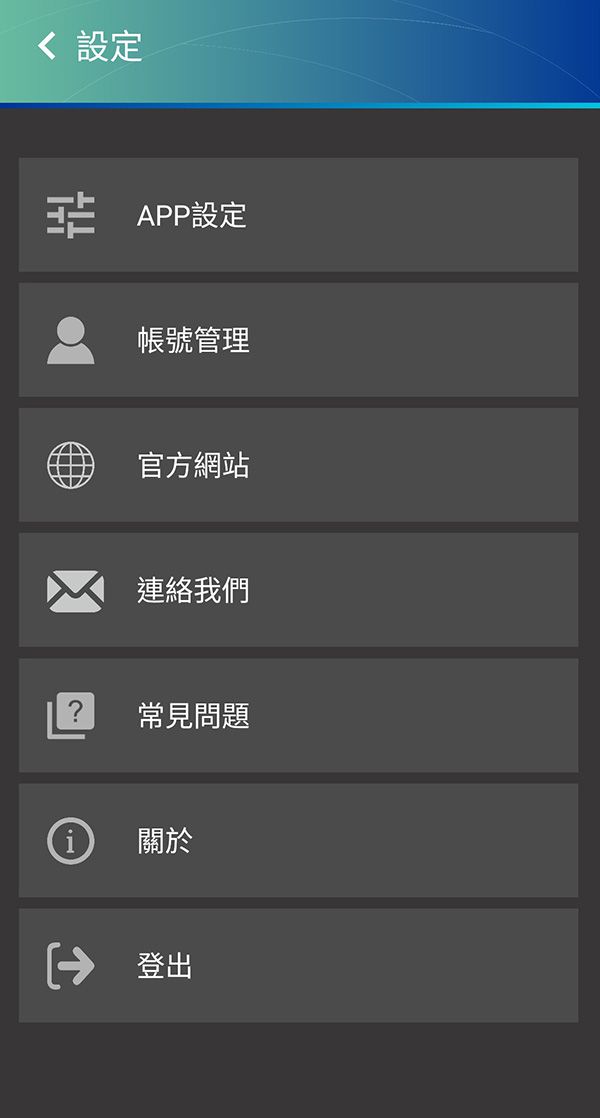
ログイン後、「設定」→「アプリ設定」→「自動ログイン」を「オン」に変更することをお勧めします。今後パスワードを忘れた場合でも、自動的にログインすることができます。


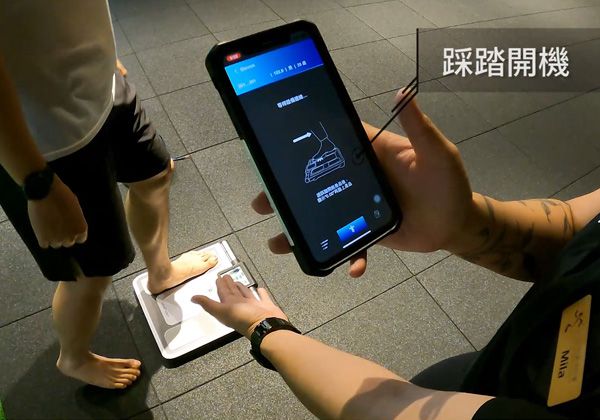
電源を入れると、デバイスは自動的に ProScan アプリとペアリングされます。
知らせ:Android端末を使用する場合は、携帯電話のBluetoothがオンになっており、測位がオンになっている必要があります。



1) Google Play (Android デバイス) または App Store (iOS デバイス) からCharder ProScan アプリをダウンロードします。
 |
 |
Androidデバイス  |
iOSデバイス |
アプリのアカウントは管理者アカウントとユーザーアカウントの2種類に分かれます。
アプリを開いたら、まず管理者アカウントを作成してください
ログイン後、「設定」→「アプリ設定」→「自動ログイン」を「オン」に変更することをお勧めします。今後パスワードを忘れた場合でも、自動的にログインすることができます。
3) ユーザーの作成(上限なし)
によると+新しいユーザーを追加、複数のユーザー プロファイルを作成できます
知らせ:体組成計算式はユーザーの身体情報(年齢、身長、性別など)を利用するため、入力データが正しいか必ずご確認ください!
4) 製品とのペアリング
最初にユーザー アカウントを選択してください
ユーザーページに入ったら、下の真ん中の人型のボタンをクリックしてペアリングしてください。
ユーザーページに入ったら、下の真ん中の人型のボタンをクリックしてペアリングしてください。
この画面が表示されるので、デバイスへの接続の準備をします
ペダルを踏んで電源を入れる
電源を入れると、デバイスは自動的に ProScan アプリとペアリングされます。
知らせ:Android端末を使用する場合は、携帯電話のBluetoothがオンになっており、測位がオンになっている必要があります。
5) 測定
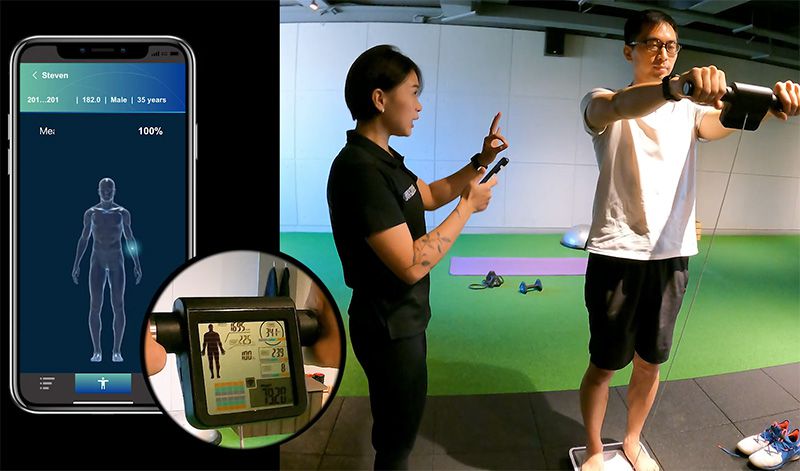
測定台に乗り、ハンドルを持ち上げます
装置はプレートの接触位置が正しいかどうかを自動的に検出します
デバイスはプレートの接触が正しいかどうかを自動的に検出します。
画面がはっきりと見える高さまでハンドルを上げてください
(アプリには測定の進行状況も表示されますが、体の姿勢が歪んで測定結果に影響を与えることを避けるために、被験者はLCDを見ることをお勧めします)
測定が完了したら、「結果の表示」をクリックして測定結果を表示します。