





 ホームページ
ProScan を使用してデータを共有およびインポートする方法
適用機種:U310
「単一」測定データの共有とインポート
まず、共有したいユーザーをクリックして、次の画面に入ってください。
次に、右上隅にある共有ボタンをクリックします

ProScan は「はい」を選択するよう求めます。単一のデータを共有する"まだ"すべての情報を共有する」
単一の情報を共有することを選択してください

共有する予定の情報を選択してください

ProScan は配送方法を選択するように求めます

QRコードを使用して共有しますか?この QR コードは別の ProScan にインポートできます。さらに、結果をグラフィック ファイルに変換することもできます (サマリー結果を共有するまたはさまざまな分析結果を共有する)
1. 選択済みQRコードを生成する, この時点で ProScan は QR コードを生成します。このコードは、ProScan アプリがインストールされた別の携帯電話を使用してスキャンしてインポートする必要があります。

別の携帯電話を使用して ProScan を開き、このデータをインポートするユーザーを選択し、右上隅のインポート アイコンをクリックします

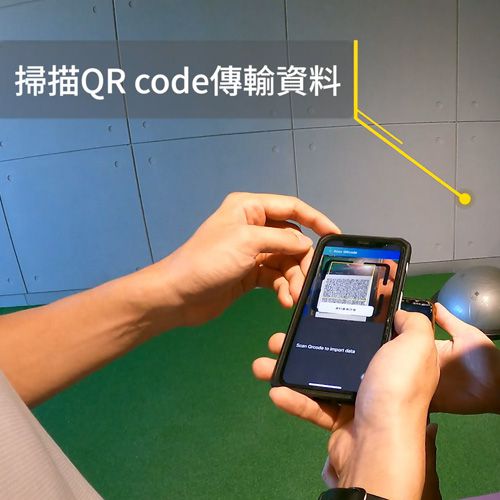
スキャン ウィンドウを開き、共有者の QR コードをスキャンします
2. 選択しますサマリー結果を共有するまたはさまざまな分析結果を共有する, ProScan はこの測定結果をグラフィック ファイルに変換し、このグラフィック ファイルをどのように共有するかを尋ねます。

「すべて」の測定データを共有およびインポート
まず、共有したいユーザーをクリックして、次の画面に入ってください。
次に、右上隅にある共有ボタンをクリックします
ProScan は「はい」を選択するよう求めます。単一のデータを共有する"まだ"すべての情報を共有する」
選んでくださいすべての情報を共有する
選ぶすべての情報を共有するその後、ProScan は暗号化されたデータ ファイルを生成し、ファイルの保存場所を尋ねます (他のユーザーと直接共有することもできます)
知らせ: 転送に失敗する場合は、通信ソフトによってブロックされている可能性がありますが、現在Facebookメッセンジャーでこの現象が発生する可能性が確認されておりますので、別の通信ソフトを使用してデータファイルを転送してください。
知らせ: 転送に失敗する場合は、通信ソフトによってブロックされている可能性がありますが、現在Facebookメッセンジャーでこの現象が発生する可能性が確認されておりますので、別の通信ソフトを使用してデータファイルを転送してください。

すべての測定データをインポートする
データ ファイルを見つけたら、そのファイルをクリックします (通常は長押しします)。共有オプションが表示されない場合は、通常は「その他」に移動します。

選ぶ共有

デバイスは、デバイスを開くために使用するアプリを選択するよう求めます。選んでください"CMプロスキャン」

ProScan は、測定データを受け取るユーザーを選択するように求めます (アカウントが存在しない場合は、最初にアカウントを作成してからインポートしてください)

知らせ:データファイルのユーザーの個人情報と対象ユーザーの個人情報に相違がある場合、以下の警告リマインダーが表示されます

インポートが完了すると、データのインポートが完了しました情報
