





 ホームページ
体組成測定結果の保存とエクスポート方法
MA601 または MA801 を使用して BIA 測定を完了した後、さまざまな結果の保存およびエクスポート方法があり、用途に応じて選択できます。

この記事では、各種通信方式(プリンター、PC、USBメモリー、Wi-Fi)の違いや操作方法を分かりやすく解説します。
プリンター
このマシンは、PCL5 (含む) 以降のドライバーを備えたプリンターをサポートしています。接続にはUSB伝送ケーブルが必要で、ワイヤレス印刷には対応していません。
プリンターがPCL5に対応しているかどうかを確認するにはどうすればよいですか?によるブラザー HL-L2370DW レーザープリンターたとえば、仕様ページの「プリンタ言語」に「PCL 6」と表示されている場合、これは MA601 および MA801 と直接互換性があることを意味します。

プリンターを本機に接続する前に、まず本機の設定を入力します(画面は例として MA601 を使用しています)
「プリンター」をクリックします

「プリンターを探す」をクリックします

(プリンターに互換性のあるドライバーがあれば、本機が自動的に機種を識別します)
測定が完了したら、「レポートを印刷」をクリックして印刷します。

PCソフトウェア(Charder Insight)
UA-010伝送ケーブルを使用してMA601またはMA801をCharder Insight PCソフトウェアに接続します。
機械の設定
PC ソフトウェアに接続するには、マシンは「データ転送」機能をオンにする必要があります (デフォルトはオフ)
まずマシンの設定を入力します(画面は例として MA601 を使用しています)
「データ転送」をクリックします

設定が次のようになっていることを確認してください。

- データ送信方法:コンピュータ送信
- 転送ファイル形式:全転送
- 測定前にユーザー情報を確認(すべて可能)
UA-010伝送ラインに接続

注1:一般的なUSB伝送ケーブルは使用できませんCharder UA-010のみ対応です。
注2:USB延長ケーブルを使用すると通信不良が発生する場合がありますので、パソコンと本体の距離はケーブル全長3m以内にしてください。
チャーダーの洞察
Charles Insight にログインし、ユーザーを選択して、「スキャン」を押します
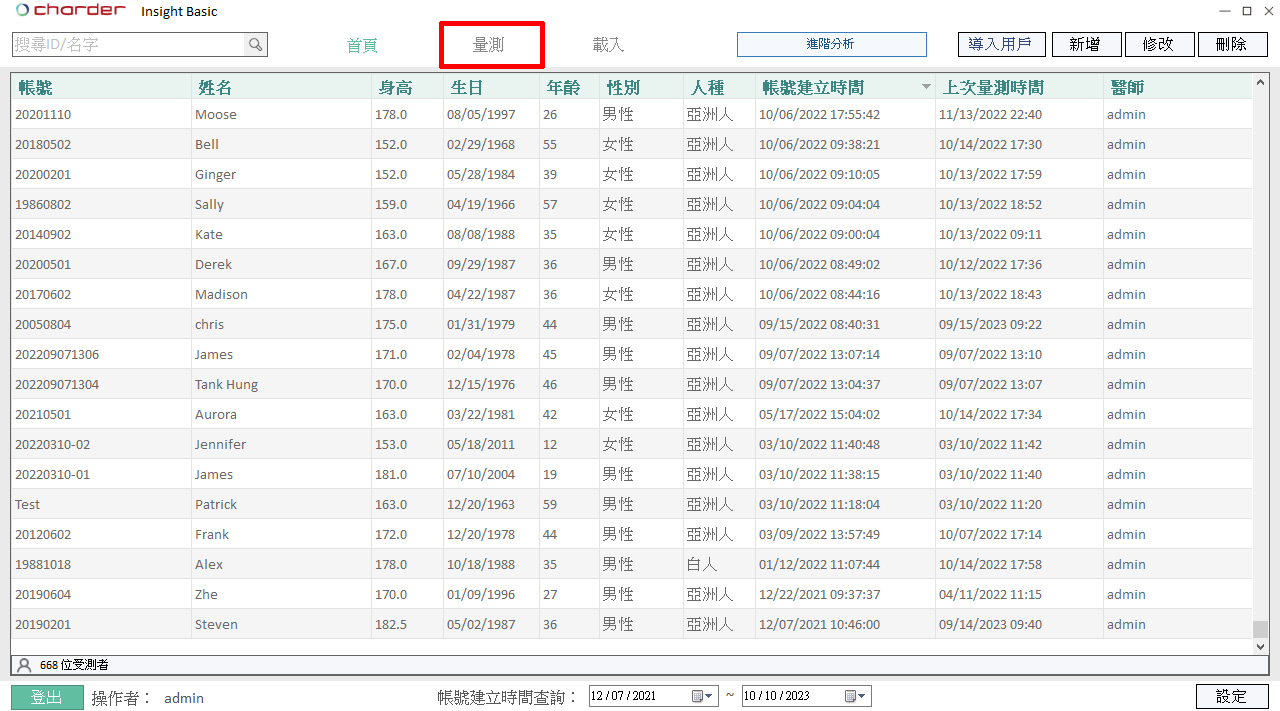
注: 測定するにはマシンがホームページ上にある必要があります
測定が完了すると自動的にCharder Insightに転送されますが、このとき複数のエクスポート方法から選択できます。

USBフラッシュドライブ
測定後は、FAT32 形式の USB フラッシュドライブを使用して、測定結果を PDF にエクスポートできます。
設定を入力してください
「履歴データ」をクリックします

USB フラッシュ ドライブを挿入した後、エクスポートするデータのノートブック アイコンをクリックします。

エクスポートするレポートの種類を選択します (該当する場合)

エクスポートが成功すると、通知メッセージが画面にポップアップ表示されます。

USBフラッシュドライブをPCに挿入すると、PDFファイルが表示されます。

Wi-Fi
Wi-Fiに接続していれば、測定後に送信結果を認定クラウドサーバーに自動でアップロードできます。データを受信するには、 Charder標準 API 通信形式に従ってサーバーを構成する必要があります。
シリアル接続には認証コードが必要となりますので、ご要望がございましたらお問い合わせください。