




 Casa
Casa- Información
- Cómo usar el dinamómetro de agarre inalámbrico MG4800 (con la aplicación Charder Connect)
Cómo usar el dinamómetro de agarre inalámbrico MG4800 (con la aplicación Charder Connect)
1) Descarga la aplicación Charder ProScan desde Google Play (Dispositivos Android) o la App Store (Dispositivos iOS)
 |
 |
Dispositivos Android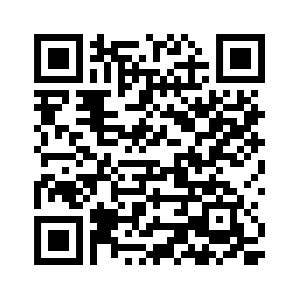  |
Dispositivos iOS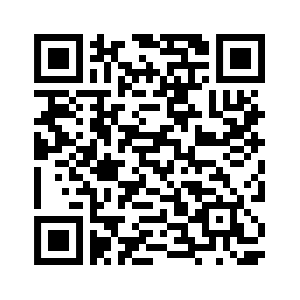 |
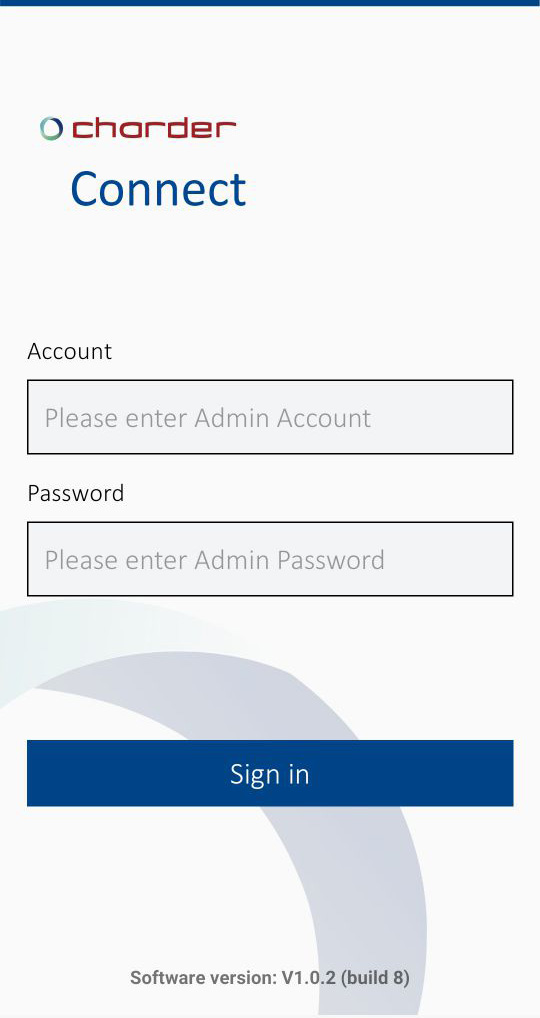
2) Después de abrir la aplicación, crea una cuenta maestra
Existen dos tipos de cuentas en la aplicación Charder Connect: cuentas de Administrador y cuentas de Usuario. Las mediciones se realizan utilizando cuentas de Usuario, que se pueden crear después de iniciar sesión con una cuenta de Administrador.
Ingresa la cuenta y la contraseña, y presiona Register new account. En el futuro, iniciarás sesión utilizando esta cuenta
NOTA: Dado que la aplicación Charder Connect se utiliza sin conexión a Internet, ¡tampoco hay forma de recuperar tu contraseña si la olvidas!
3) Crear cuenta de usuario (tantas como sea necesario)
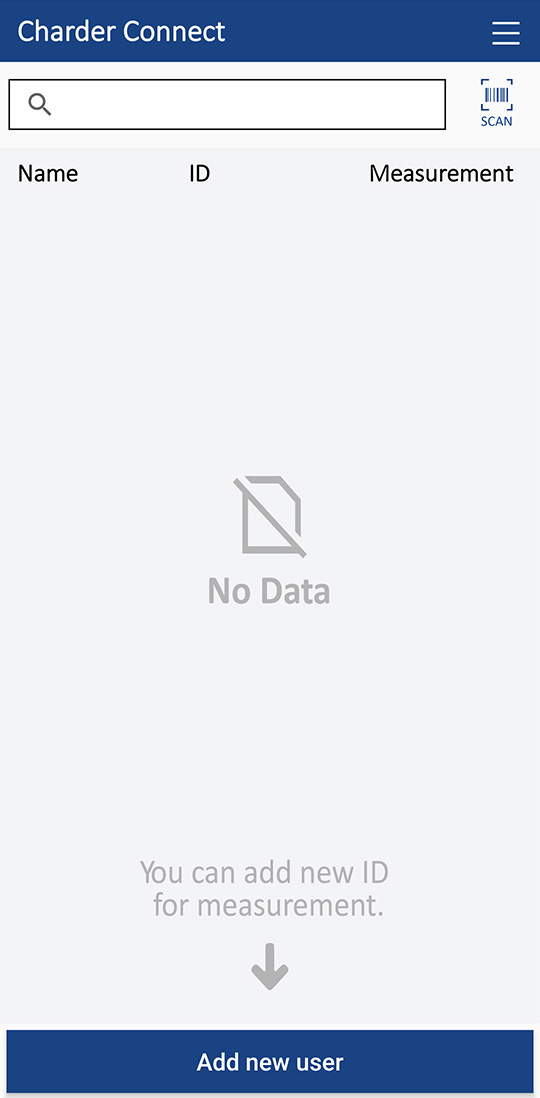
Presiona Add new user
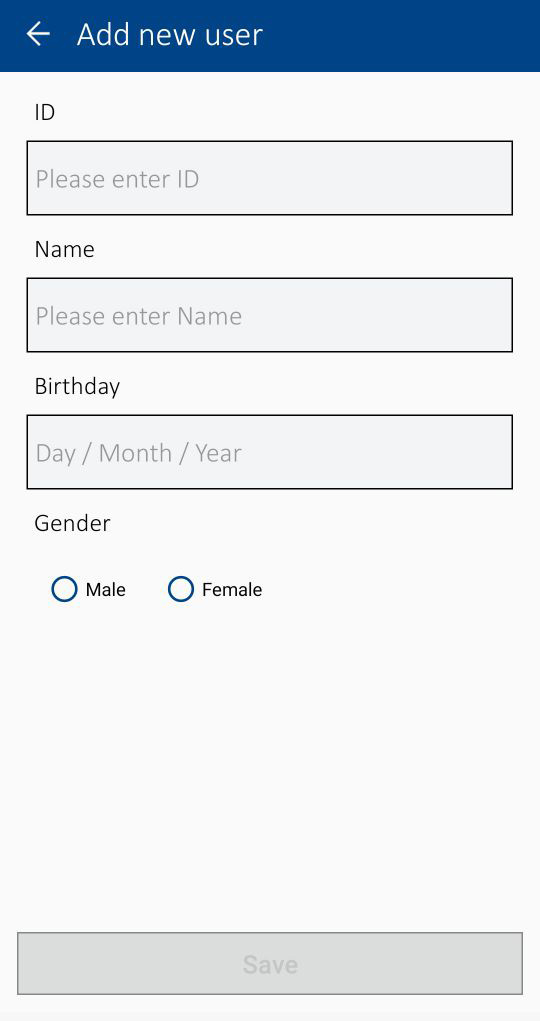
Ingresa la información según se te solicite. ¡Ten en cuenta que no se permiten IDs duplicados!
4) Emparejar con el dispositivo
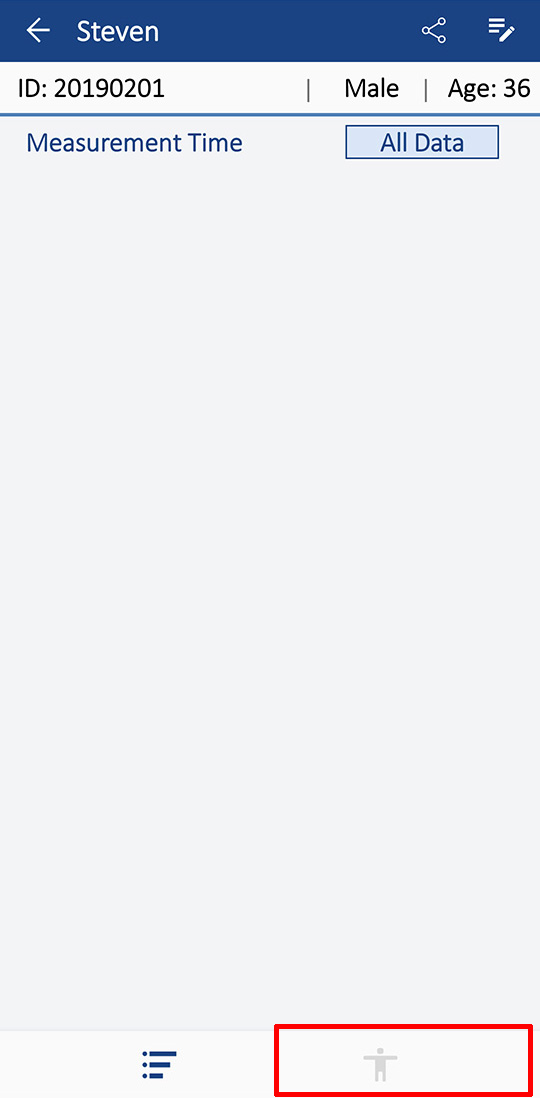
Selecciona la cuenta de usuario para la medición
Presiona el ícono con forma de humano a la derecha para comenzar el emparejamiento con el dispositivo
(Presiona "aceptar" para los permisos requeridos, como los permisos de Bluetooth)
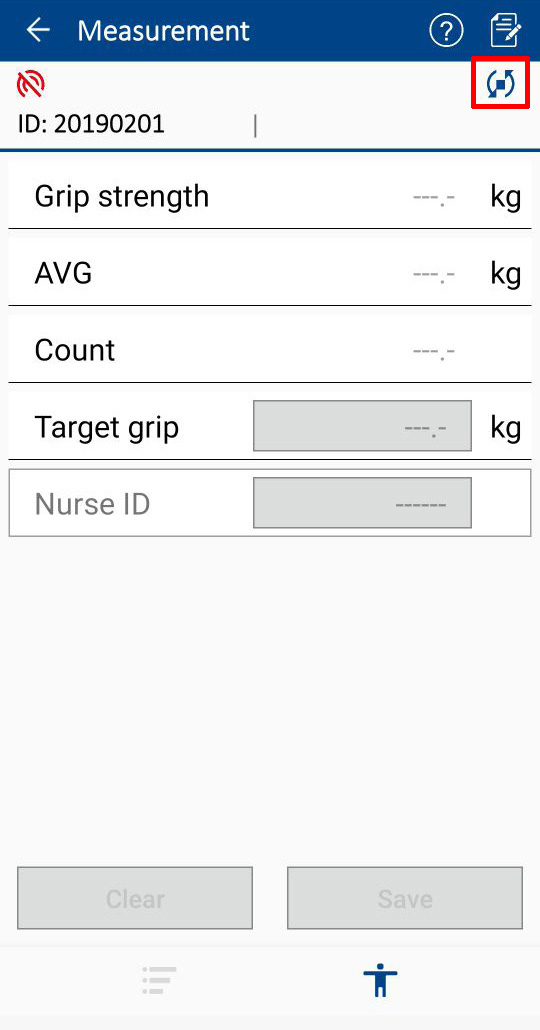
Presiona el ícono de emparejamiento en la parte superior derecha
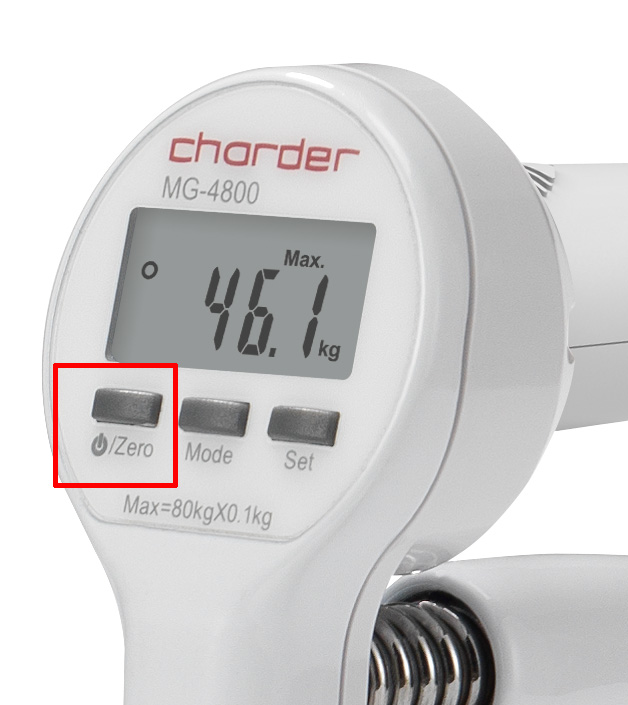
Enciende el dinamómetro inalámbrico MG4800 presionando la tecla [Power/Zero]
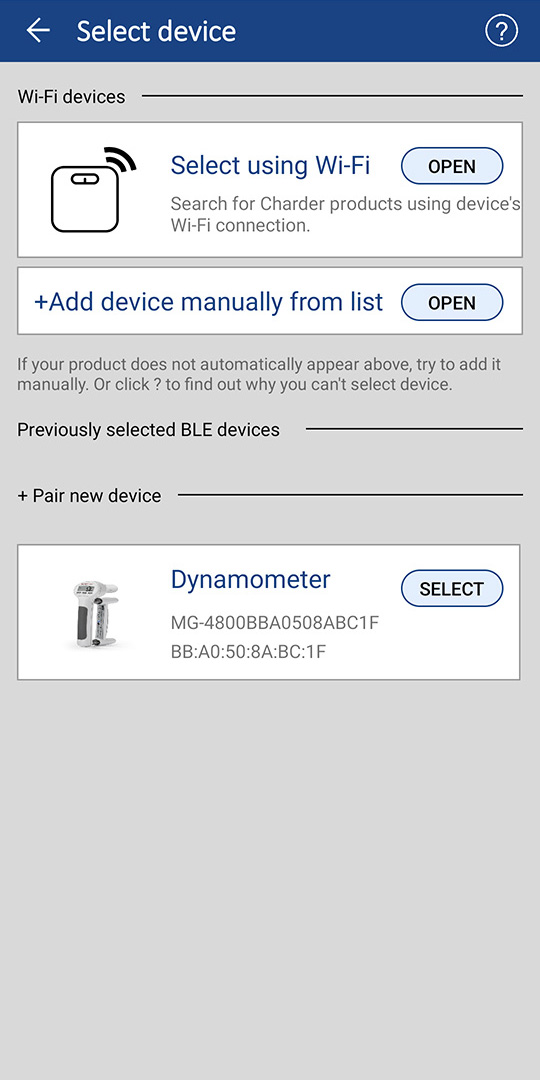
Aparecerá en la lista de "new device" como "Dynamometer". Presiona la tecla [Select].
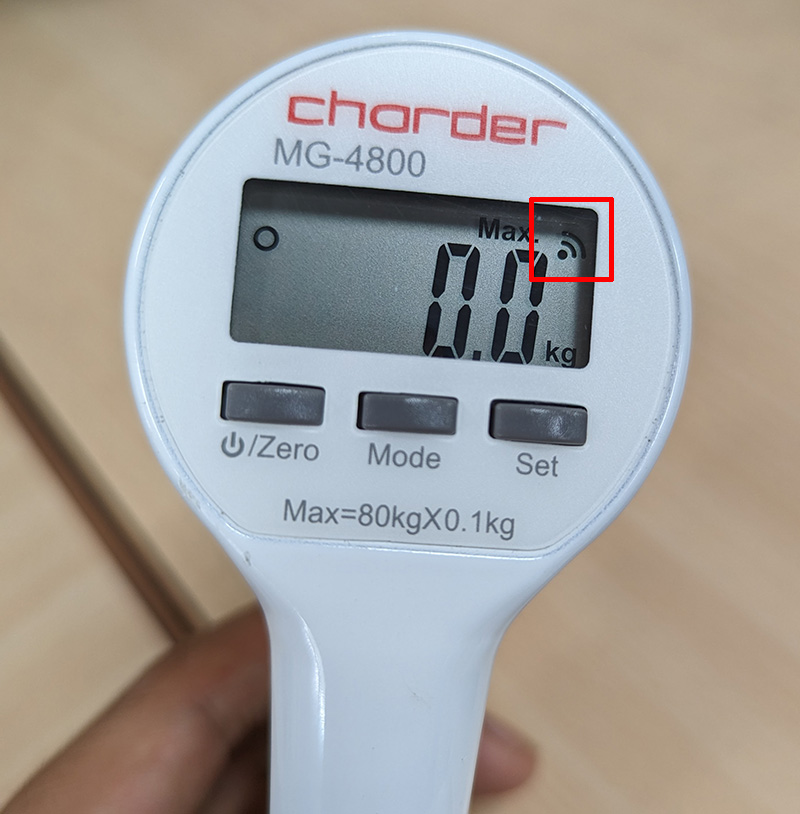
Después de la selección, podemos ver que el MG4800 ahora está emparejado con Charder Connect, y el ícono de conexión inalámbrica debería aparecer en la pantalla del MG4800.

5) Configuración del dispositivo
El MG4800 tiene 3 modos: Modo Real, Modo Máximo y Modo Objetivo.
En el Modo Real, el MG4800 mostrará dinámicamente la fuerza ejercida, que cambia en tiempo real a medida que el usuario aprieta y suelta.
En el Modo Máximo, el MG4800 registrará la fuerza máxima.
En el Modo Objetivo, se establecerá una fuerza objetivo (por ejemplo, 20 kg), y el MG4800 registrará cuántas mediciones superaron este objetivo, así como el promedio de los dos últimos resultados.
Para transferir los resultados de la medición, el dispositivo debe estar en el Modo Objetivo. Presiona la tecla [Set] para ingresar al Modo Objetivo. Por defecto, el objetivo es 20 kg. Puedes presionar la tecla [Mode] para aumentar (presiona y mantén presionado para aumentar más rápido). Presiona la tecla [Set] para confirmar el objetivo.
Comienza a usar el MG4800. El dispositivo registrará automáticamente cada resultado que supere el objetivo.
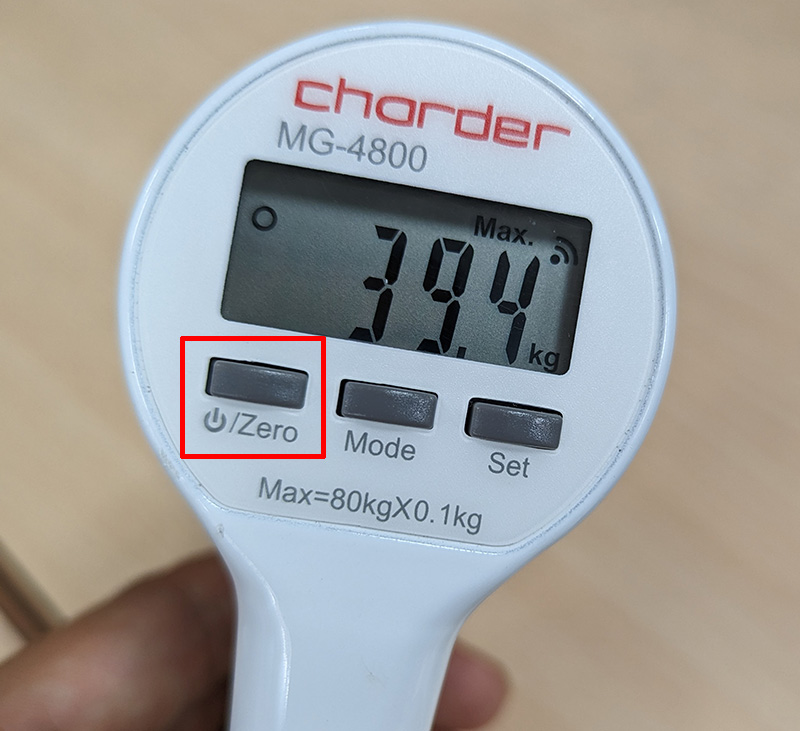
Después de que la medición esté completa, presiona la tecla [Power/Zero] para transferir los resultados a Charder Connect.
Presiona la tecla [Save] para guardar los resultados, o la tecla [Clear] para descartarlos. Puedes presionar "Right" o "Left" en la pantalla para especificar qué mano se utilizó para cada medición.

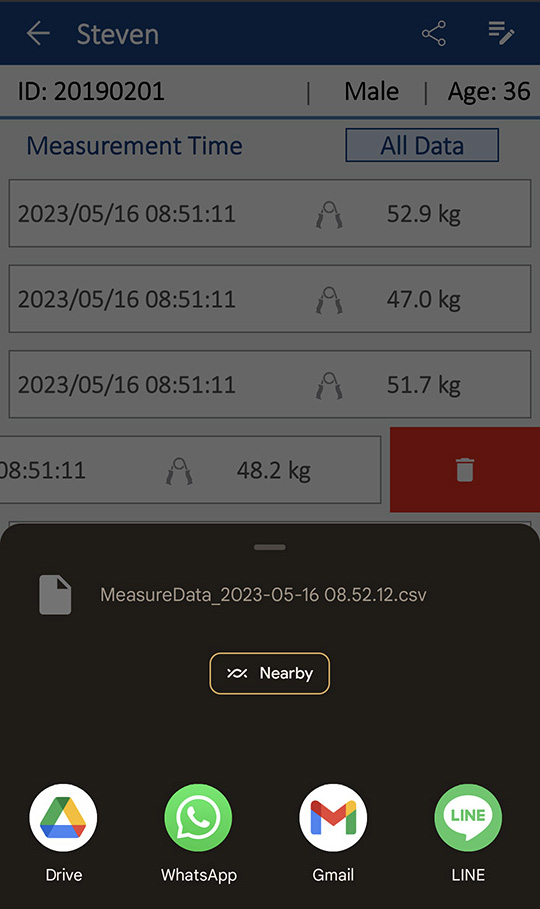
Después de guardar, puedes ver que los últimos resultados de la medición se han añadido al registro de este usuario

Para eliminar un resultado, desliza hacia la izquierda y presiona el ícono de la papelera roja.

Para compartir/exportar resultados en formato CSV, presiona el ícono de compartir en la parte superior derecha

Puedes guardar los resultados en formato CSV y enviarlos a Google Drive, correo electrónico, mensajería instantánea, etc.