




 Casa
Casa- Información
- Blog
- Cómo compartir e importar resultados con Charder ProScan
Cómo compartir e importar resultados con Charder ProScan
Dispositivos aplicables: U310 Analizador de composición corporal
Compartir e importar resultado individual
Presiona el ícono de compartir en la parte superior derecha.
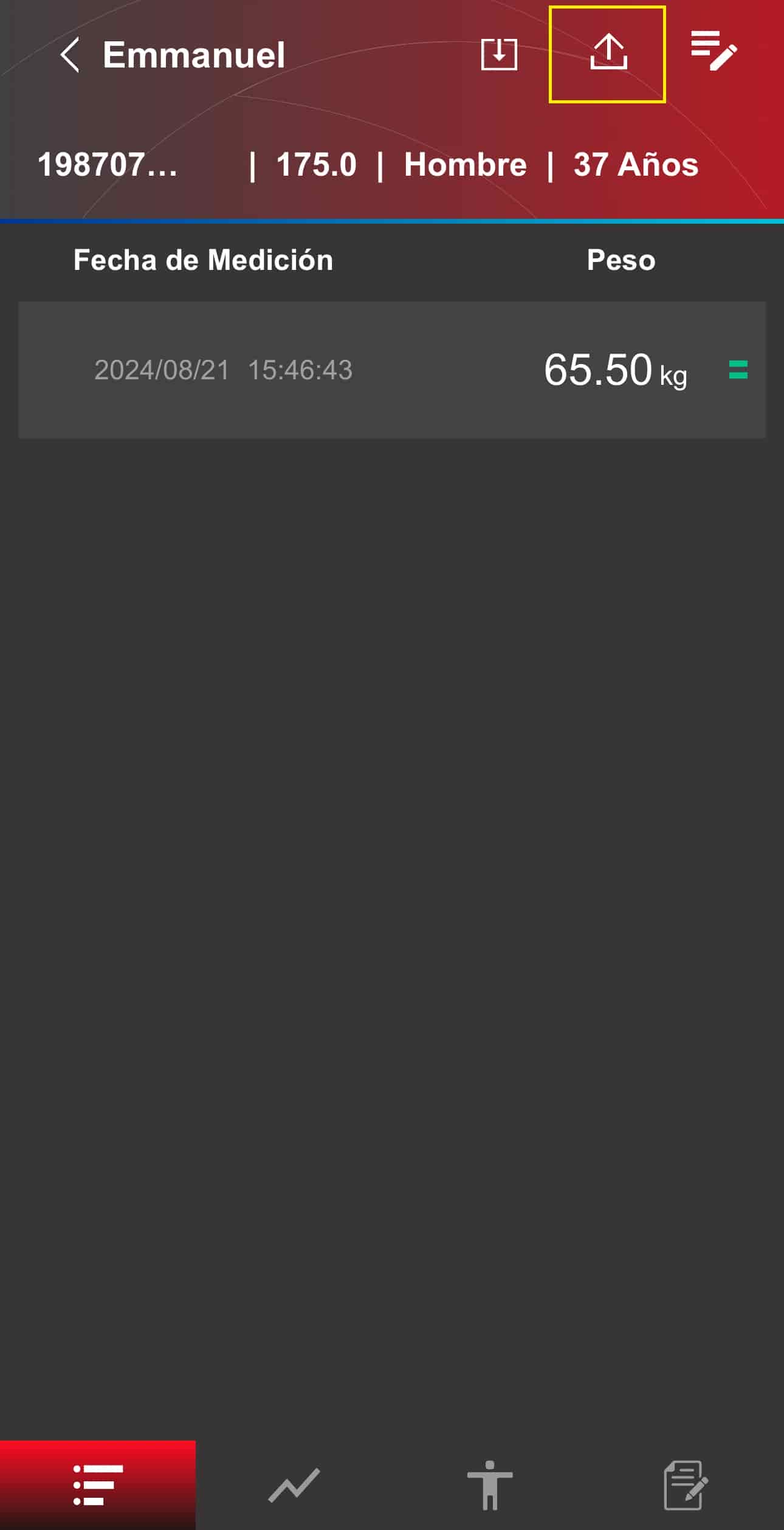
La aplicación ProScan te preguntará si deseas compartir una medición ("Resultado individual") o todas las mediciones de esta cuenta de usuario ("Todos los resultados").
Selecciona Resultado individual.
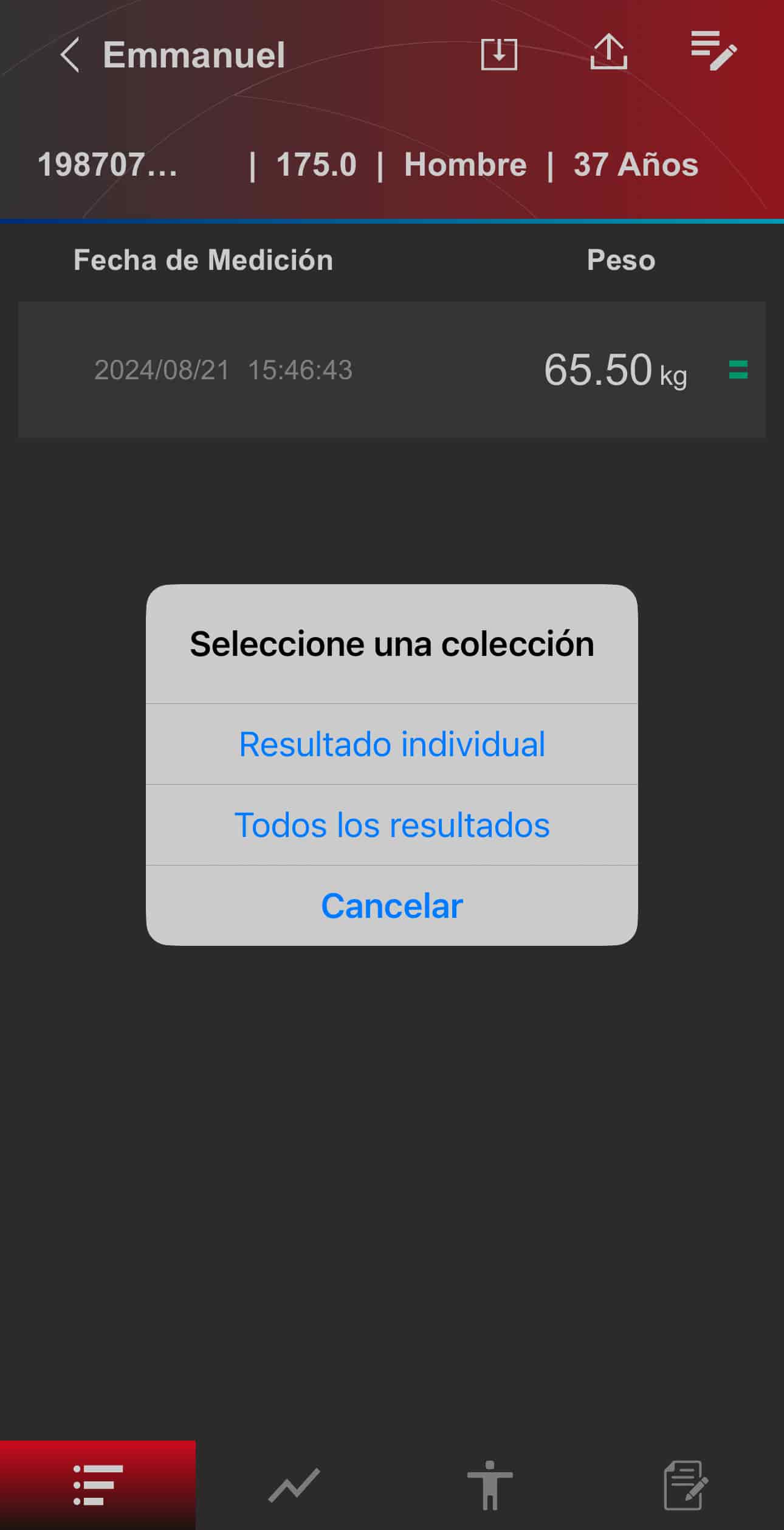
La aplicación ProScan te preguntará si deseas compartirlo mediante un código QR ("Generar código QR"), que puede ser importado por otro smartphone que use la aplicación ProScan, o a través de una imagen ("Imagen larga" o "Compartir resultados").
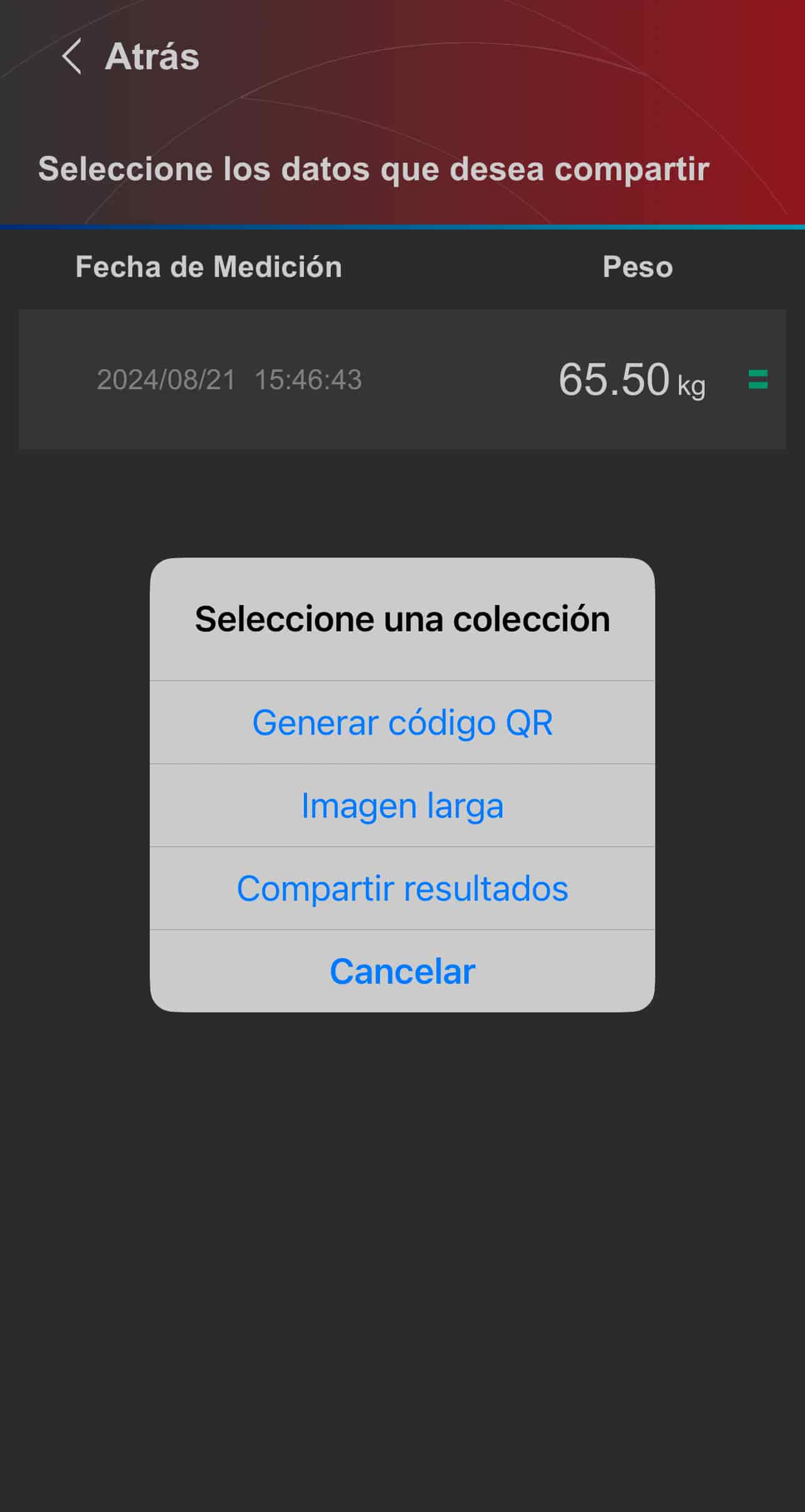
La aplicación ProScan te pedirá que selecciones qué medición deseas compartir.
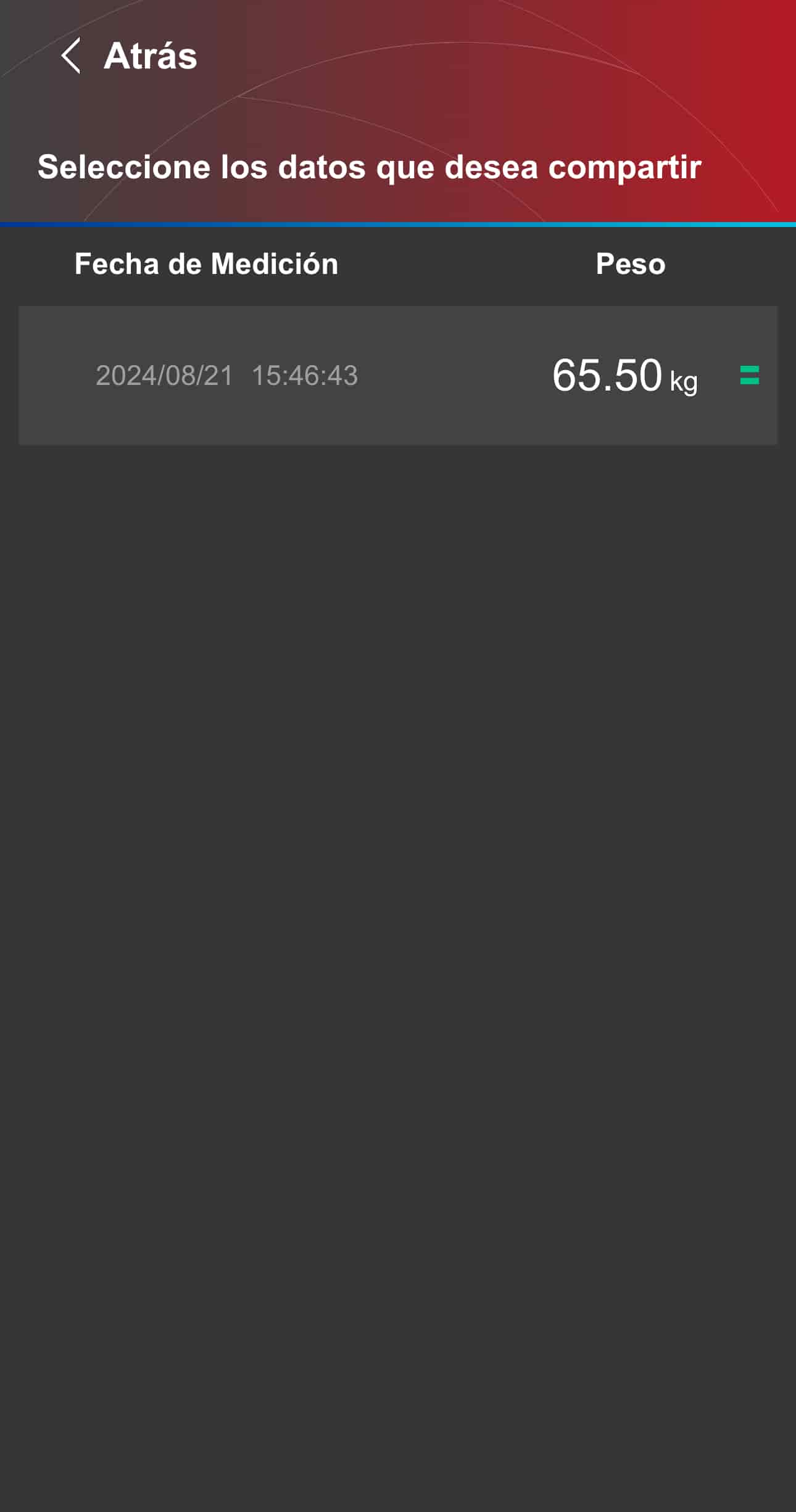
Si se seleccionó "Generar código QR": La aplicación ProScan generará un código QR que puede ser escaneado por otra aplicación ProScan.
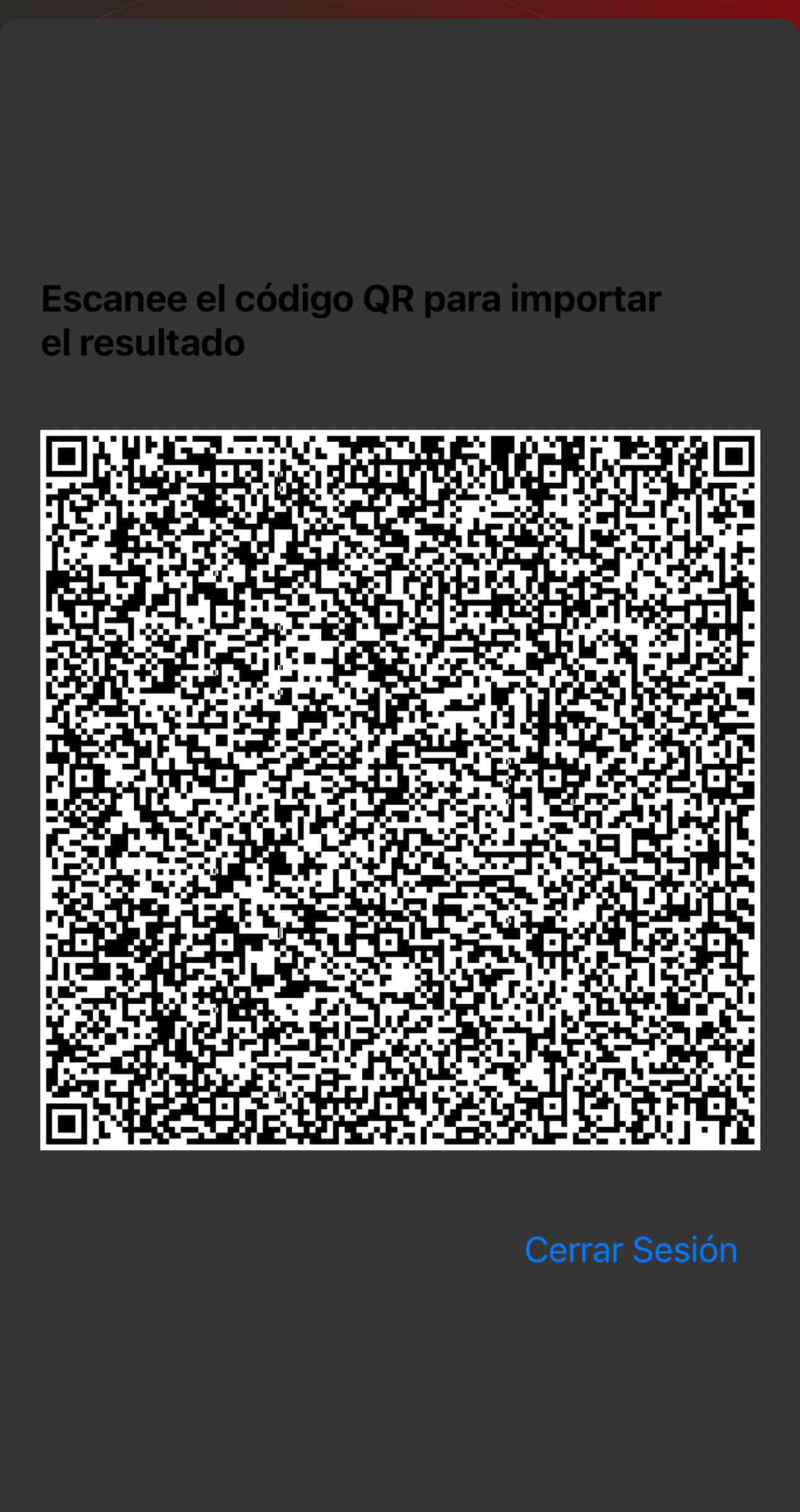
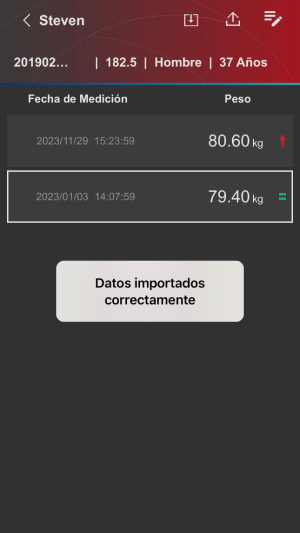
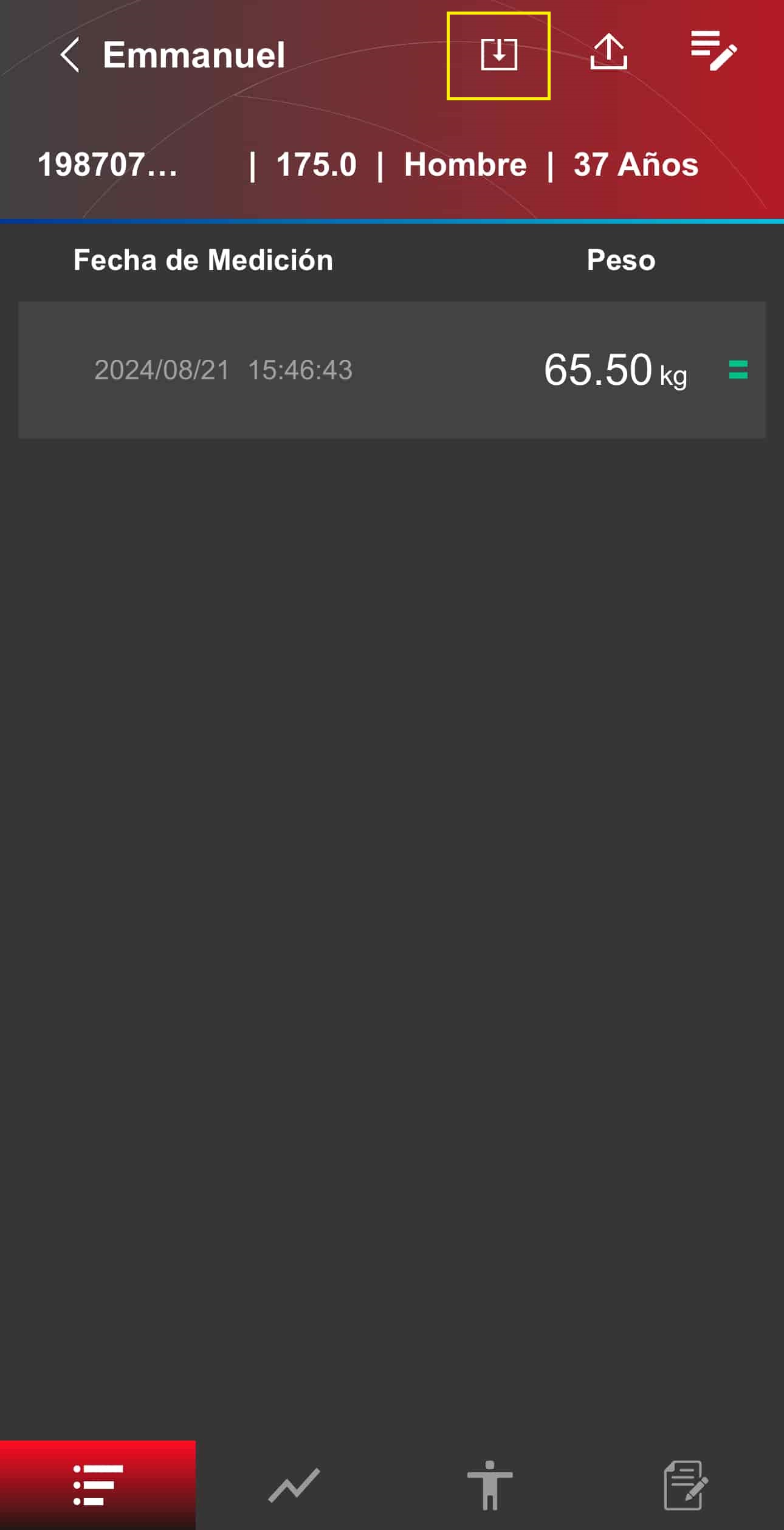
Para importar este código QR, abre la aplicación ProScan en otro smartphone, selecciona la cuenta de usuario y presiona el ícono de importación
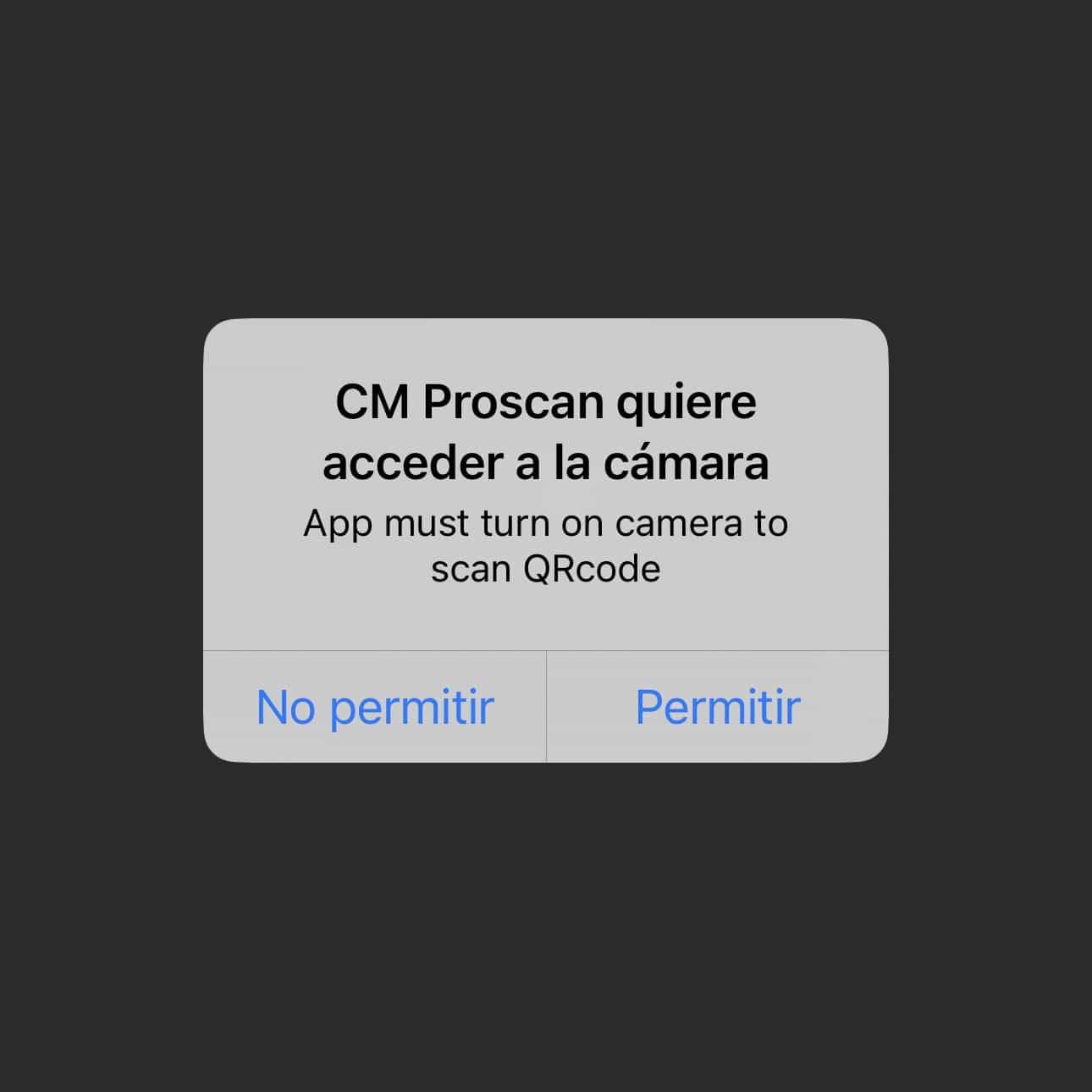
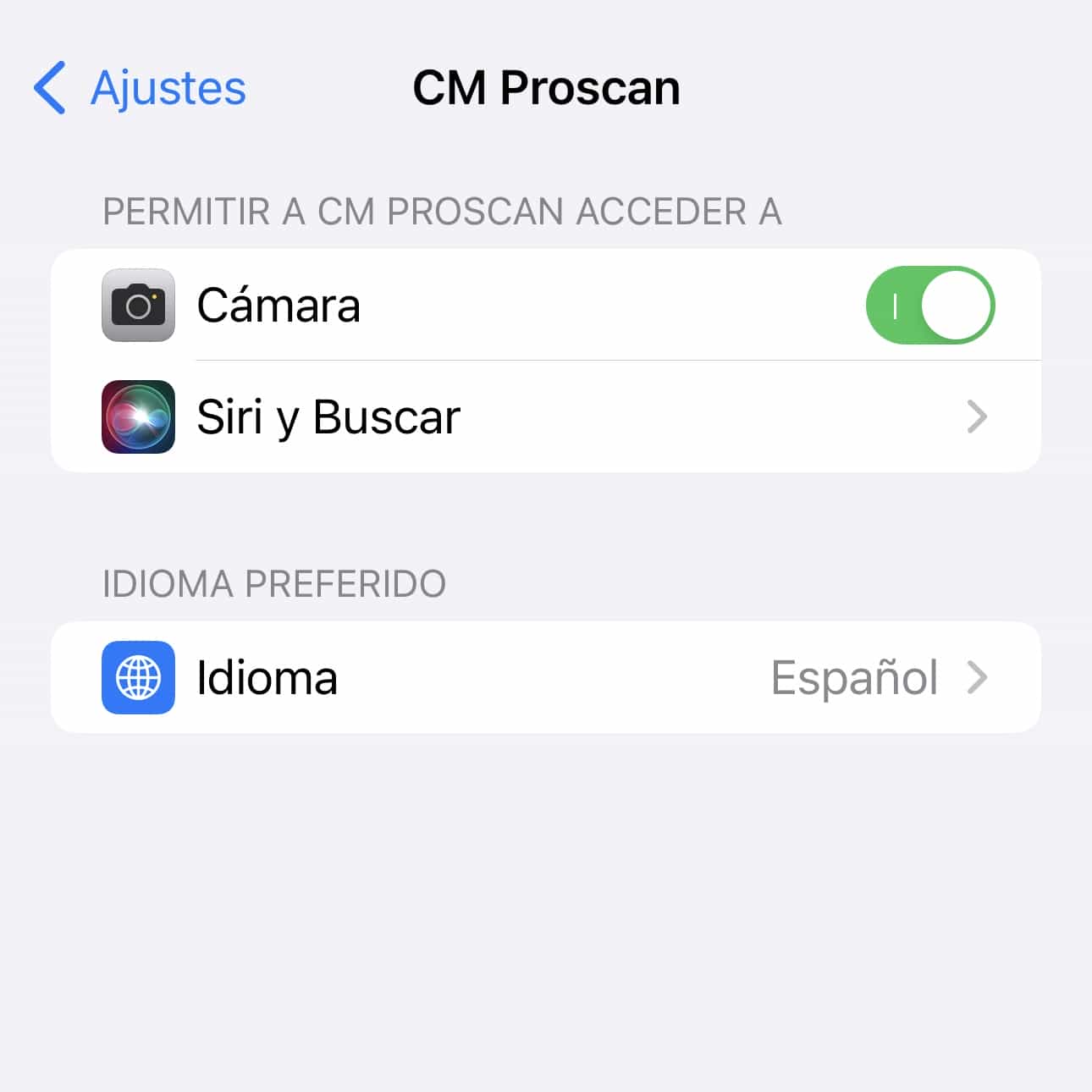
Si al importar el dispositivo Charder Proscan solicita permiso para utilizar la cámara, pulse “Permitir”.
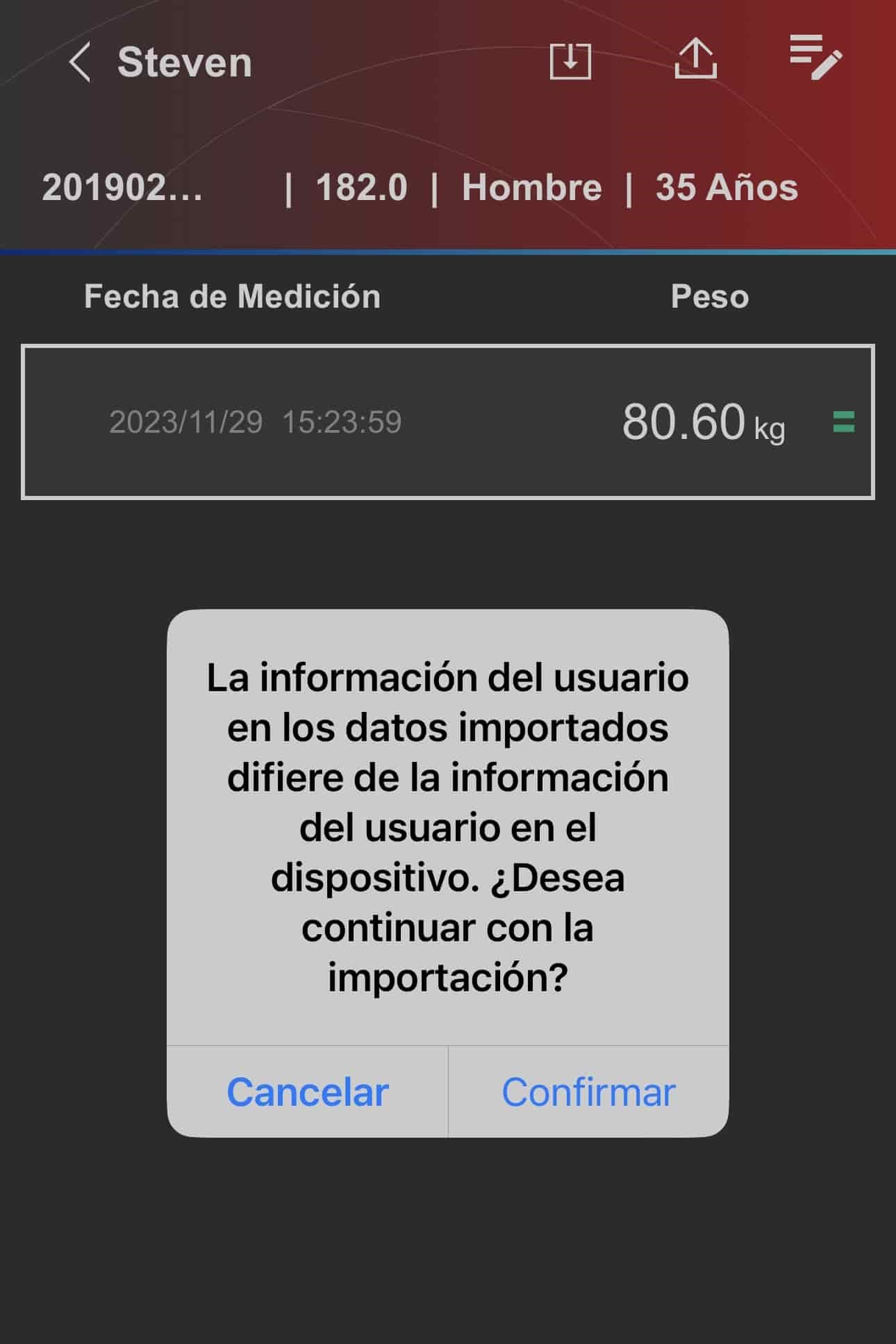
Si el perfil de usuario de los datos de medición importados no coincide con el perfil de usuario de la base de datos existente (por ejemplo, el nombre de usuario es diferente), aparecerá un mensaje de advertencia. Pulse “Confirmar” para continuar.

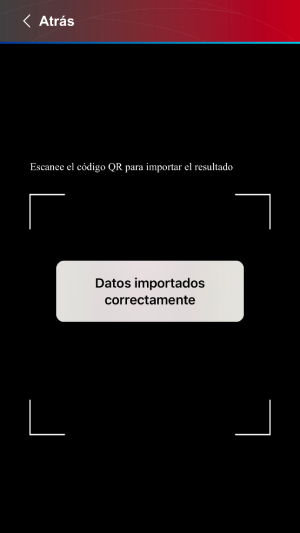
Si la importación se realiza correctamente, aparecerá el mensaje “Datos importados correctamente”
Compartir e importar todos los resultados
Presiona el ícono de compartir en la parte superior derecha.
La aplicación ProScan te preguntará si deseas compartir una medición ("Resultado individual") o todas las mediciones de esta cuenta de usuario ("Todos los resultados").
Selecciona Todos los resultados
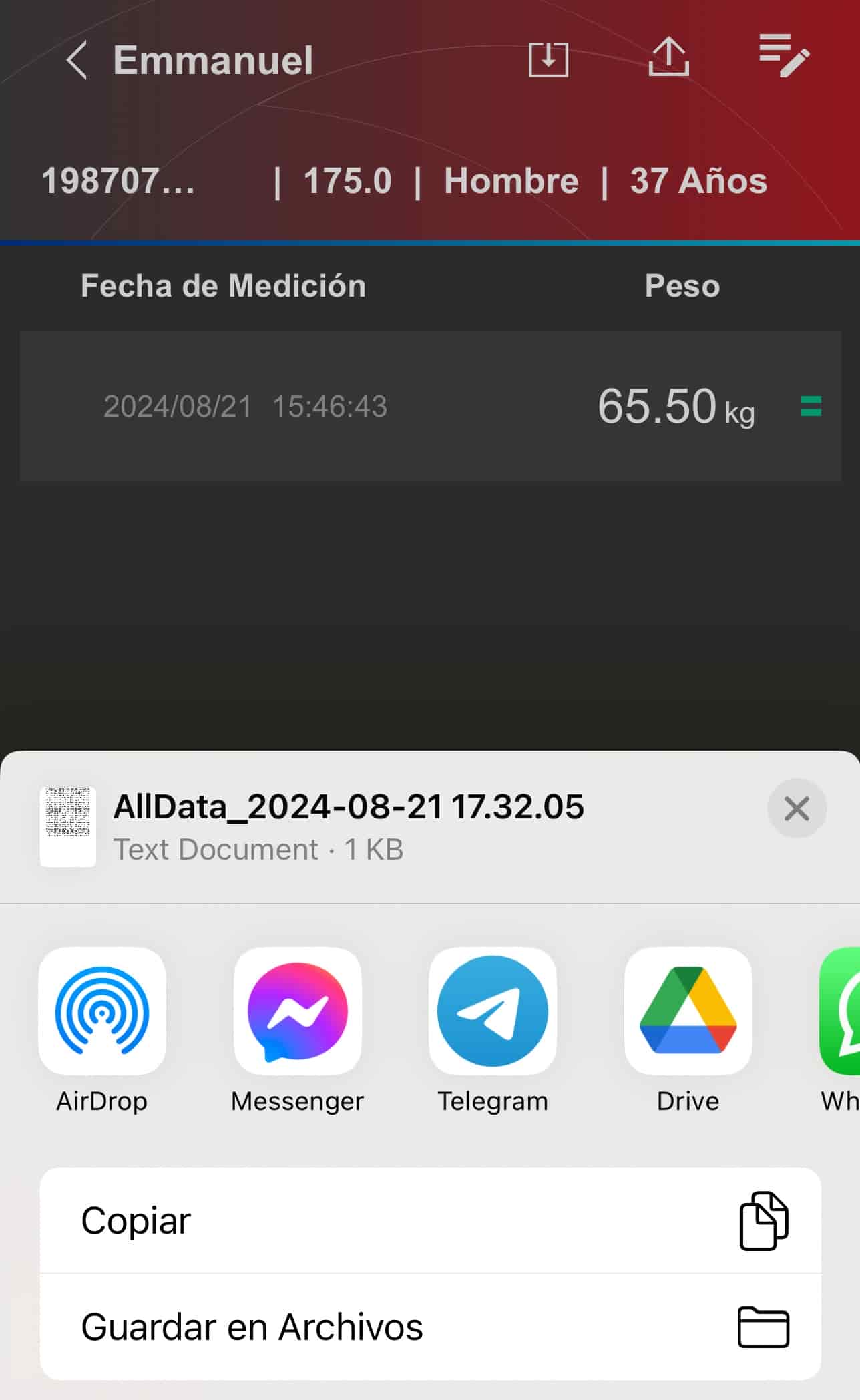
Después de presionar "Todos los resultados", la aplicación ProScan generará un archivo .txt encriptado, y se te pedirá que confirmes dónde deseas guardar este archivo. También puedes enviar este archivo directamente a alguien.
NOTA: Si tu aplicación de mensajería bloquea el archivo (por ejemplo, se ha informado que Facebook Messenger lo hace en ocasiones), intenta nuevamente utilizando un servicio de mensajería diferente.
Importar todos los resultados para un individuo
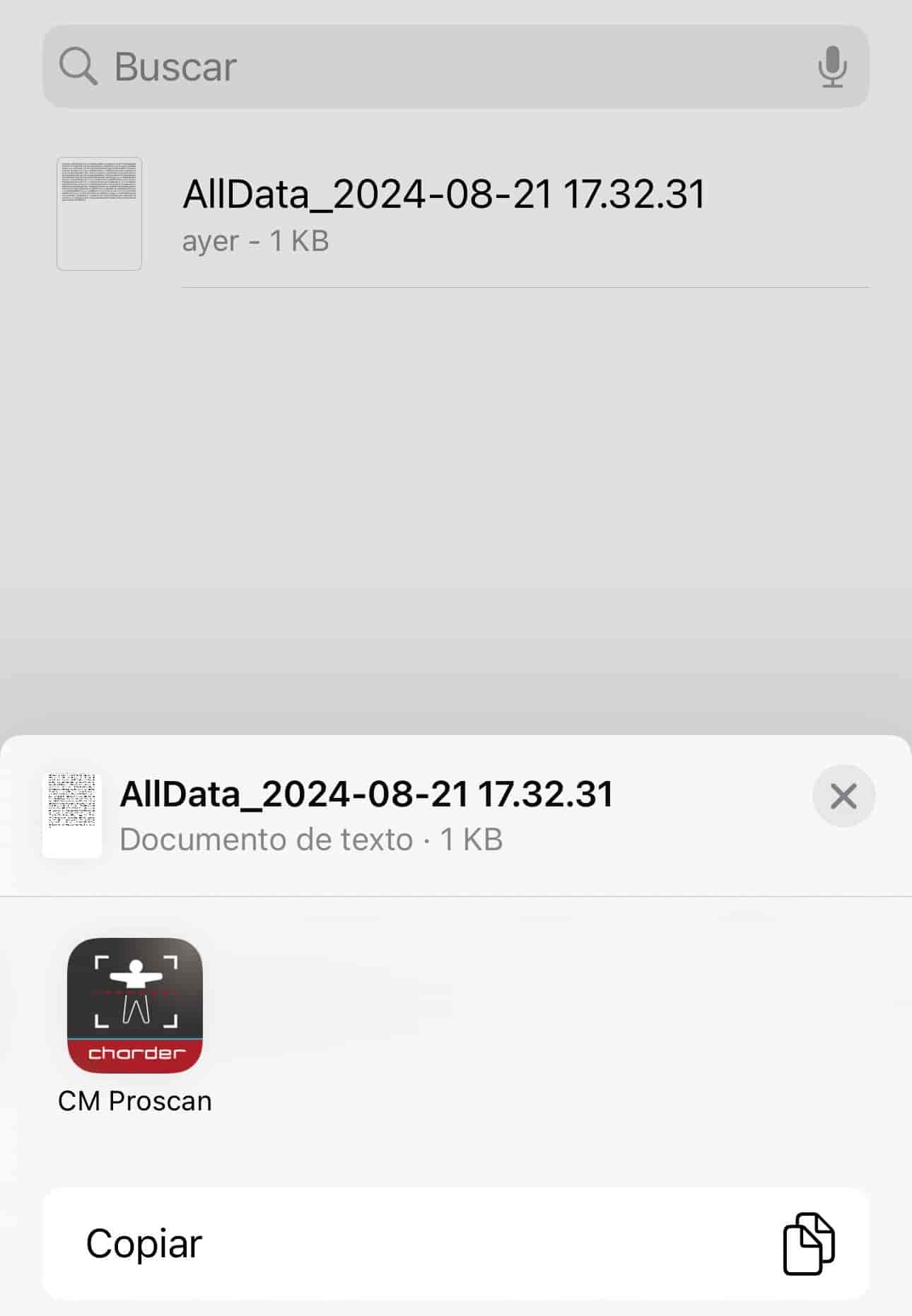
Después de localizar el archivo .txt, comparte el resultado. Esto se hace generalmente manteniendo pulsado el archivo para seleccionarlo, seleccione "Compartir"
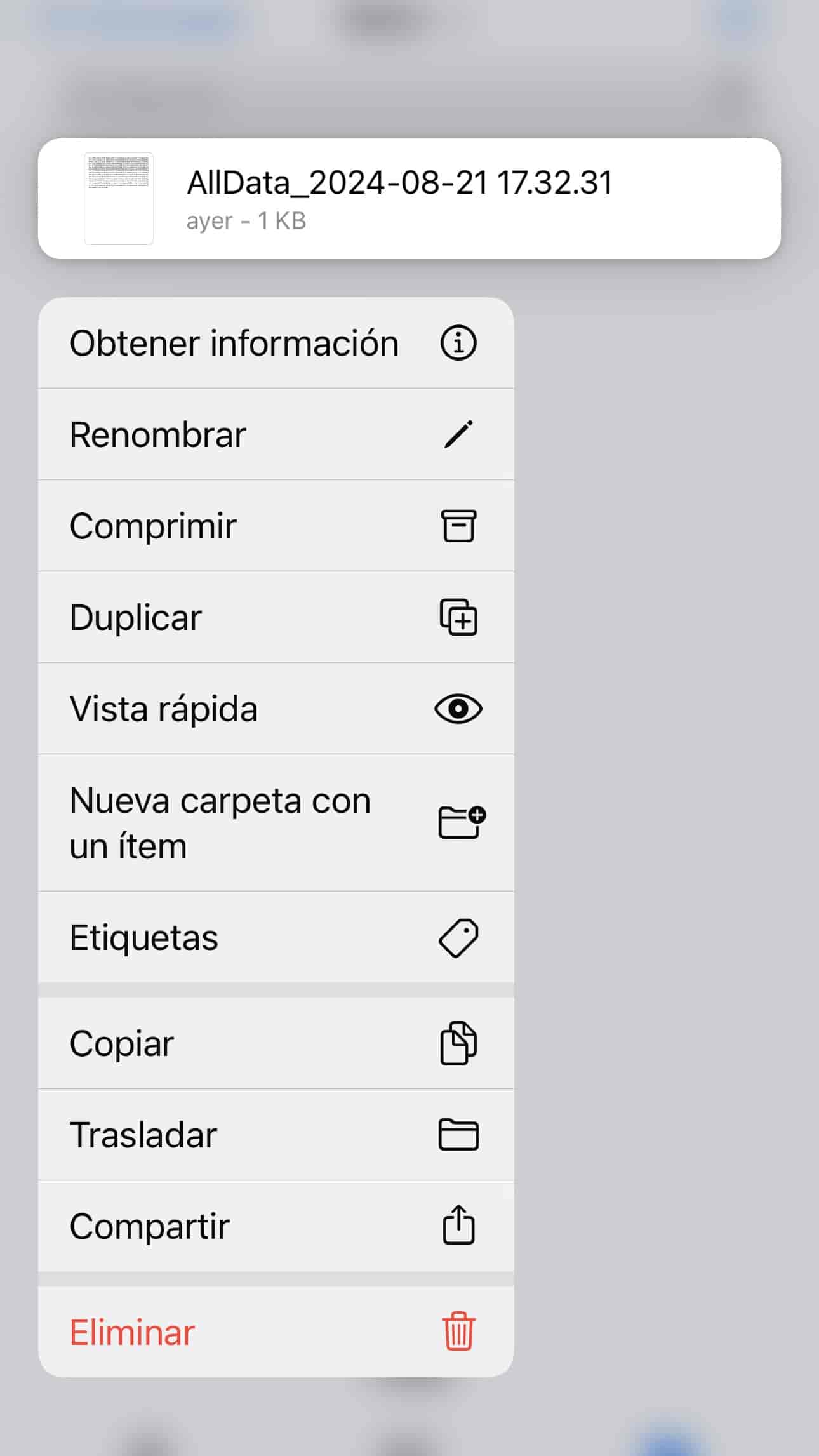
Se te pedirá que selecciones la aplicación a utilizar. Localiza y selecciona "CM Proscan".
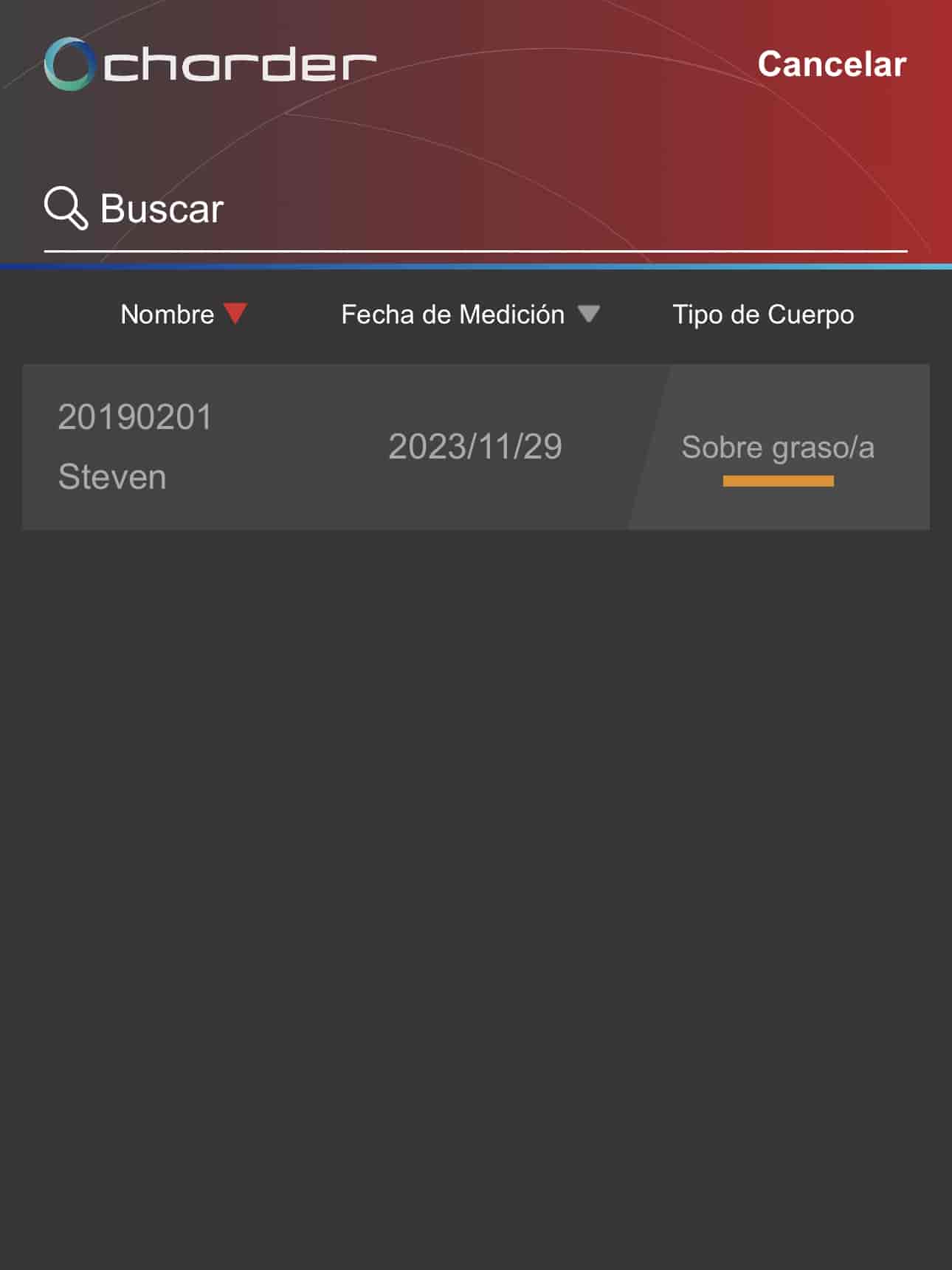
Se te pedirá que selecciones qué cuenta de usuario debe recibir estos resultados.
Nota: Si la información del perfil de usuario en el archivo .txt difiere de la de la cuenta seleccionada, aparecerá una advertencia.
Si la importación es exitosa, aparecerá el mensaje "Datos importados correctamente"