




 Casa
Casa- Información
- Composición corporal
- Guardar los resultados de la composición corporal en Charder Proscan
Guardar los resultados de la composición corporal en Charder Proscan
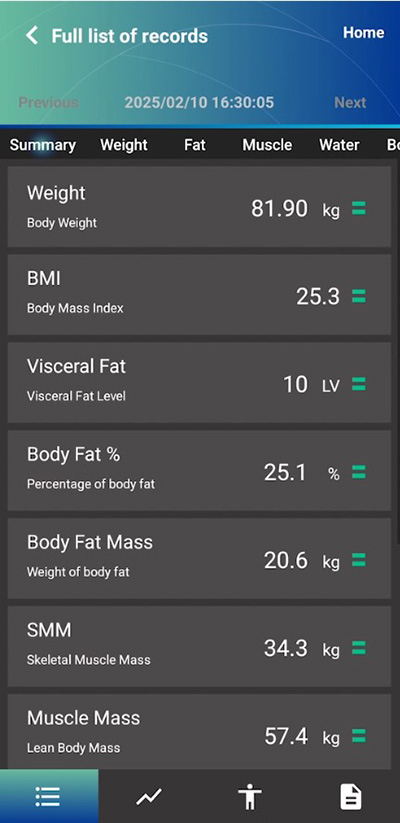
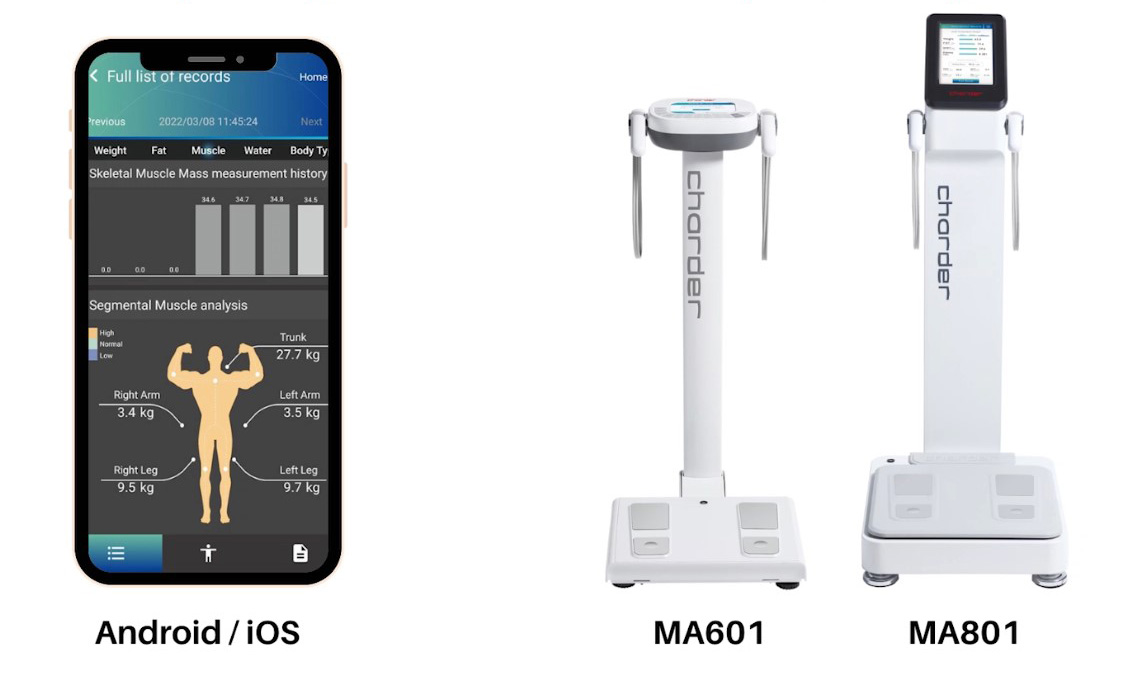
Los resultados de la composición corporal medidos por el analizador de composición corporal MA601/MA801 se pueden guardar en la aplicación Charder Proscan, lo que facilita a los usuarios el seguimiento de los resultados.
NOTAEsta función podría no estar disponible en dispositivos más antiguos; Póngase en contacto con su distribuidor Charder para confirmar si su dispositivo es compatible con esta función.
Esta guía explicará cómo crear una cuenta en Charder Proscan e importar un resultado.
Necesitarás:
- Aplicación para teléfono inteligente Charder Proscan (Android/iOS)
- Analizador de composición corporal MA601 / MA801
1) Descargue la aplicación Charder ProScan desde Google Play (dispositivos Android) o la App Store (dispositivos iOS).
 |
 |
Dispositivos Android  |
Dispositivos iOS |
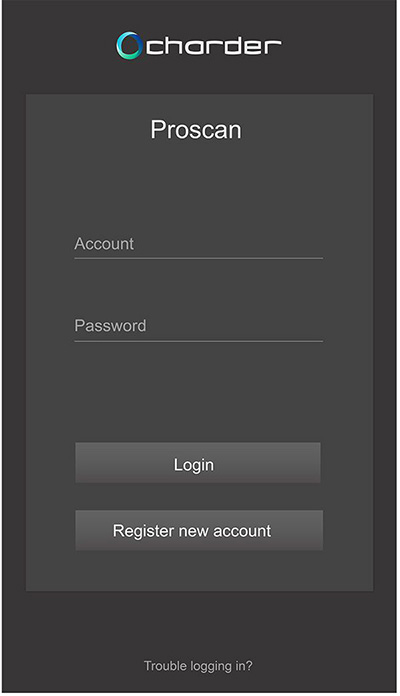
2) Después de abrir la aplicación, crea una cuenta maestra.
En la aplicación Charder ProScan existen dos tipos de cuentas: cuentas de administrador y cuentas de usuario. Las mediciones se realizan con cuentas de usuario, que se pueden crear después de iniciar sesión con una cuenta de administrador.
Introduce tu nombre de usuario y contraseña, y pulsa "Registrar nueva cuenta". En adelante, iniciarás sesión con esta cuenta.
NOTADado que la aplicación Charder ProScan se utiliza sin conexión a Internet, ¡tampoco hay forma de recuperar tu contraseña si la olvidas!
3) Crear cuenta de usuario(tantos como sean necesarios)
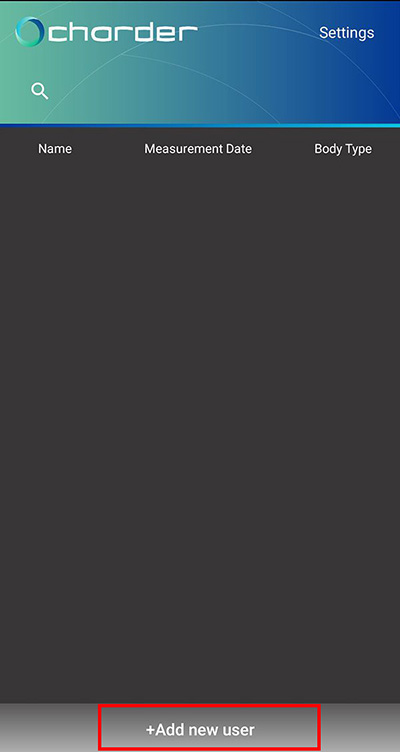
Prensa+Añadir nuevo usuario
Prensa+Añadir nuevo usuario
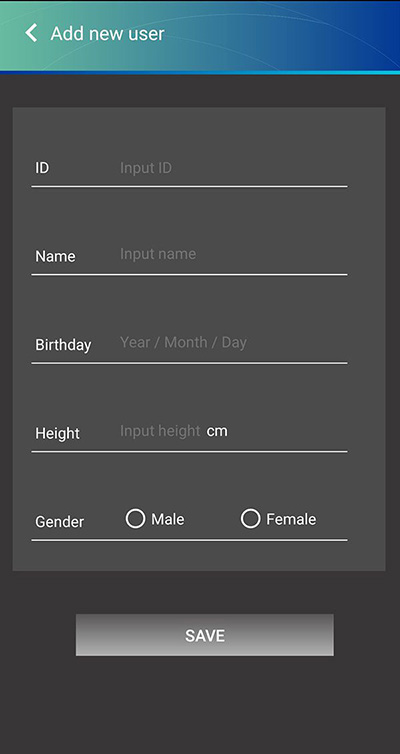
Ingrese la información básica del usuario.
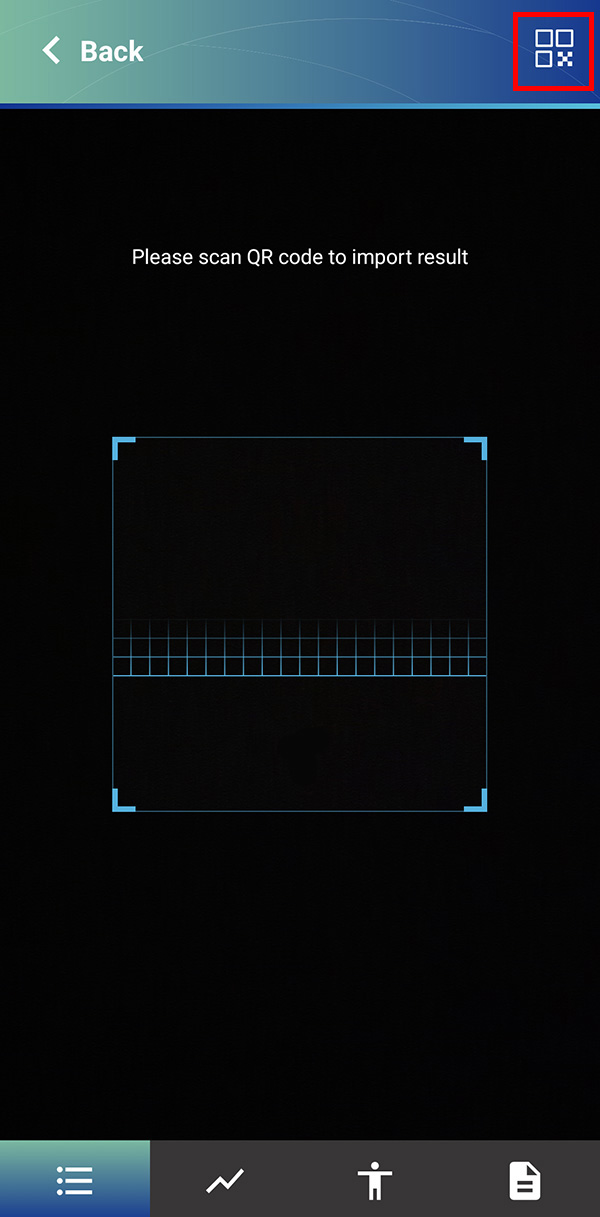
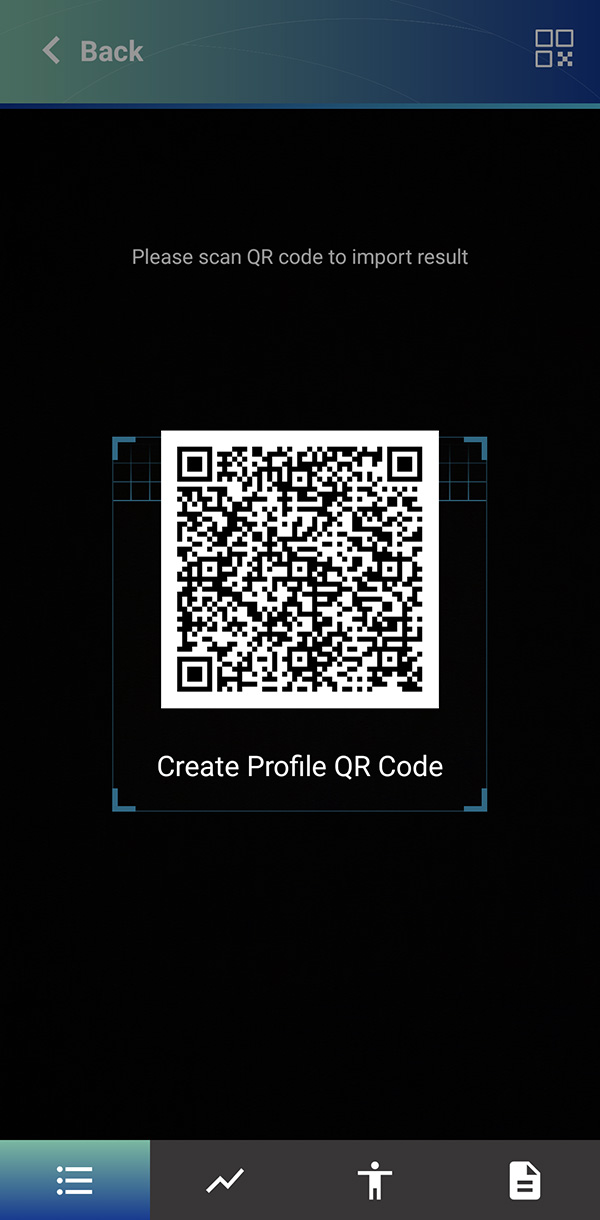
Una vez creado el perfil, presione el icono del código QR situado en la parte superior derecha.
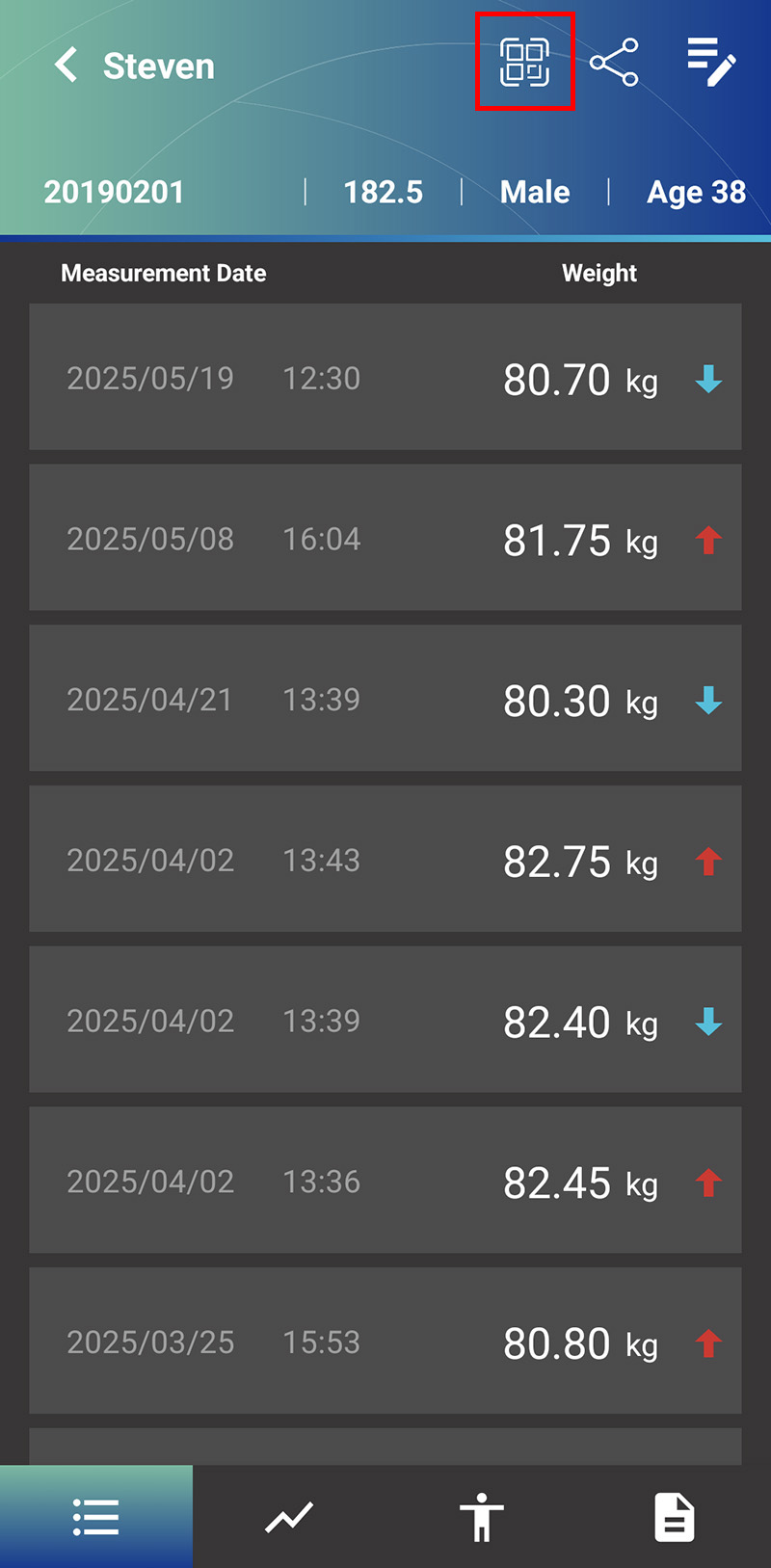
Presione el icono del código QR del perfil en la esquina superior derecha.
Utilice el escáner conectado al MA601/MA801 para escanear el código QR e importar los datos del usuario.
Tenga en cuenta que, si no dispone de un escáner, incluso puede introducir manualmente los datos del usuario en el MA601/MA801. Sin embargo, la información del usuario debe coincidir con la de la aplicación; aunque la información sea diferente, se pueden importar los datos, pero aparecerá un mensaje de error que le indicará que se ha detectado una discrepancia.
4) Realizar mediciones en MA601/MA801
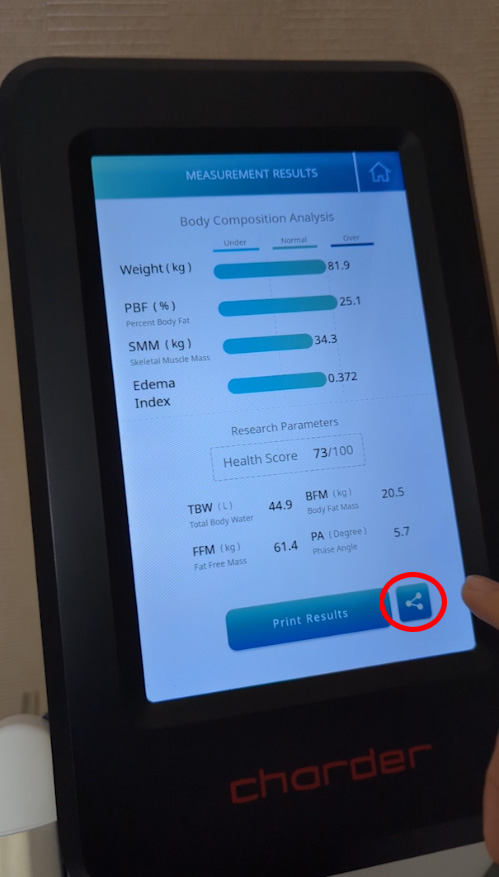
Para completar la medición como de costumbre, presione el icono "compartir" situado en la parte inferior derecha de la pantalla del MA601/MA801.
5) Seleccione el usuario en Charder Proscan
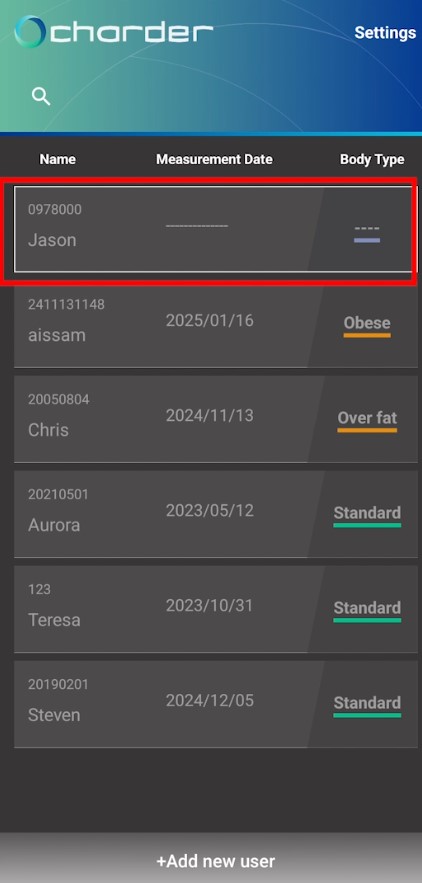
Para importar un resultado, primero debe seleccionarse una cuenta de usuario.
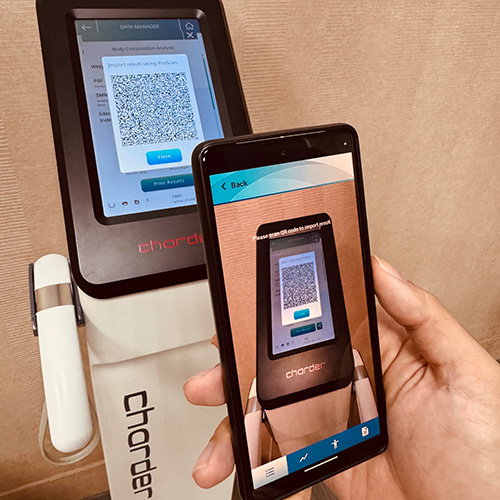
6) Escanee el código QR
Pulsa el icono "importar/escanear" que se encuentra en la parte superior derecha de la aplicación.
Alinee la cámara/escáner con el código QR que aparece en el dispositivo.
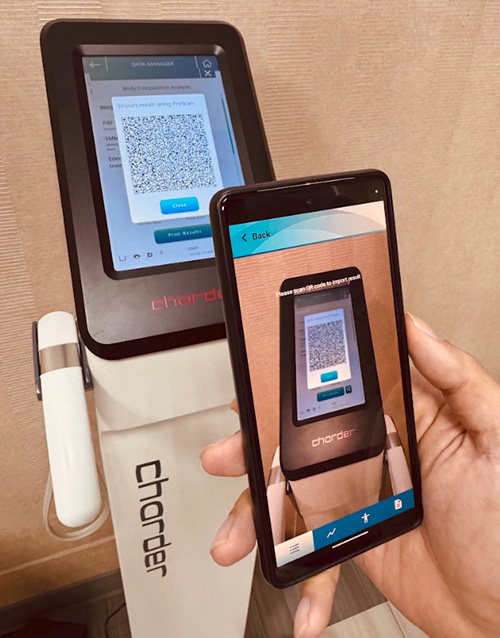
Una vez alineado, Charder Proscan guardará automáticamente el resultado.
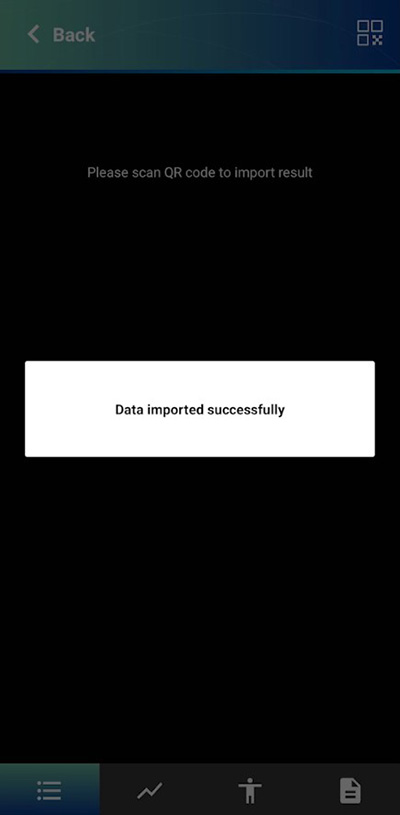
¡Los resultados ya se pueden ver en Charder Proscan!