



 Hjem
HjemSådan bruger du MG4800 trådløst grebdynamometer (med Charder Connect-appen)
1) Download Charder Connect-appen fra Google Play (Android-enheder) eller App Store (iOS-enheder)
 |
 |
Android-enheder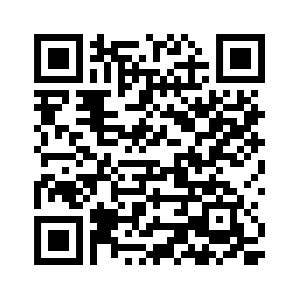  |
iOS-enheder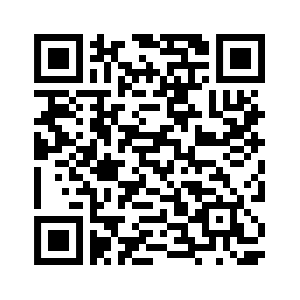 |
2) Opret en masterkonto efter åbning af appen
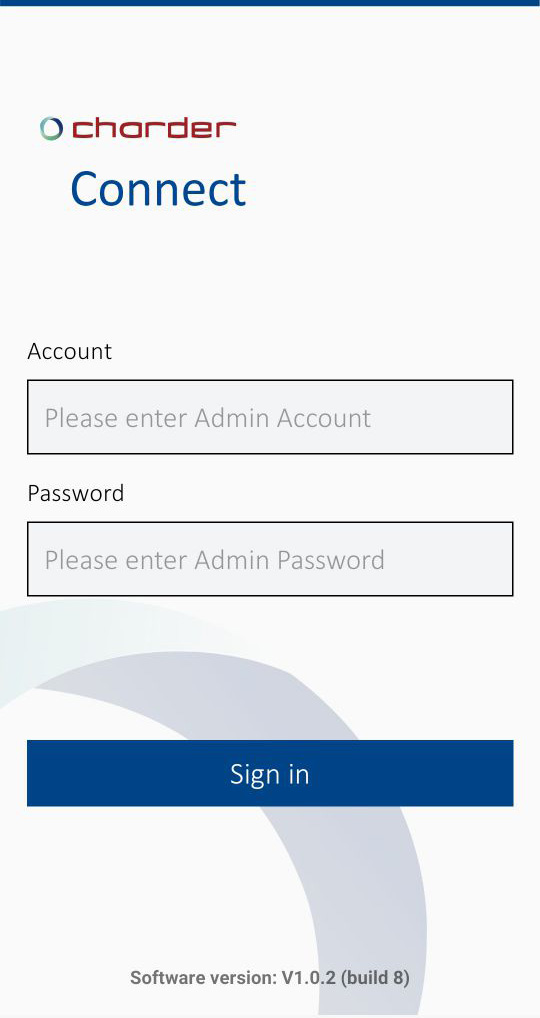
Der er to typer konti i Charder Connect-appen: Administratorkonti og brugerkonti. Målinger udføres ved hjælp af brugerkonti, som kan oprettes, når du er logget ind med en administratorkonto.
Indtast konto og adgangskode, og tryk påRegistrer en ny kontoFremover vil du logge ind med denne konto.
NOTEDa Charder Connect-appen bruges offline uden behov for en internetforbindelse, er der heller ingen måde at gendanne din adgangskode, hvis du glemmer den!
3) Opret brugerkonto (så mange som nødvendigt)
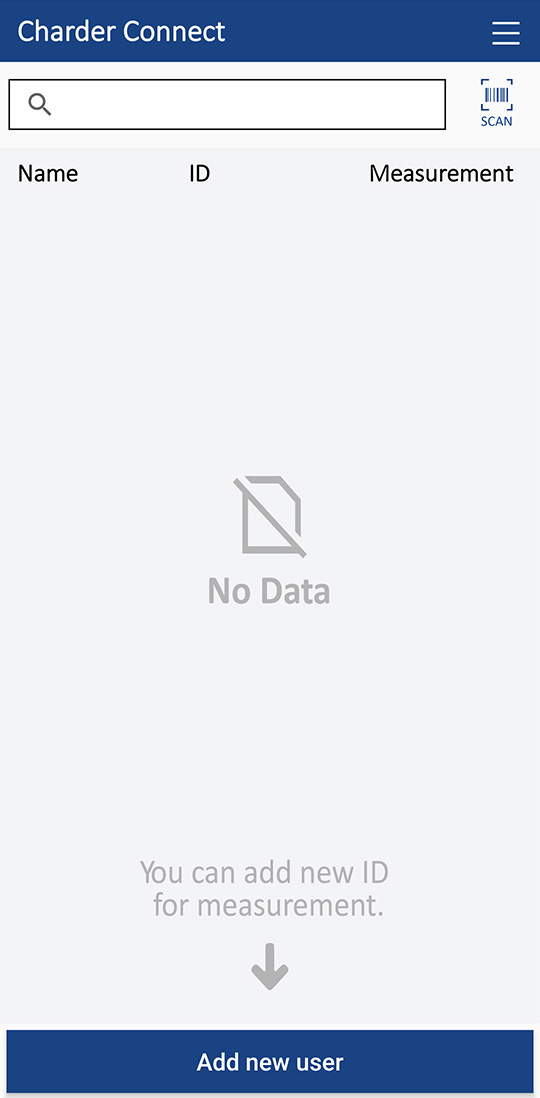
TrykkeTilføj ny bruger
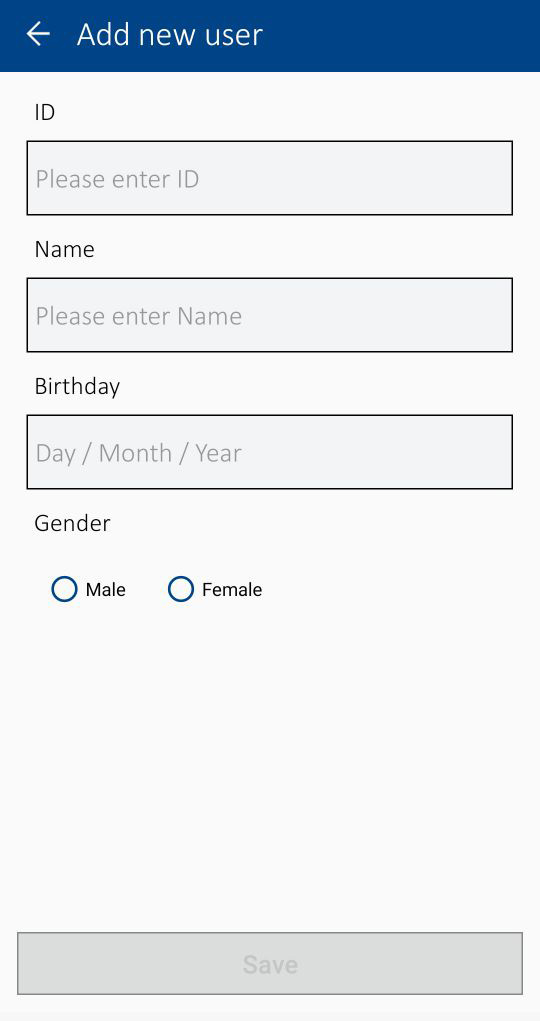
Indtast oplysningerne som bedt om. Bemærk venligst, at duplikerede ID'er ikke er tilladt!
4) Par med enhed
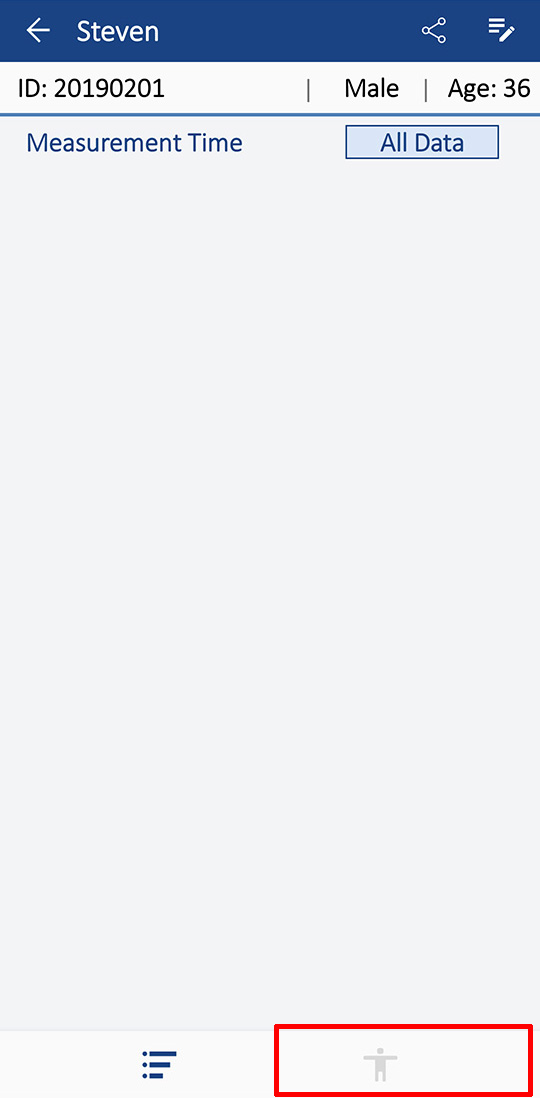
Vælg brugerkonto til måling
Tryk på det menneskeformede ikon til højre for at starte parringen med enheden
(Tryk på "accepter" for at få de nødvendige tilladelser, f.eks. Bluetooth-tilladelser)
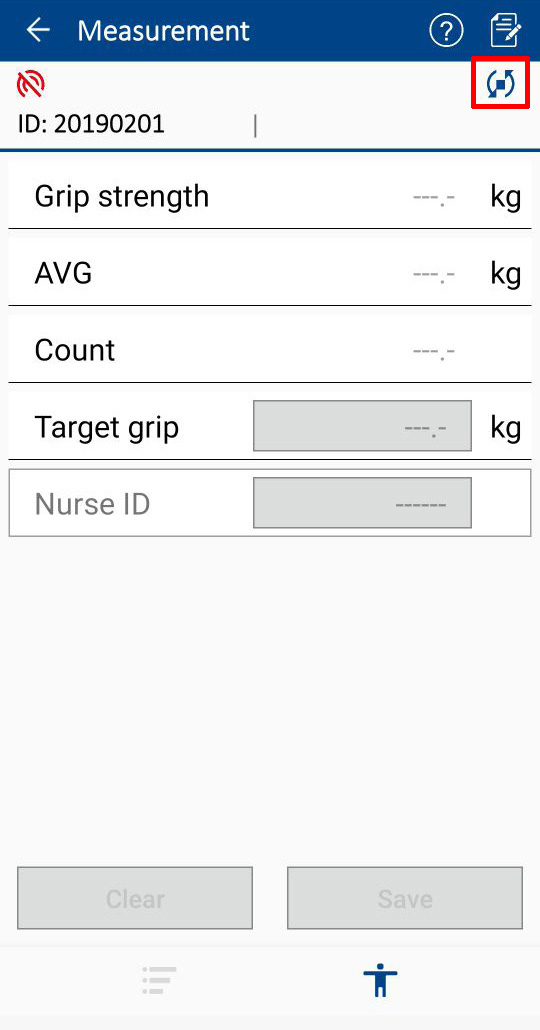
Tryk på parringsikonet øverst til højre
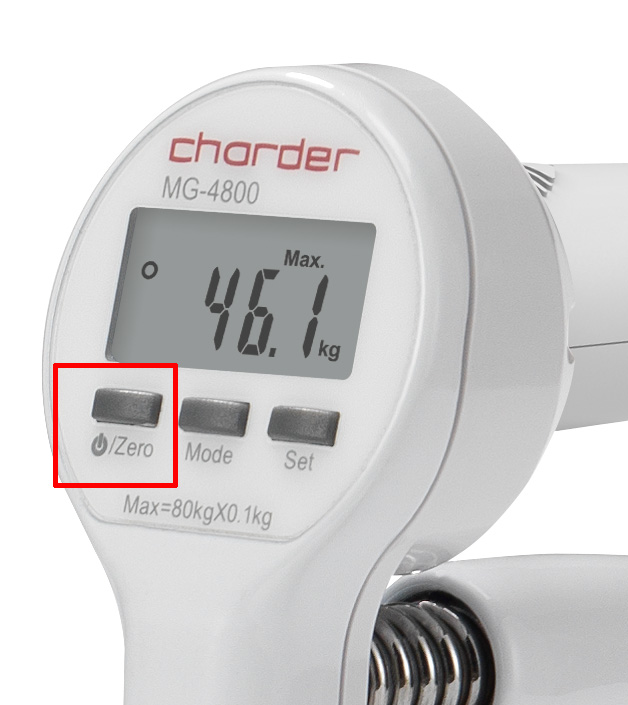
Tænd MG4800 trådløst dynamometer ved at trykke på [Tænd/Nul]-tasten
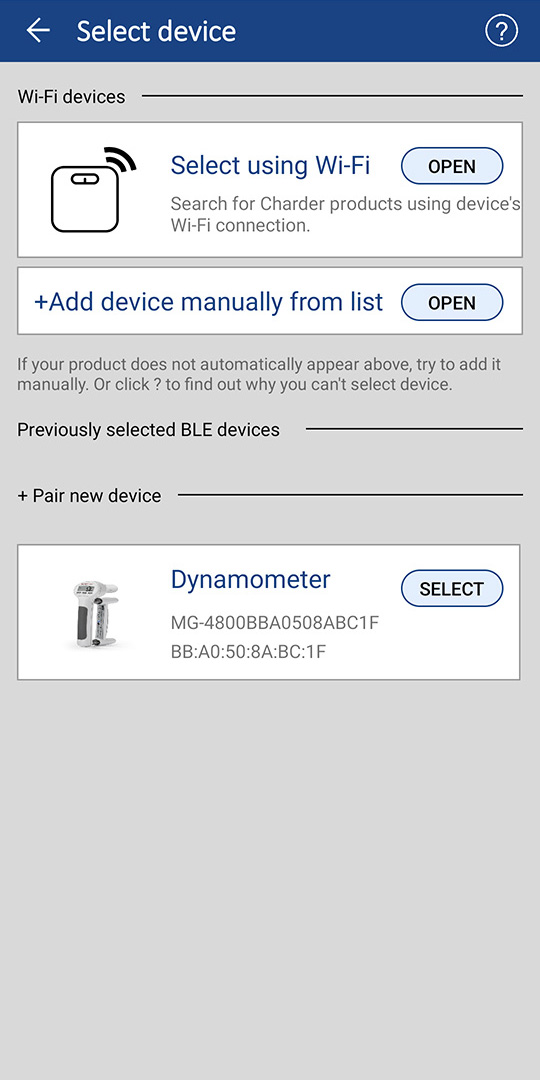
Den vil vises på listen "ny enhed" som et "Dynamometer". Tryk på[Vælge]nøgle.
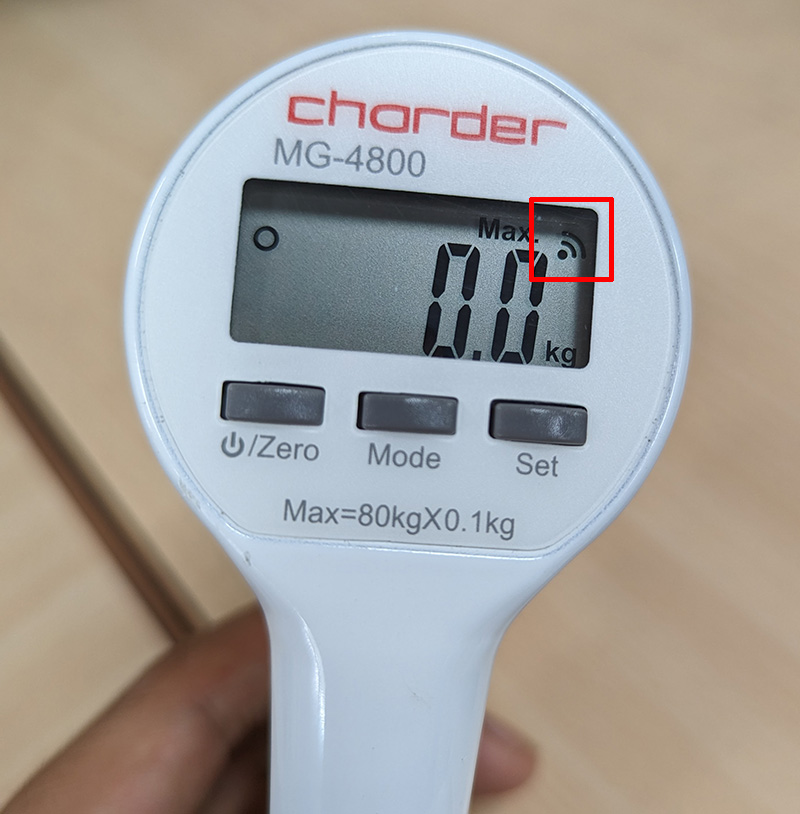
Efter valget kan vi se, at MG4800 nu er parret med Charder Connect, og det trådløse ikon på MG4800's skærm burde vises.

5) Opsætning af enhed
MG4800 har 3 tilstande: Reel tilstand, Maks. tilstand og Måltilstand.
IÆgte tilstand, vil MG4800 dynamisk vise den udøvede kraft, som ændrer sig i realtid, når brugeren klemmer og slipper.
IMaks. tilstand, vil MG4800 registrere den maksimale kraft.
IMåltilstand, vil en målkraft blive indstillet (f.eks. 20 kg), og MG4800 vil registrere, hvor mange målinger der oversteg dette mål, samt gennemsnittet af de sidste to resultater.
For at overføre måleresultater skal enheden være iMåltilstandTryk[Sæt]for at gå ind i måltilstand. Som standard er målet 20 kg - du kan trykke på[Mode]tast for at øge (tryk og hold nede for at øge hurtigere). Tryk[Sæt]tast for at bekræfte målet.
Begynd at bruge MG4800. Enheden registrerer automatisk alle resultater, der overstiger målet.
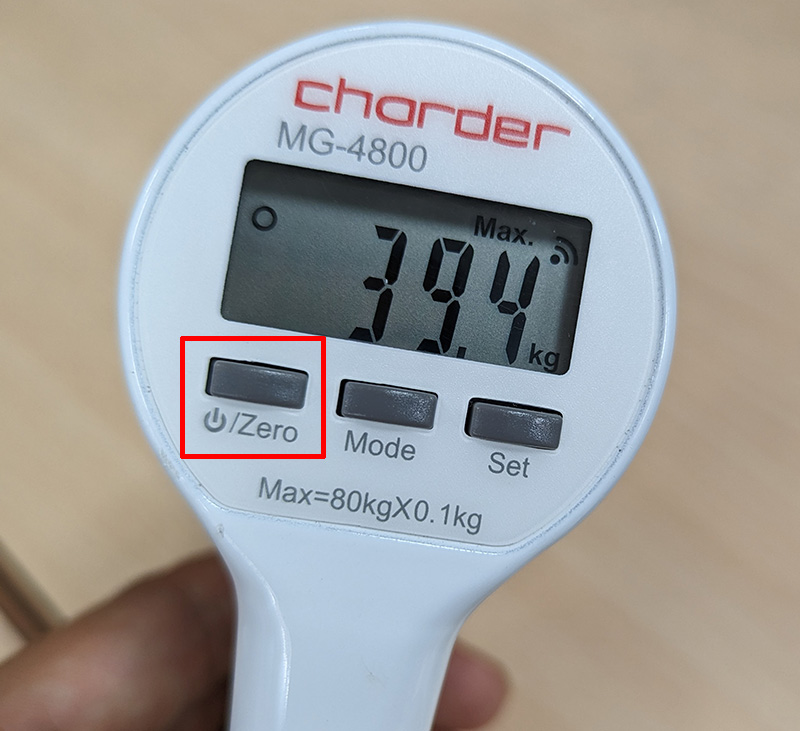
Når målingen er færdig, tryk på[Power/Nul]nøgle til at overføre resultater til Charder Connect.
Trykke[Spare]tast for at gemme resultater, eller[Klar]tast for at kassere. Du kan trykke på "Højre" eller "Venstre" på skærmen for at angive, hvilken hånd der blev brugt til hver måling.

Efter gemning kan du se, at de seneste måleresultater er blevet tilføjet til denne brugers historik

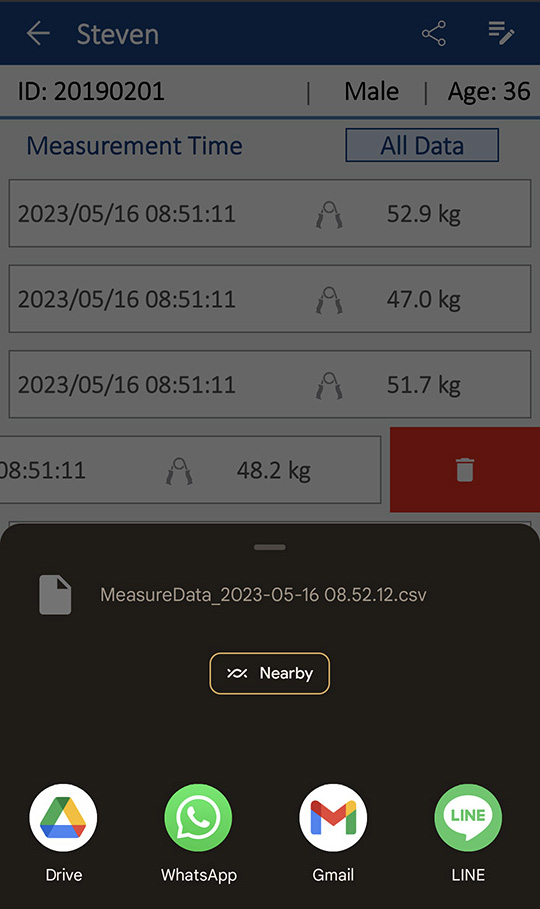
For at slette et resultat skal du stryge til venstre og trykke på det røde papirkurvsikon.

For at dele/eksportere resultater til CSV, tryk på delingsikonet øverst til højre

Du kan gemme resultater i CSV-format og sende dem til Google Drev, e-mail, instant messaging osv.