





 Hjem
HjemSådan gemmer og eksporterer du resultater af kropskomposition
Efter at have udført en BIA-scanning med Charder MA601 eller MA801 kropskompositionsanalysatorer, er der flere måder at gemme måleresultaterne på, med en løsning der passer til dine specifikke behov. Den mest passende metode afhænger af din anvendelse og dit miljø!

I denne artikel giver vi et overblik over de forskellige tilgængelige metoder: Printer, pc, USB-drev og Wi-Fi.
Printer
Printere med PCL5- eller nyere kompatibilitet kan tilsluttes direkte til Body Composition Analyzer via et USB-kabel. (Trådløs udskrivning understøttes ikke)
Et eksempel på en kompatibel printer erBrother HL-L2370DW laserprinter, da "Printersprog: PCL 6" kan ses i printerspecifikationerne.

For at tilslutte printeren til enheden skal du indtaste indstillinger på enheden (MA601 brugt i eksemplet)
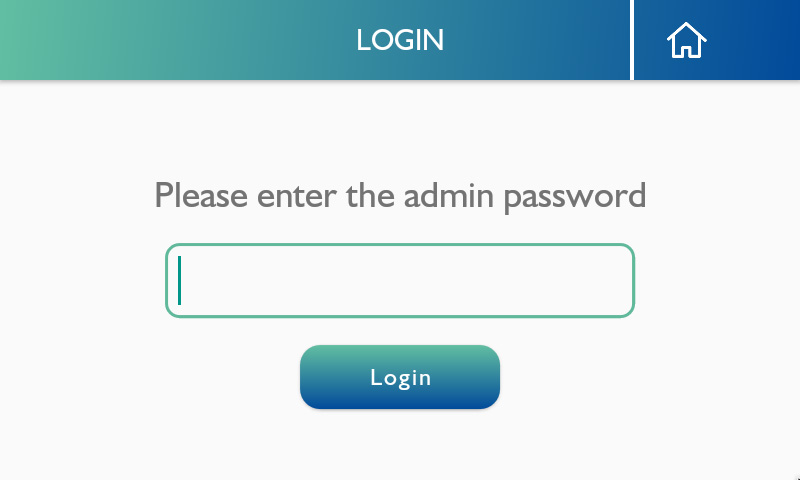
Vælg "Printer"

Tryk på "Søg printer"

(Enheden opretter automatisk forbindelse til printeren og viser printermodellen, hvis den er kompatibel)
Nu kan resultaterne udskrives efter måling ved at trykke på knappen "Udskriv resultater".

PC-software ( Charder Insight)
Charder Insight PC-softwaren kan tilsluttes kropskompositionsanalysatoren ved hjælp af Charder UA-010 USB-overførselsnøglekablet.Trådløs overførsel til softwaren understøttes i øjeblikket ikke!
Enhedsopsætning
For at forbinde pc'en med enheden skal enhedens indstillinger tillade dataoverførsel. (den er FRA som standard)
Indtast indstillinger på enheden (MA601 brugt i eksemplet)
Vælg "Dataoverførsel"
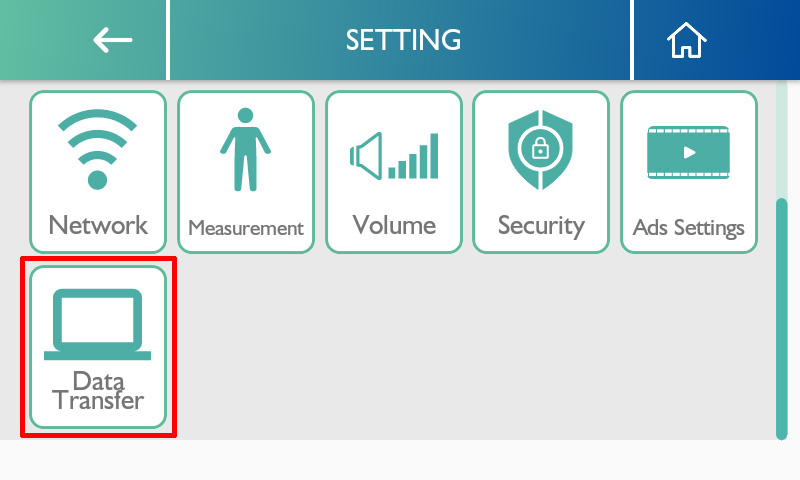
Sørg for at indstillingerne er som følger:
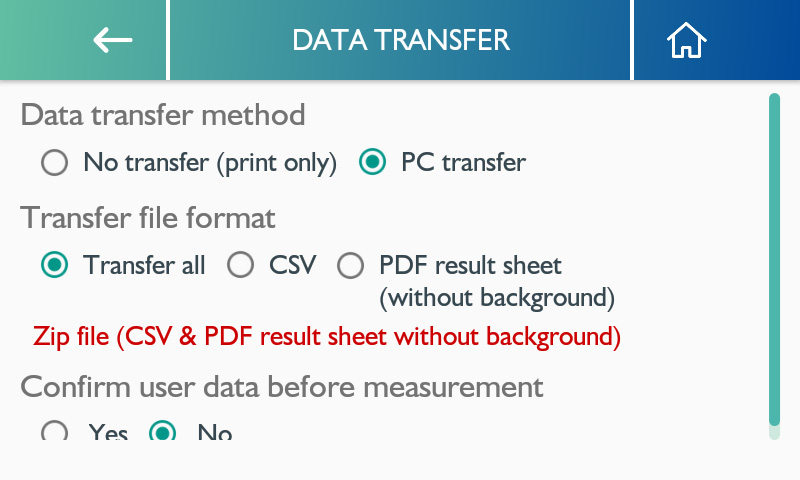
- Dataoverførselsmetode: PC-overførsel
- Overfør filformat: Overfør alle
- Bekræft brugerdata før måling: begge muligheder virker
Hvis "Ja", skal brugeren trykke på "bekræft" på enheden, før den træder op på enheden for at foretage måling.
Hvis "Nej", vil brugeren blive bedt om at træde op på enheden for at foretage måling, når det er startet af pc-softwaren.
Tilslut UA-010 USB-overførselsnøglekabel
Bemærk at UA-010 skal bruges til at forbinde Charder Insight til en kropskompositionsanalysator.

"Normale" USB-kabler, som du finder i en butik, vil ikke være kompatible!
Bemærk, at brug af USB-kabelforlængere kan forårsage forbindelsesproblemer. Placer pc'en/enheden et sted, hvor det 3 meter lange UA-010-kabel kan nå.
Charder Insight
Når du er logget ind på Charder Insight og har valgt en bruger, skal du trykke på Scan.

BEMÆRK: Enheden skal være på startskærmen for at blive detekteret og klar til måling!
Når målingen er afsluttet, vil der være forskellige muligheder for eksport af rapporten.

USB-drev
Efter målingen kan autoriserede brugere eksportere et PDF-resultatark til et FAT32-formateret USB-drev.
Start med at indtaste indstillinger (MA601 brugt som eksempel)
Vælg "Datahåndtering"

Sørg for, at USB-drevet er sat i enheden, og tryk på det notesblokformede ikon ud for det måleresultat, du vil eksportere.

Vælg den type resultatark, der skal eksporteres

Der vises en meddelelse, der bekræfter, at resultatet er blevet eksporteret. Gentag for så mange målinger som nødvendigt.

Efter at have tilsluttet USB-drevet til pc'en, kan PDF-resultatfilen findes.

Wi-Fi
Efter Wi-Fi-forbindelse kan Body Composition Analyzer sende måleresultater til en godkendt onlineserver. Serveren skal konfigureres i henhold til standard Charder API-dokumentation. Når enheden er blevet godkendt til at oprette forbindelse til serveren, og et bruger-ID indtastes i enheden, sendes der typisk en forespørgsel til serveren for at bekræfte, om denne konto findes, og i så fald for at godkende målingen ved hjælp af forsøgspersonens brugerprofil. Efter målingen uploades resultaterne automatisk tilbage til serveren.
Da dette gøres fra sag til sag og kræver godkendelse og indstillinger, bedes du kontakte os for yderligere oplysninger!