





 Hjem
Hjem- Info
- Kropskomposition
- Sådan deler og importerer du resultater med Charder ProScan
Sådan deler og importerer du resultater med Charder ProScan
Anvendelig enhedU310 Kropssammensætningsanalysator
Del og importer individuelt resultat
 1
1
 2
2
 3
3
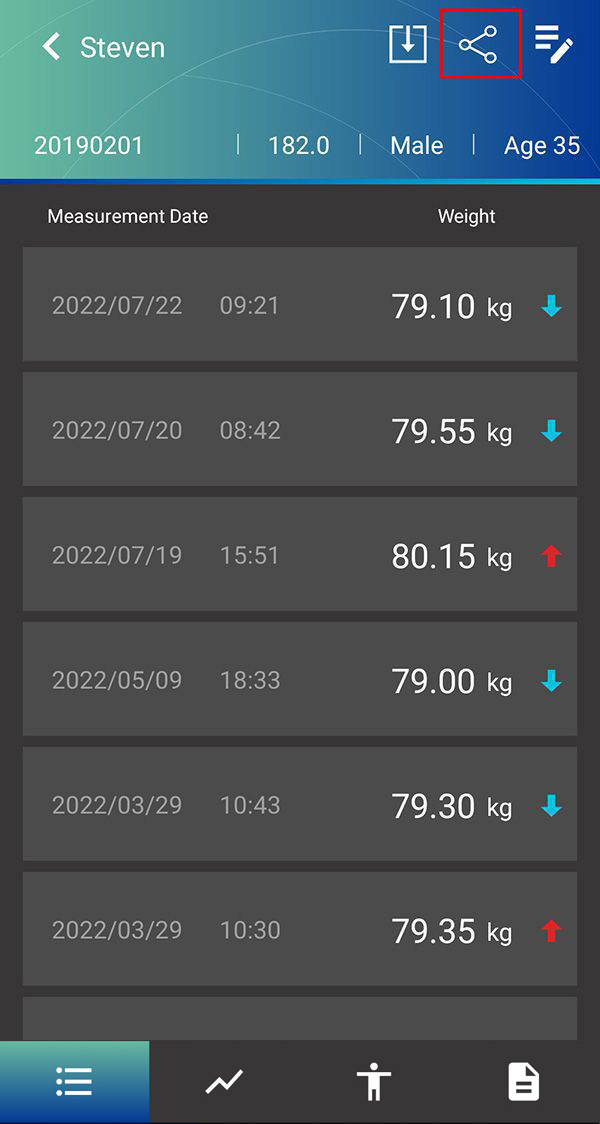
- Tryk på delingsikonet øverst til højre.
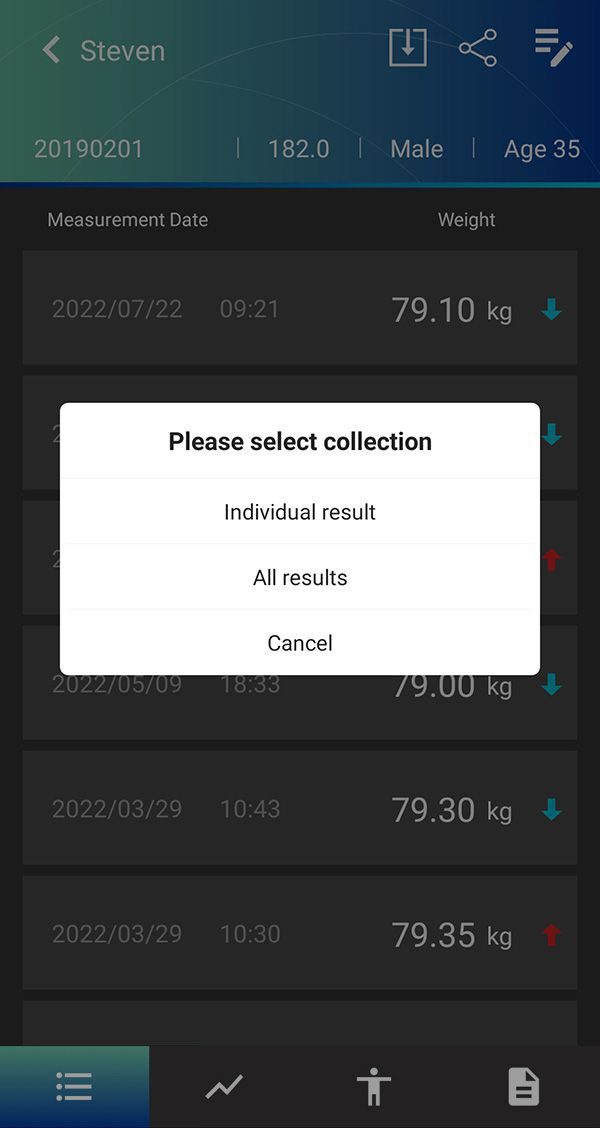
- ProScan-appen spørger, om du vil dele én måling ("Individuelt resultat), eller hver eneste måling for denne brugerkonto ("Alle resultater").
VælgeIndividuelt resultat. - ProScan-appen spørger, om du vil dele den via QR-kode ("Generer QR-kode"), som kan importeres af en anden smartphone ved hjælp af ProScan-appen eller via billede ("Del lange skærmbilleder" eller "Del resultater").
 4
4
 5
5
 6
6
- Proscan-appen vil bede dig om at vælge, hvilken måling der skal deles.
- Hvis "Generer QR-kode" blev valgt: ProScan-appen genererer en QR-kode, der kan scannes af en anden ProScan-app
- For at importere denne QR-kode skal du åbne ProScan-appen på en anden smartphone, vælge en brugerkonto, trykke på "importer" i Charder Proscan og scanne QR-koden.
 7
7

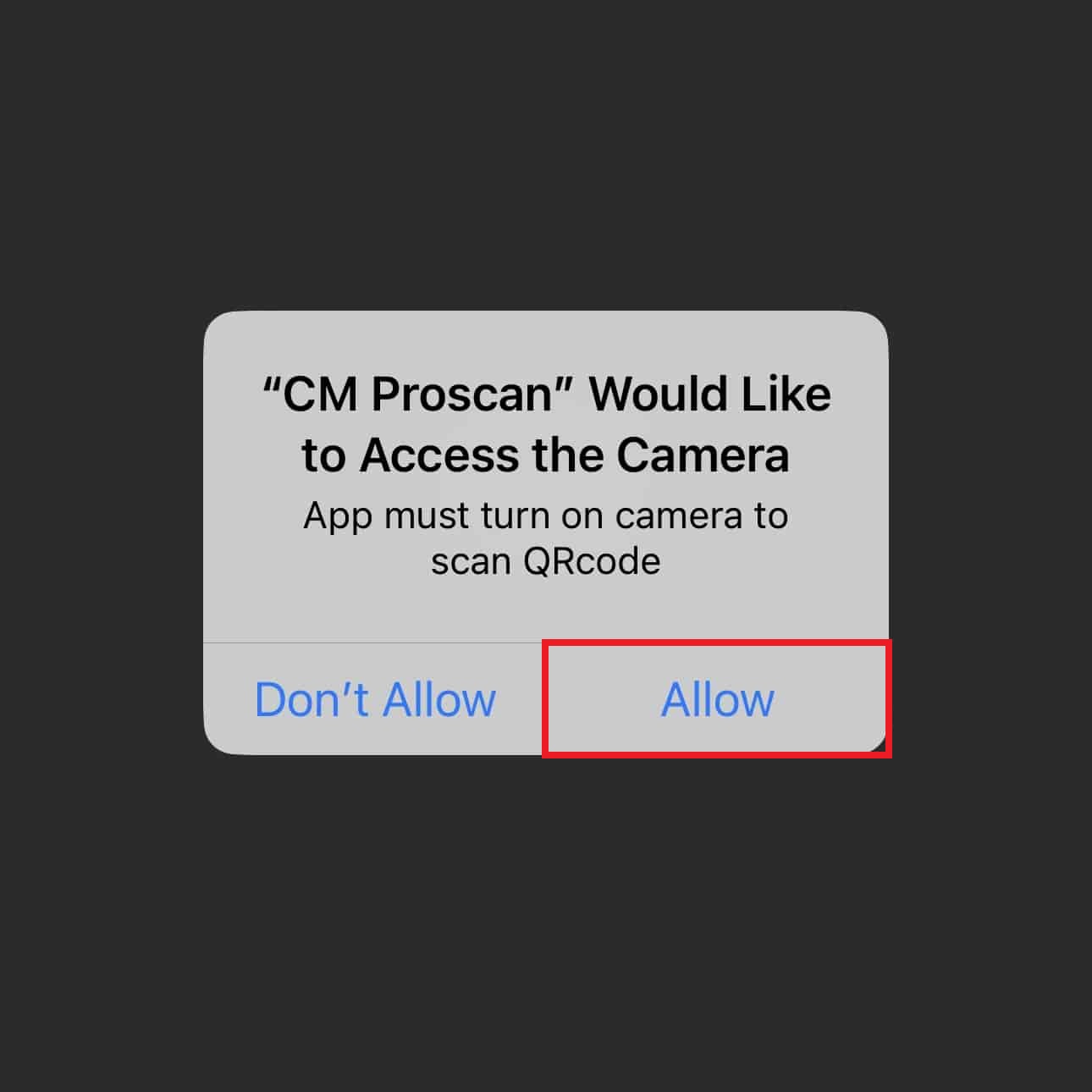
- Hvis import af enhed resulterer i Charder Proscan-anmodninger om tilladelse til at bruge kameraet, skal du trykke på "Tillade"
 8
8
 9
9
- Hvis brugerprofilen i de importerede måledata ikke stemmer overens med brugerprofilen i den eksisterende database (f.eks.: brugernavnet er anderledes), vises en advarselsmeddelelse.
Tryk på "Bekræfte"at fortsætte. - Måledata vil blive importeret.
Del og importer alle resultater (for en individuel bruger)
1
2
 3
3
- Tryk på delingsikonet øverst til højre.
- ProScan-appen spørger, om du vil dele én måling ("Individuelt resultat"), eller hver eneste måling for denne brugerkonto ("Alle resultater").
VælgeAlle resultater. - Når du har trykket på "Alle resultater", genererer ProScan-appen en krypteret .txt-fil, og du bliver bedt om at bekræfte, hvor du vil gemme filen. Du kan også sende filen direkte til en anden.
NOTEHvis din beskedapp blokerer filen (f.eks. Facebook Messenger rapporteres at gøre det til tider), så prøv igen med en anden beskedtjeneste.
Import af alle resultater for en person
 1
1
 2
2
 3
3
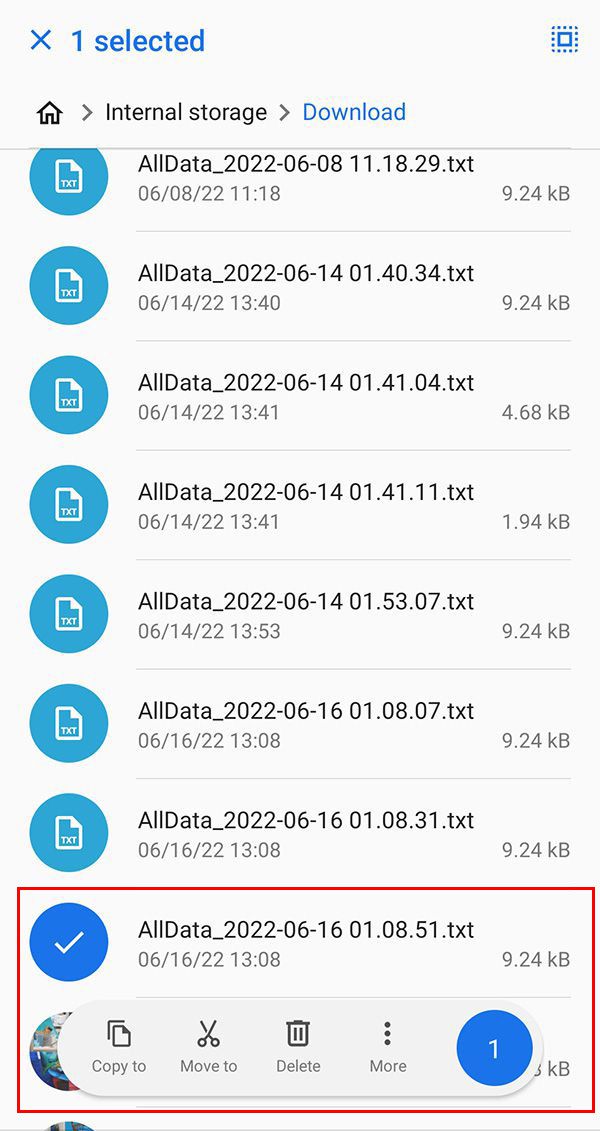
- Efter at have fundet .txt-filen, del resultat. Dette gøres generelt ved at trykke på og holde filen nede for at vælge den. Hvis "del"-funktionen ikke er synlig med det samme, kan den ofte findes i "Mere"menuen.
- Vælg "Dele".
- Du vil blive bedt om at vælge den app, du vil bruge. Find og vælg "CM ProScan".
 4
4
 5
5
 6
6
- Du vil blive bedt om at vælge, hvilken brugerkonto der skal modtage disse resultater.
- NoteHvis brugerprofiloplysningerne i .txt-filen afviger fra den valgte kontos oplysninger, vises en advarsel.
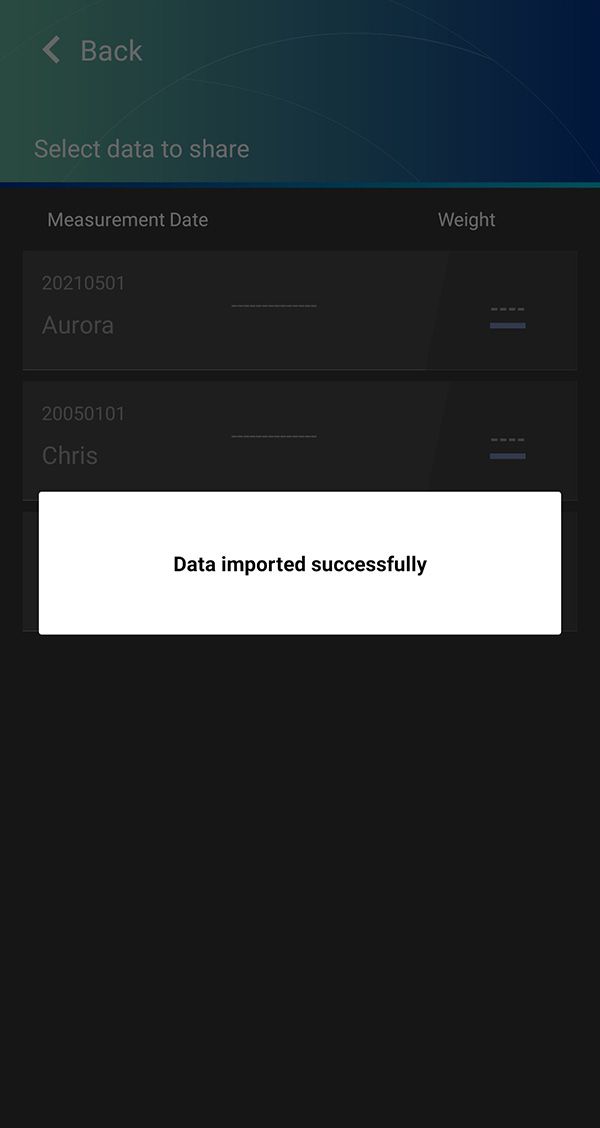
- Hvis importen lykkes, vises "Data importeret".
Del og importer alle resultater (hele databasen)
 1
1
 2
2
 3
3
- I nogle tilfælde kan du ønske at migrere hele databasen, f.eks. når du skifter telefon og ønsker at migrere din Charder Proscan-database fra din gamle telefon til din nye telefon. For at gøre dette skal du først indtaste indstillinger øverst til højre.
- Tryk på “App-indstillinger”.
- Tryk på "Eksporter alle data" nederst.
 4
4
 5
5
 6
6
- Når du har trykket på “Eksporter alle data”, genererer ProScan-appen en krypteret .txt-fil, og du bliver bedt om at bekræfte, hvor du vil gemme filen.
- Send denne .txt-fil til din nye telefon. Når du har fundet .txt-filen i din nye telefons filhåndtering, skal du trykke på "Del resultat". Dette gøres generelt ved at trykke på og holde filen nede for at vælge den.
- Hvis "del"-funktionen ikke er synlig med det samme, kan den ofte findes i menuen "Mere"
 7
7
- Du vil blive bedt om at vælge den app, du vil bruge. Find og vælg “CM ProScan”.