





 首頁
首頁Charder Insight 偵測不到設備
連線故障排除:MA601/MA801 無法連接 Charder Insight
若您已使用 USB 傳輸線連接電腦與設備,但 Charder Insight 仍顯示未連線,請依序檢查以下項目:
1) 是否使用正確的(啟德專用)USB 傳輸線?
Charder Insight 必須搭配專用的 UA-010 數據傳輸專用線才能與 MA601/MA801 進行通訊。市售的一般 USB 傳輸線無法確保數據正常傳輸,將導致連線失敗。
2) 是否已開啟「數據傳輸」功能?
若設備內的「數據傳輸」選項未設為開啟,MA601/MA801 將無法與電腦端軟體建立連線。
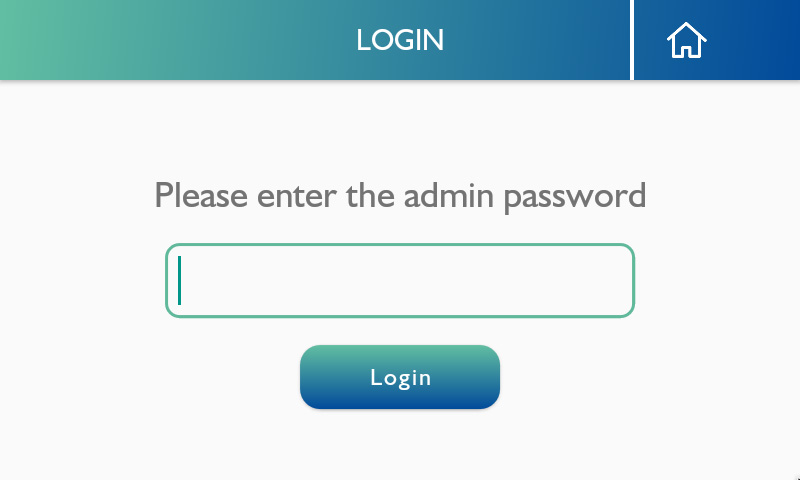
操作步驟:進入設備設定(以 MA601 為例)
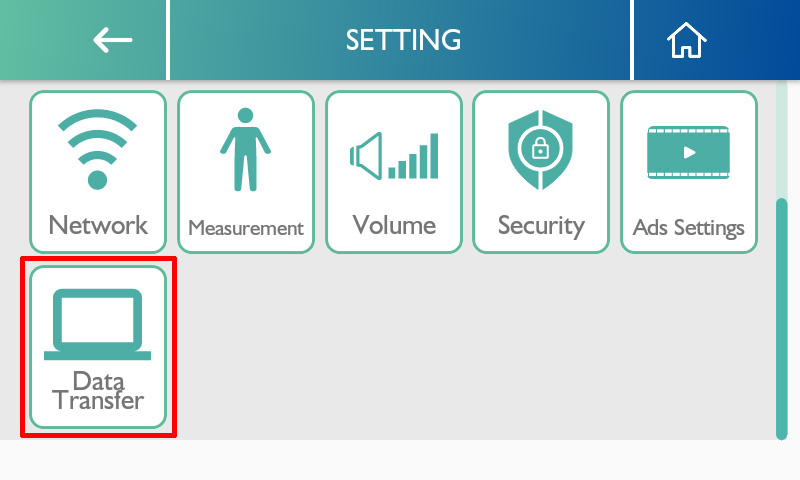
選擇 “資料傳輸”
請確保設定如下:
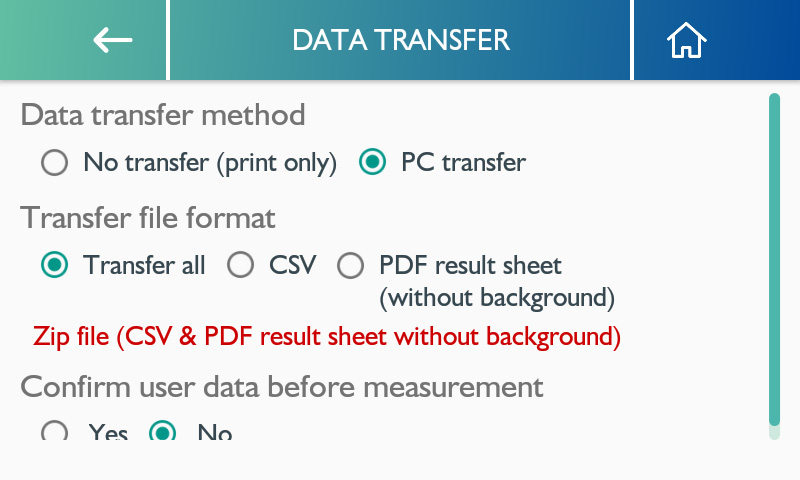
- 資料傳輸方式:PC 端傳輸
- 傳輸檔案格式:全部傳輸
- 測量前確認使用者資料:兩者皆可
若選擇「是」:
用戶在站上設備進行測量前,必須先在儀器螢幕上按下「確認」鍵。
若選擇「否」:
一旦電腦軟體(Charder Insight)啟動測量程序,系統將直接提示用戶站上設備,無需手動於儀器上確認。
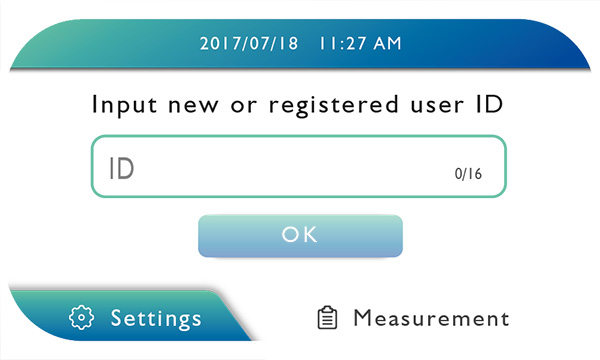
3) 設備是否處於主畫面?
為了接收來自 Charder Insight 的用戶資料並開始測量,設備必須處於主畫面狀態。當您準備使用軟體進行掃描時,請確保設備螢幕已顯示主選單畫面,否則連線將無法順利啟動。
4) USB 驅動程式未安裝
正常情況下,UA-010 數據傳輸專用線的驅動程式會自動安裝。然而,視電腦的安全性設定而定,自動安裝程序可能會被攔截,導致傳輸線無法正常運作。若需手動安裝驅動程式,請嘗試以下方法:
方法 1:連接網際網路
這是最簡單的方式。請確保電腦已連接網路,系統通常會自動搜尋並下載對應的設備驅動程式。
方法 2:手動下載並安裝驅動程式
如果上述方法無法解決問題,請前往本網站的下載頁面下載 Charder Insight 的 USB 驅動程式並手動安裝。安裝指南可於此處下載。