





 首頁
首頁如何使用 ProScan 分享和匯入資料
適用機型:U310
分享和匯入”單筆”測量資料
請先點選想要分享的使用者,進入以下畫面
再點選右上角的分享按鈕

ProScan會請你選擇是要”分享單筆資料”還是”分享全部的資料”
請選擇分享單筆資料

選擇預計要分享的資料

ProScan會請你選擇傳送方式

是否要用QR code的方式分享。這個QR碼可用另一個ProScan 匯入。另外也可將結果轉換成圖檔(分享總攬結果 或 分享各項分析結果)
1. 選擇了產生QR code,ProScan 這時會產生一個QR code,需要使用另一台安裝ProScan App的手機掃描匯入。

使用另外一台手機,開啟ProScan後,選擇希望匯入這筆資料的使用者,點選右上角匯入圖示

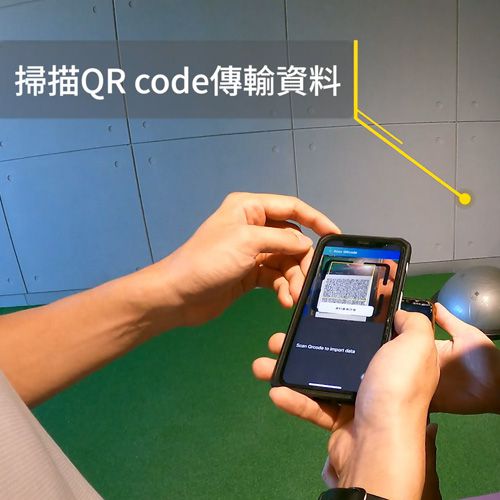
開啟掃瞄視窗,掃描分享者的QR code
2. 選擇分享總攬結果 或 分享各項分析結果,ProScan會將這筆量測結果轉換成圖檔,詢問你想要用什麼方式分享此圖檔

分享和匯入”所有”量測資料
請先點選想要分享的使用者,進入以下畫面
再點選右上角的分享按鈕
ProScan會請你選擇是要”分享單筆資料”還是”分享全部的資料”
請選擇分享全部的資料
選擇分享全部的資料後,ProScan將會產生一個加密的資料檔案,詢問檔案希望儲存的位置(亦可直接分享給別人)
注意:如果傳輸失敗,可能是因為被通訊軟體擋下來了,目前已知Facebook Messenger可能會有此現象,請換別的通訊軟體傳輸資料檔
注意:如果傳輸失敗,可能是因為被通訊軟體擋下來了,目前已知Facebook Messenger可能會有此現象,請換別的通訊軟體傳輸資料檔

匯入所有量測資料
找到資料檔案後,點選檔案(一般來說要長按)。如果沒有看到分享選擇,一般來說在「更多」裡面

選擇分享

裝置會請你選擇用什麼App開啟。請選擇「CM ProScan」

ProScan會請你選擇收到測量資料的用戶(若帳號不存在,請先建立再匯入)

注意:如果資料檔案的用戶的個人資料和目標用戶的個人資料有差異,將會出現以下警訊提醒

匯入完成後,將會出現已完成資料匯入訊息
