



 Casa
Casa- Informazioni
- Come utilizzare il dinamometro a impugnatura wireless MG4800 (con l'app Charder Connect)
Come utilizzare il dinamometro a impugnatura wireless MG4800 (con l'app Charder Connect)
1) Scarica l'app Charder Connect da Google Play (dispositivi Android) o dall'App Store (dispositivi iOS)
 |
 |
Dispositivi Android  |
Dispositivi iOS |
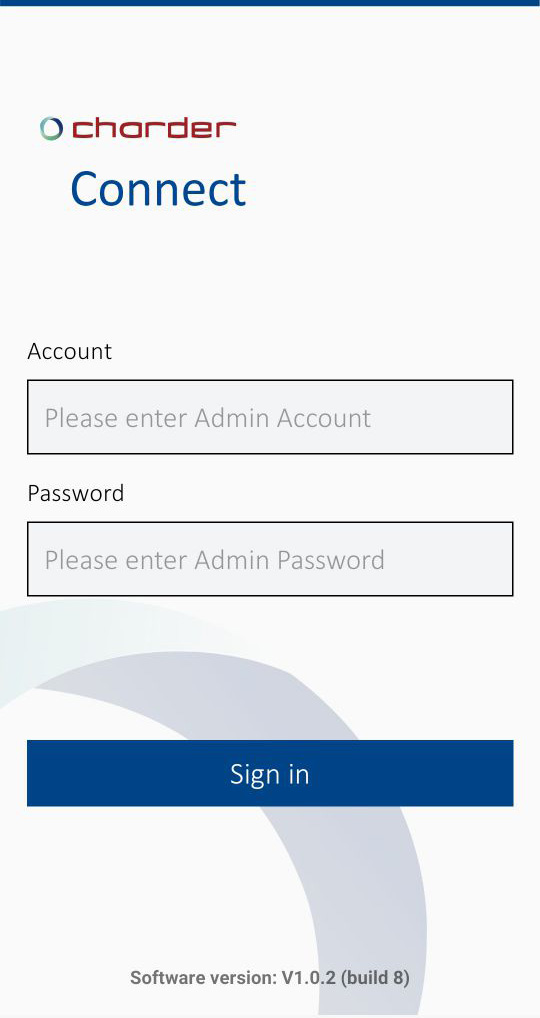
2) Dopo aver aperto l'app, crea l'account principale
Nell'app Charder Connect esistono due tipi di account: account amministratore e account utente. Le misurazioni vengono effettuate utilizzando gli account utente, che possono essere creati dopo aver effettuato l'accesso con un account amministratore.
Inserisci nome utente e password e premiRegistra un nuovo accountIn futuro, effettuerai l'accesso utilizzando questo account.
NOTAPoiché l'app Charder Connect funziona offline senza bisogno di una connessione internet, non c'è modo di recuperare la password se la si dimentica!
3) Creare account utente (quanti ne servono)
PremereAggiungi nuovo utente
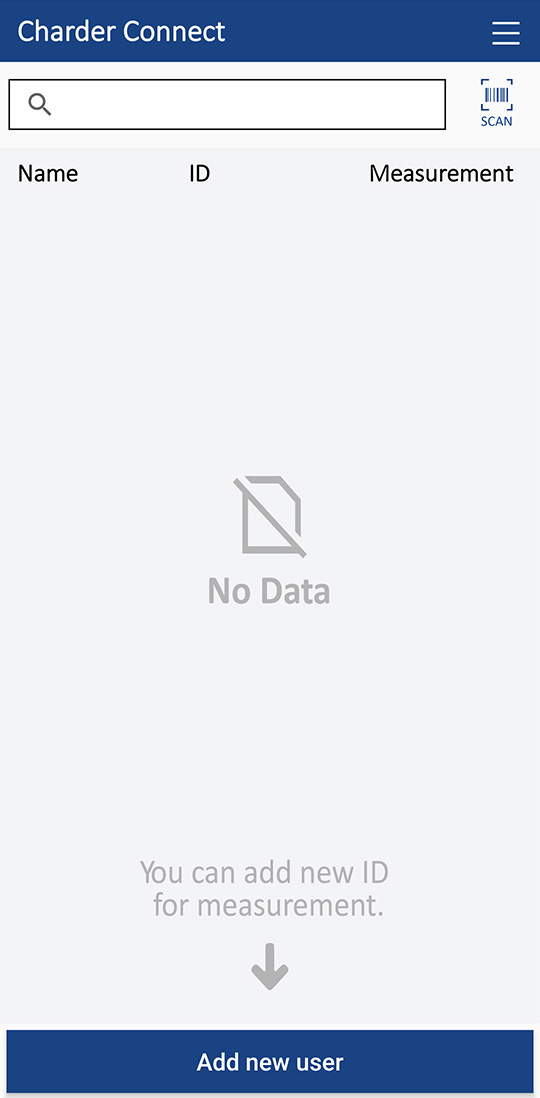
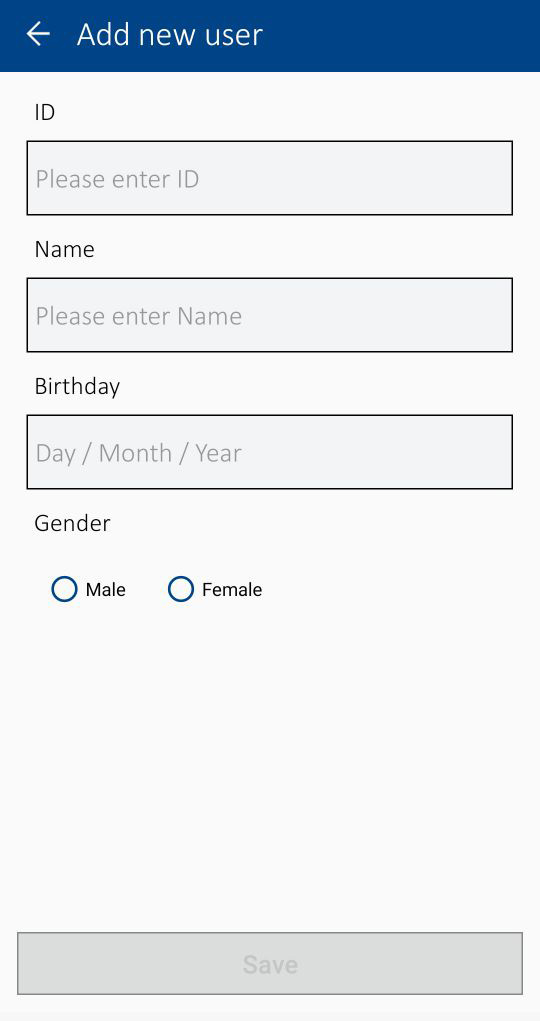
Inserisci le informazioni richieste. Attenzione: non sono ammessi ID duplicati!
4) Associare al dispositivo
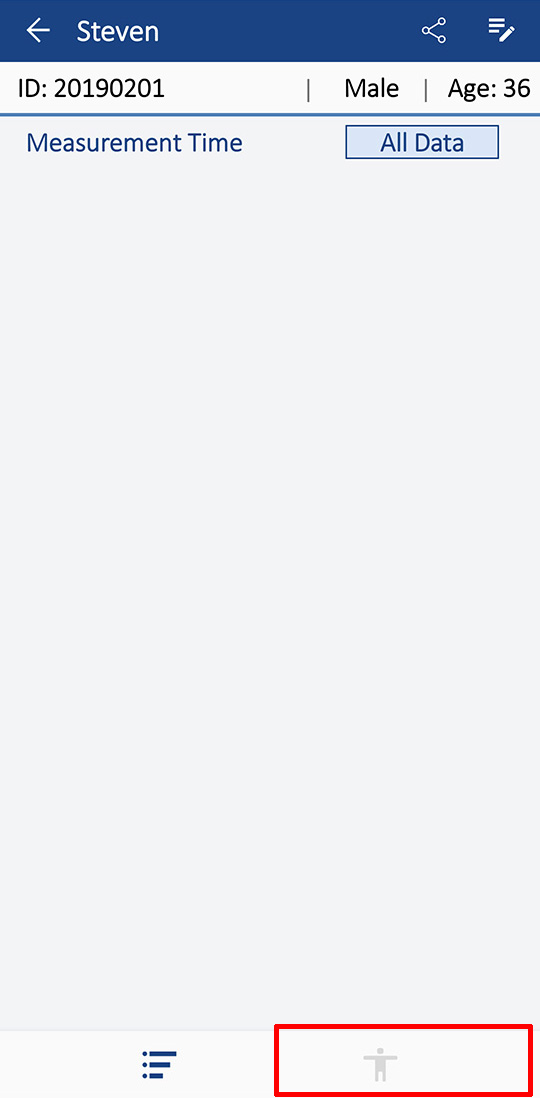
Selezionare l'account utente per la misurazione
Fai clic sull'icona a forma di omino sulla destra per avviare l'associazione con il dispositivo.
(Fare clic su "accetta" per le autorizzazioni richieste, come ad esempio le autorizzazioni Bluetooth)
Fai clic sull'icona di abbinamento in alto a destra
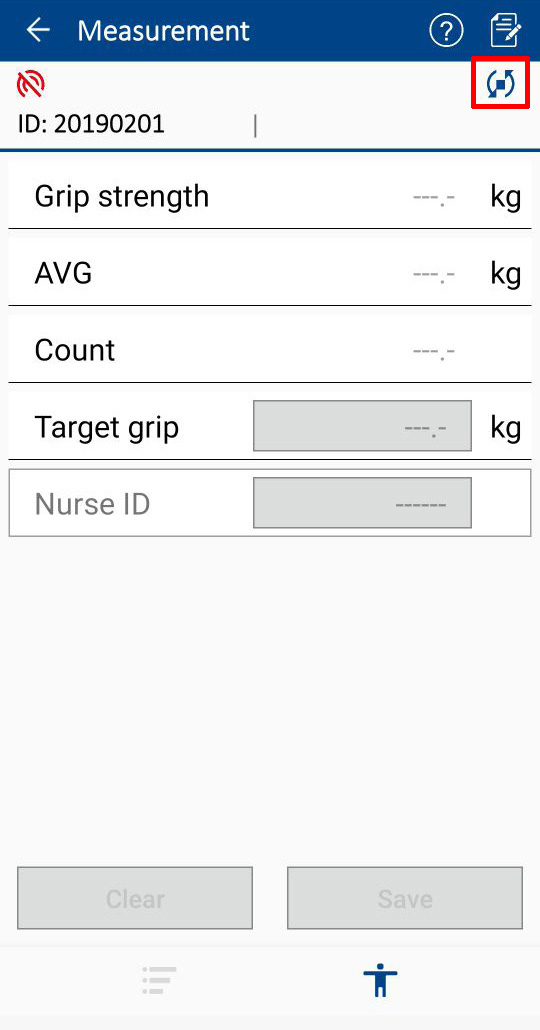
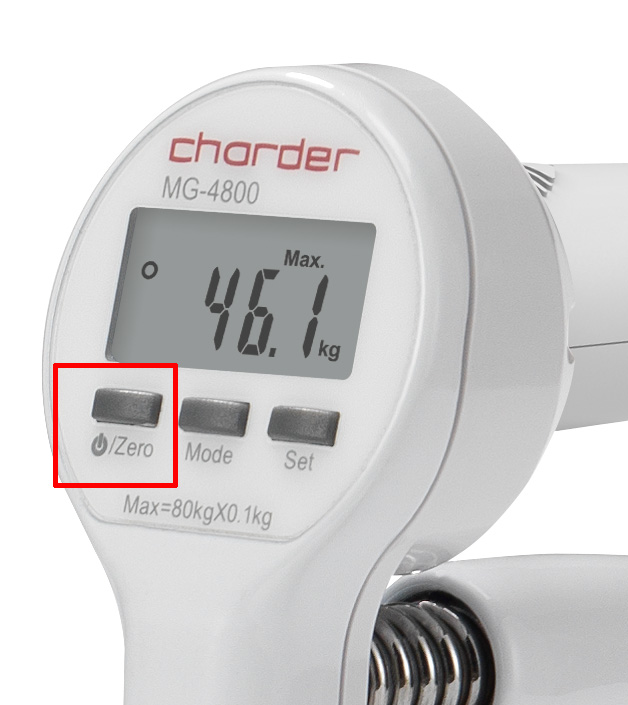
Accendere il dinamometro wireless MG4800 premendo il tasto [Power/Zero].
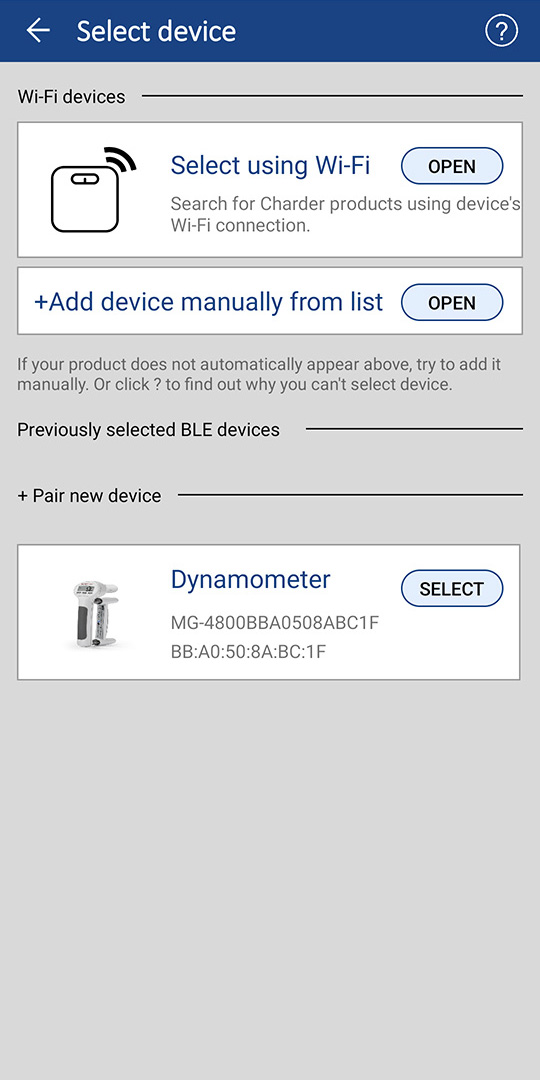
Verrà visualizzato nell'elenco "nuovi dispositivi" come "dinamometro". Premi[Selezionare]chiave.
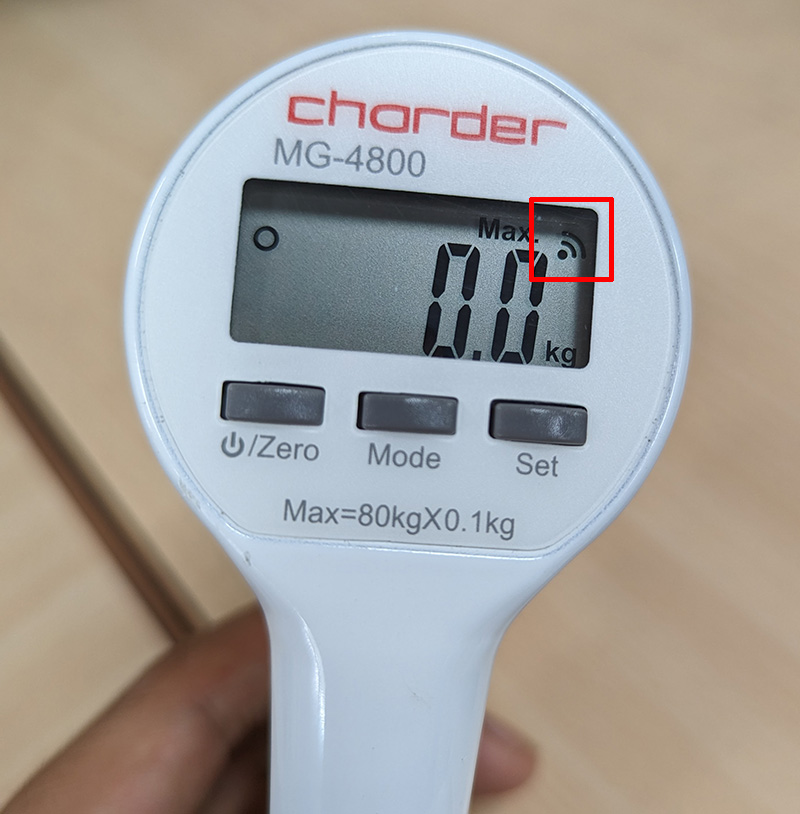
Dopo la selezione, possiamo vedere che l'MG4800 è ora associato a Charder Connect e che l'icona wireless dovrebbe apparire sullo schermo dell'MG4800.

5) Configurazione del dispositivo
La MG4800 ha 3 modalità: Modalità Reale, Modalità Massima e Modalità Bersaglio.
InModalità realeIl modello MG4800 visualizzerà dinamicamente la forza esercitata, che cambia in tempo reale man mano che l'utente stringe e rilascia.
InModalità massima, l'MG4800 registrerà la forza massima.
InModalità bersaglioVerrà impostata una forza target (es. 20 kg) e l'MG4800 registrerà quante misurazioni hanno superato tale valore target, nonché la media degli ultimi due risultati.
Per trasferire i risultati della misurazione, il dispositivo deve essere inModalità bersaglio. Premere[Impostato]tasto per entrare in modalità Target. Di default, il target è 20 kg - è possibile premere[Modalità]tasto per aumentare (tieni premuto per aumentare più velocemente).[Impostato]chiave per confermare l'obiettivo.
Inizia a utilizzare MG4800. Il dispositivo registrerà automaticamente ogni risultato che supera l'obiettivo.
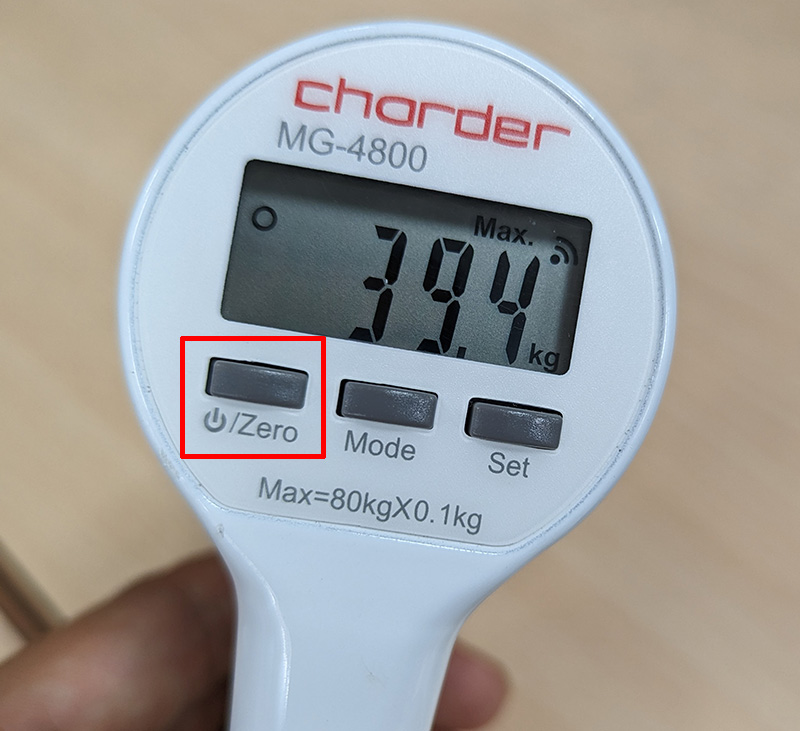
Una volta completata la misurazione, premere[Power/Zero]Chiave per trasferire i risultati a Charder Connect.
Premere[Salva]chiave per salvare i risultati, oppure[Chiaro]Tasto per scartare. È possibile premere "Destra" o "Sinistra" sullo schermo per specificare quale mano è stata utilizzata per ciascuna misurazione.

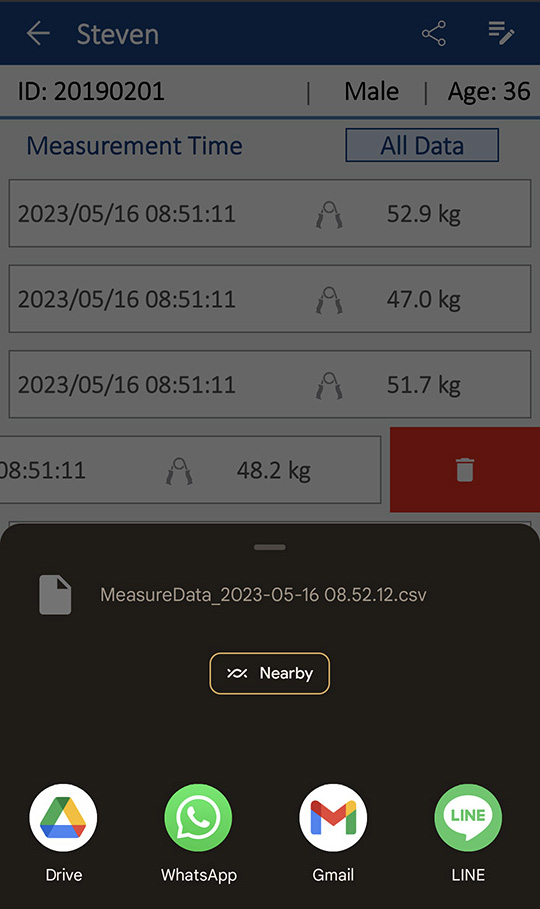
Dopo aver salvato, potrai vedere che gli ultimi risultati delle misurazioni sono stati aggiunti al record di questo utente.

Per eliminare un risultato, scorri verso sinistra e premi l'icona del cestino rosso.

Per condividere/esportare i risultati in formato CSV, premere l'icona di condivisione in alto a destra.

È possibile salvare i risultati in formato CSV e inviarli a Google Drive, via e-mail, tramite messaggistica istantanea, ecc.