





 Casa
Casa- Informazioni
- Come condividere e importare i risultati con Charder ProScan
Come condividere e importare i risultati con Charder ProScan
Dispositivo applicabile: Analizzatore di composizione corporea U310
Condividi e importa i singoli risultati
 1
1
 2
2
 3
3
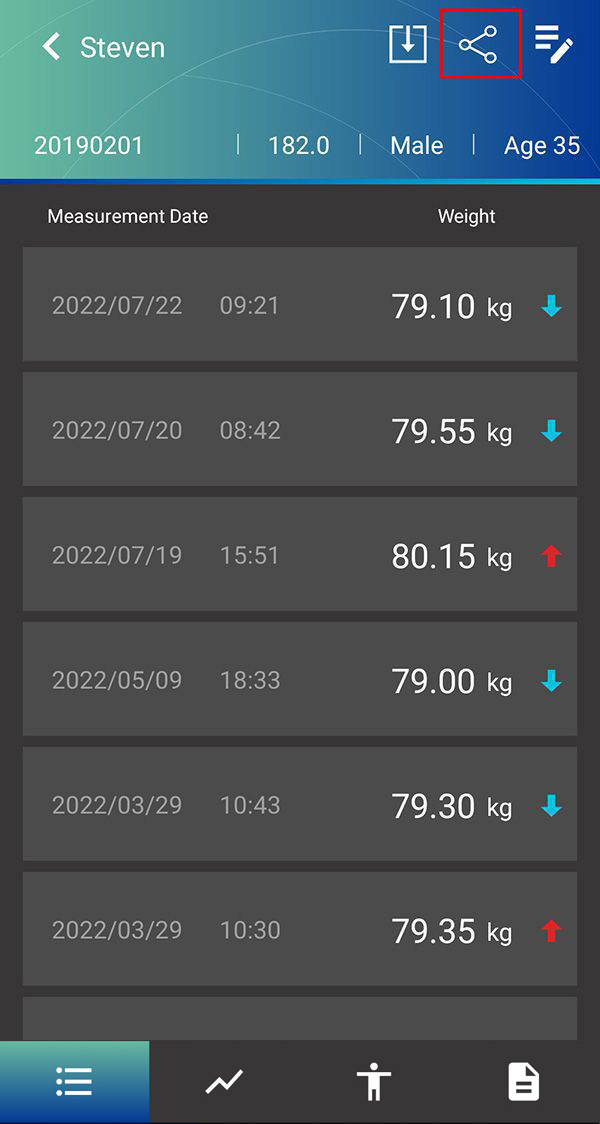
- Fai clic sull'icona di condivisione in alto a destra.
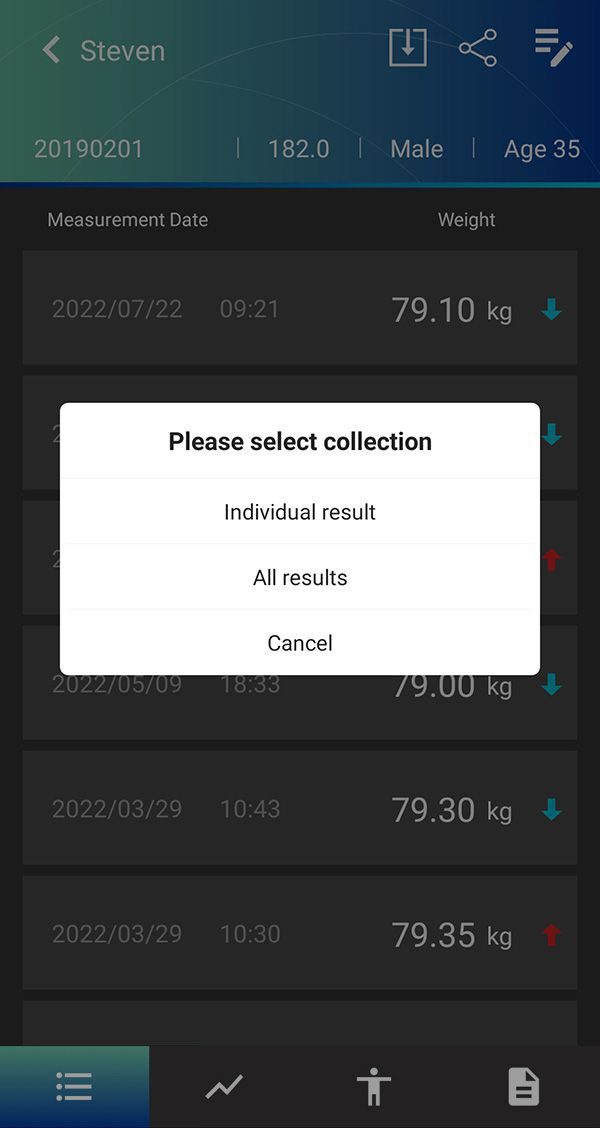
- L'app ProScan ti chiederà se desideri condividere una misurazione ("Risultato individuale"), o ogni singola misurazione per questo account utente ("Tutti i risultati").
SelezionareRisultato individuale. - L'app ProScan ti chiederà se desideri condividerlo tramite codice QR ("Genera codice QR"), che può essere importato da un altro smartphone utilizzando l'app ProScan o tramite immagine ("Condividi screenshot lunghi" O "Condividi i risultati").
 4
4
 5
5
 6
6
- L'app Proscan ti chiederà di selezionare la misurazione da condividere.
- Se "Genera codice QR" è stata selezionata: l'app ProScan genererà un codice QR che potrà essere scansionato da un'altra app ProScan
- Per importare questo codice QR, apri l'app ProScan su un altro smartphone, seleziona l'account utente, premi "importa" in Charder Proscan e scansiona il codice QR.
 7
7

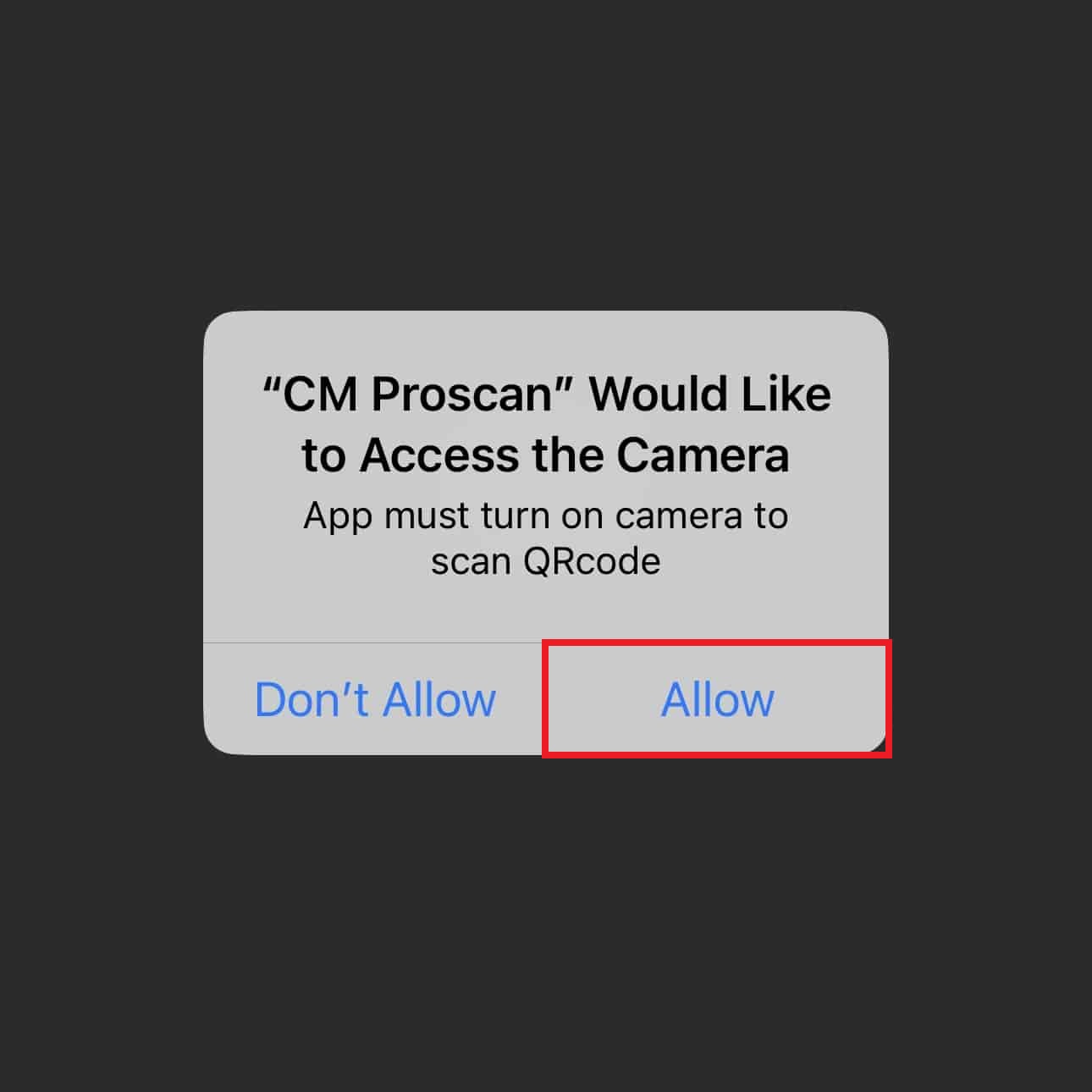
- Se l'importazione del dispositivo genera richieste di autorizzazione all'uso della fotocamera da Charder Proscan, premere "Permettere"
 8
8
 9
9
- Se il profilo utente nei dati di misurazione importati non corrisponde al profilo utente nel database esistente (ad esempio, il nome utente è diverso), verrà visualizzato un messaggio di avviso.
Premere "Confermare"per continuare." - I dati di misurazione verranno importati.
Condividi e importa tutti i risultati (per un singolo utente)
1
2
 3
3
- Fai clic sull'icona di condivisione in alto a destra.
- L'app ProScan ti chiederà se desideri condividere una misurazione ("Risultato individuale"), o ogni singola misurazione per questo account utente ("Tutti i risultati").
SelezionareTutti i risultati. - Dopo aver premuto "Tutti i risultati", l'app ProScan genererà un file .txt crittografato e ti verrà chiesto di confermare la posizione in cui desideri salvare il file. Puoi anche inviare il file direttamente a qualcuno.
NOTASe la tua app di messaggistica blocca il file (ad esempio, sembra che Facebook Messenger a volte lo faccia), prova a utilizzare un servizio di messaggistica diverso.
Importazione di tutti i risultati per un singolo
 1
1
 2
2
 3
3
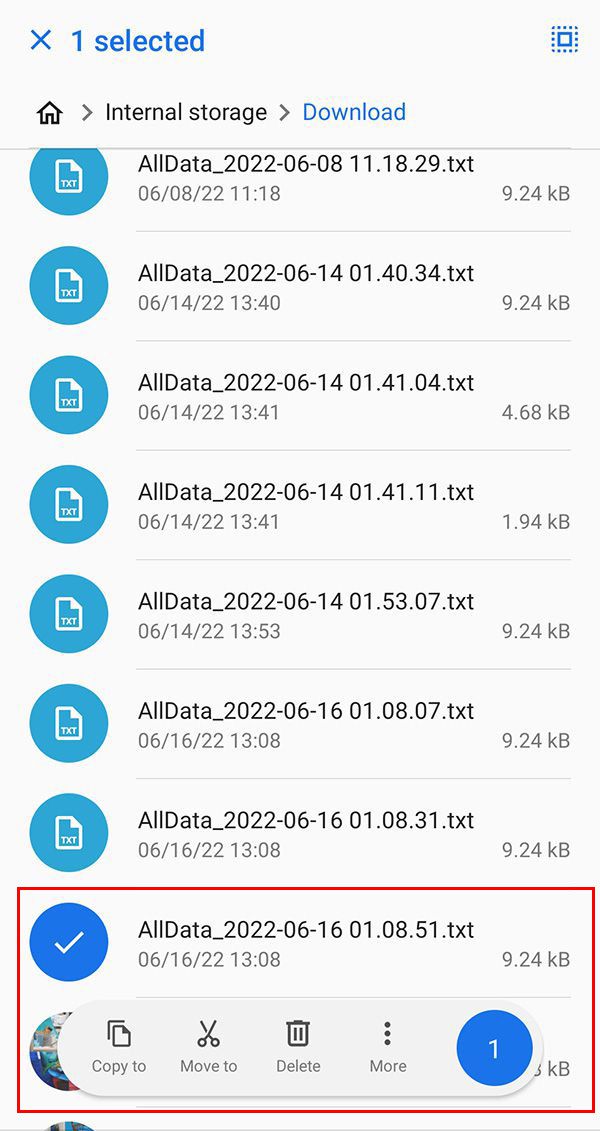
- Dopo aver individuato il file .txt, Condividi il risultato. Questo viene generalmente fatto tenendo premuto il pulsante del mouse per selezionarlo. Se l'opzione "condividi" non è immediatamente visibile, spesso si trova nella "Di più" menu.
- Seleziona "Condividere"
- Ti verrà chiesto di selezionare l'App da utilizzare. Individua e seleziona "CM ProScan"
 4
4
 5
5
 6
6
- Ti verrà chiesto di selezionare quale account utente deve ricevere questi risultati.
- NotaSe le informazioni del profilo utente nel file .txt differiscono da quelle dell'account selezionato, verrà visualizzato un avviso.
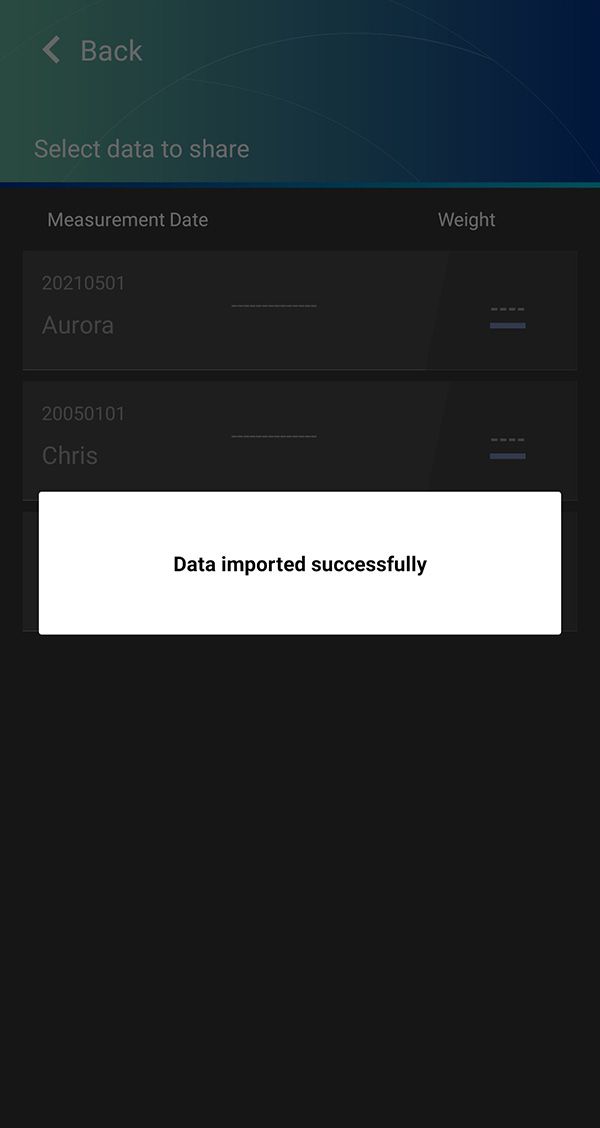
- Se l'importazione ha esito positivo, verrà visualizzato il messaggio "Dati importati correttamente".
Condividi e importa tutti i risultati (intero database)
 1
1
 2
2
 3
3
- In alcuni casi potrebbe essere necessario migrare l'intero database, ad esempio quando si cambia telefono e si desidera trasferire il database di Charder Proscan dal vecchio al nuovo dispositivo. Per farlo, accedere innanzitutto alle impostazioni in alto a destra.
- Fai clic su "Impostazioni app".
- Fai clic su "Esporta tutti i dati" in basso.
 4
4
 5
5
 6
6
- Dopo aver premuto "Esporta tutti i dati", l'app ProScan genererà un file .txt crittografato e ti verrà chiesto di confermare la posizione in cui desideri salvare il file.
- Invia questo file .txt al tuo nuovo telefono. Dopo aver individuato il file .txt nel file manager del tuo nuovo telefono, premi "Condividi il risultato". Questa operazione si esegue generalmente tenendo premuto il pulsante File per selezionarlo.
- Se l'opzione "Condividi" non è immediatamente visibile, spesso si trova nel menu "Altro".
 7
7
- Ti verrà chiesto di selezionare l'app da utilizzare. Individua e seleziona "CM ProScan".