



 Casa
Casa- Informazioni
- Composizione del corpo
- Salvataggio dei risultati della composizione corporea in Charder Proscan
Salvataggio dei risultati della composizione corporea in Charder Proscan
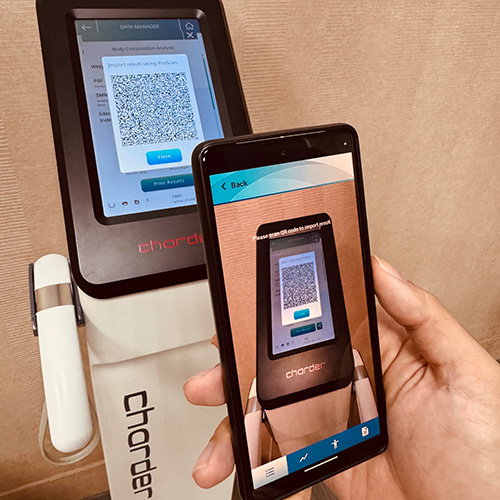
I risultati della misurazione della composizione corporea effettuati con l'analizzatore di composizione corporea MA601/MA801 possono essere salvati nell'app Charder Proscan, semplificando il monitoraggio dei risultati da parte degli utenti.
NOTAQuesta funzione potrebbe non essere disponibile sui dispositivi meno recenti: si prega di contattare il proprio distributore Charder per verificare la compatibilità del dispositivo.
Questa guida spiega come creare un account su Charder Proscan e importare un risultato.
Avrai bisogno di:
- App Charder Proscan per smartphone (Android / iOS)
- Analizzatore di composizione corporea MA601 / MA801
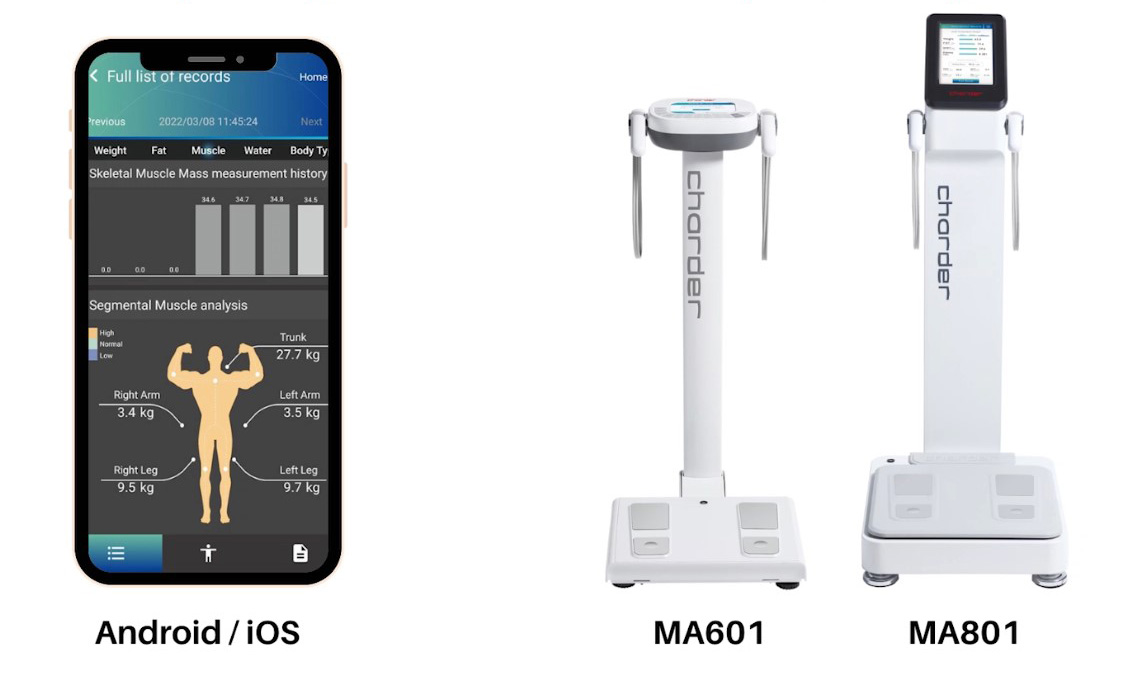
1) Scarica l'app Charder ProScan da Google Play (dispositivi Android) o dall'App Store (dispositivi iOS)
 |
 |
Dispositivi Android  |
Dispositivi iOS |
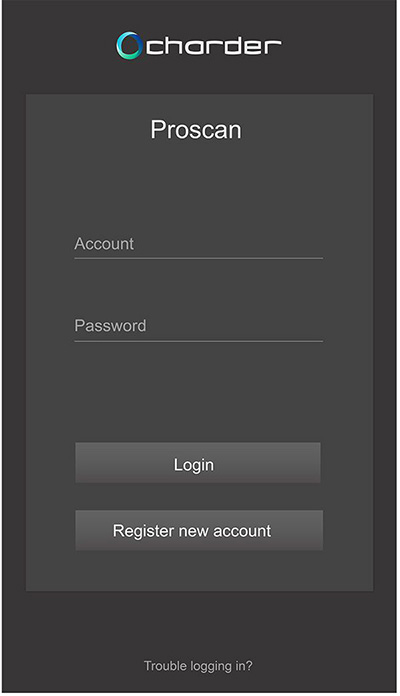
2) Dopo aver aperto l'app, crea un account principale
Nell'app Charder ProScan esistono due tipi di account: account amministratore e account utente. Le misurazioni vengono effettuate utilizzando gli account utente, che possono essere creati dopo aver effettuato l'accesso con un account amministratore.
Inserisci nome utente e password, quindi fai clic su "Registra nuovo account". In futuro, accederai utilizzando questo account.
NOTAPoiché l'app Charder ProScan funziona offline senza bisogno di una connessione internet, non c'è modo di recuperare la password se la si dimentica!
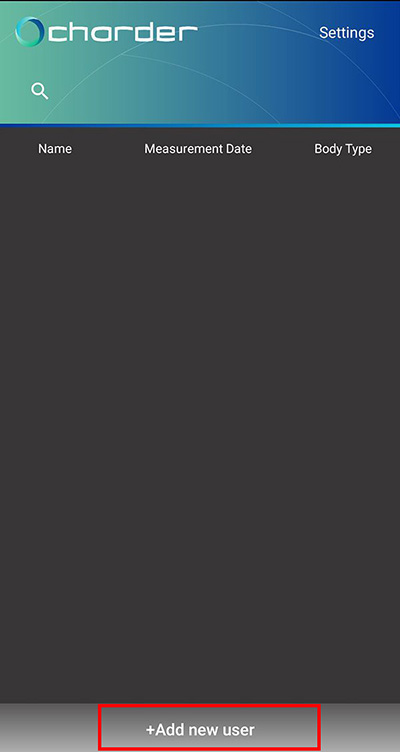
3) Creare un account utente(quanti ne servono)
Premere+Aggiungi nuovo utente
Premere+Aggiungi nuovo utente
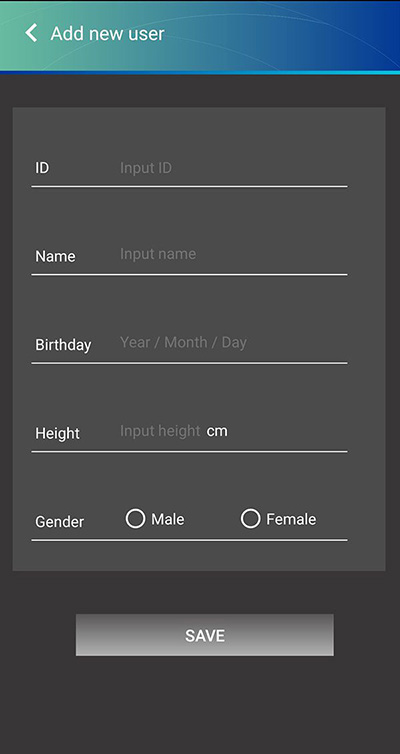
Inserire le informazioni di base dell'utente.
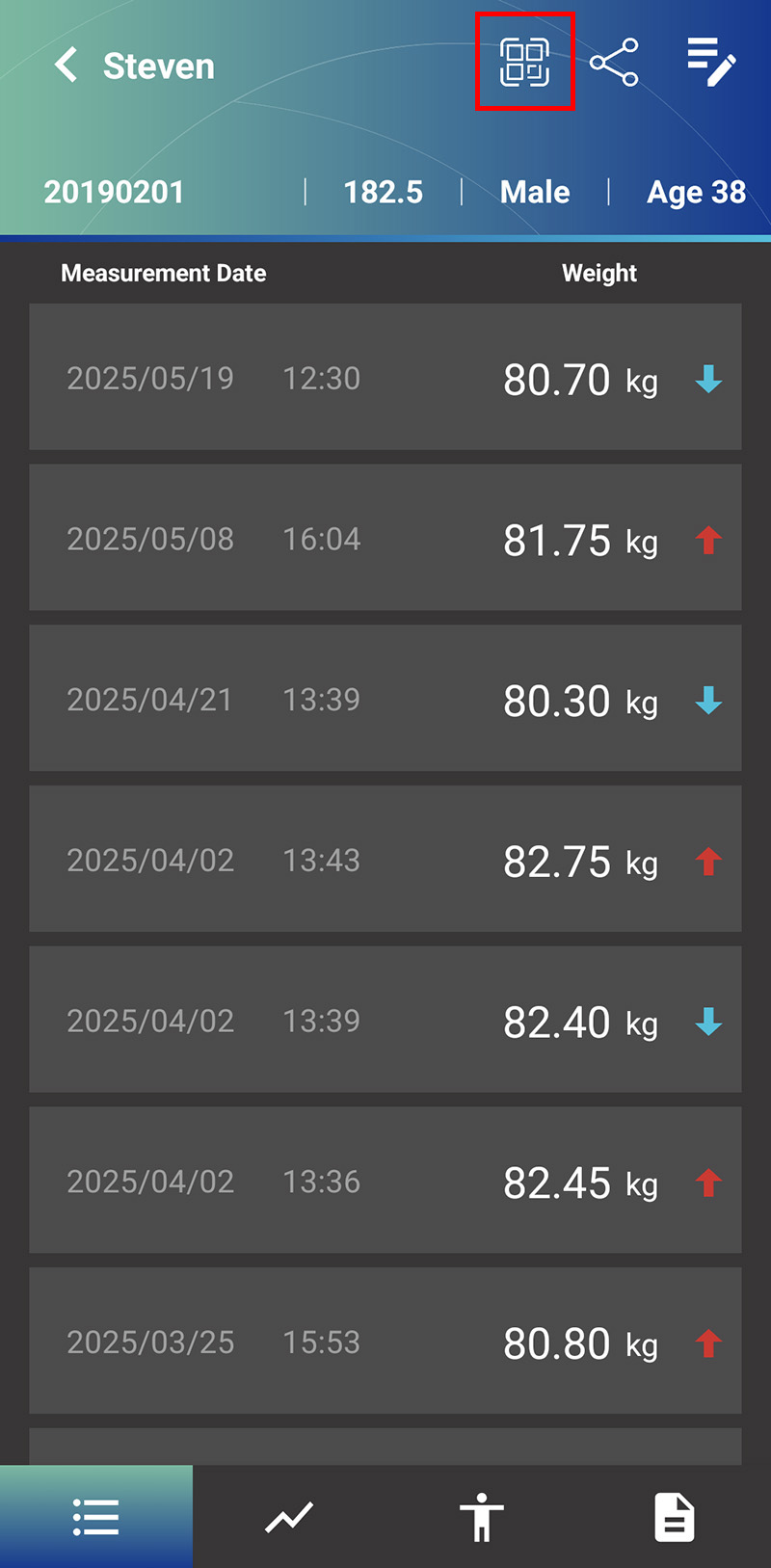
Dopo aver creato il profilo, premi l'icona del codice QR in alto a destra.
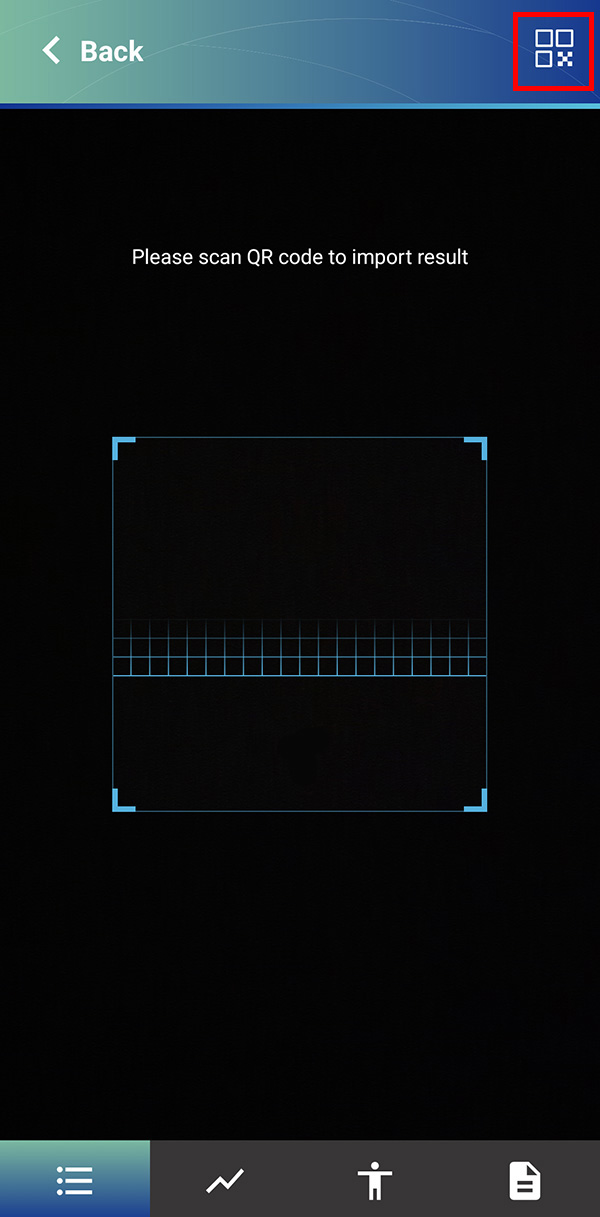
Fai clic sull'icona del codice QR del profilo in alto a destra.
Utilizzare lo scanner collegato al MA601/MA801 per scansionare il codice QR e importare i dati utente.
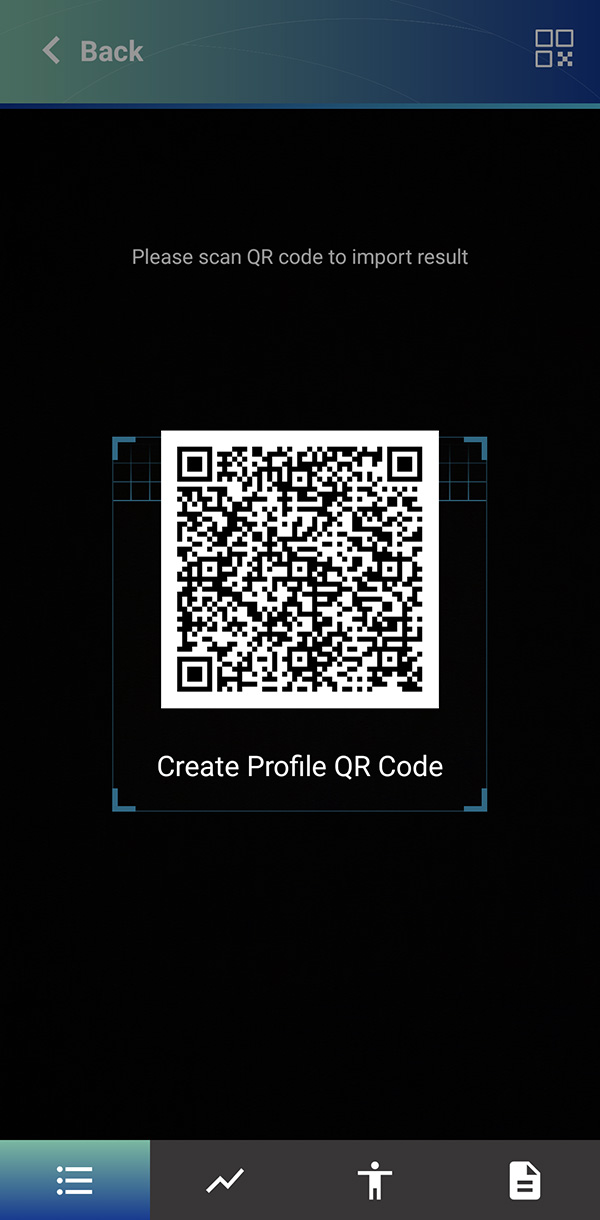
Si noti che i dati utente possono comunque essere inseriti manualmente nel MA601/MA801 anche in assenza di uno scanner. Tuttavia, si prega di notare che le informazioni utente devono corrispondere a quelle presenti nell'app; i dati possono comunque essere importati anche se differiscono, ma verrà visualizzato un messaggio di errore che segnala la presenza di una discrepanza.
4) Eseguire la misurazione su MA601/MA801
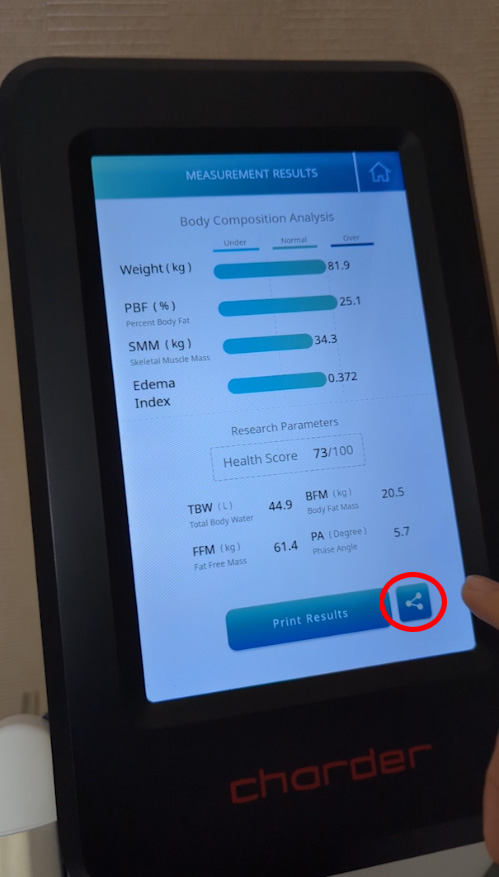
Dopo aver completato la misurazione come di consueto, premere l'icona "condividi" in basso a destra dello schermo del MA601/MA801.
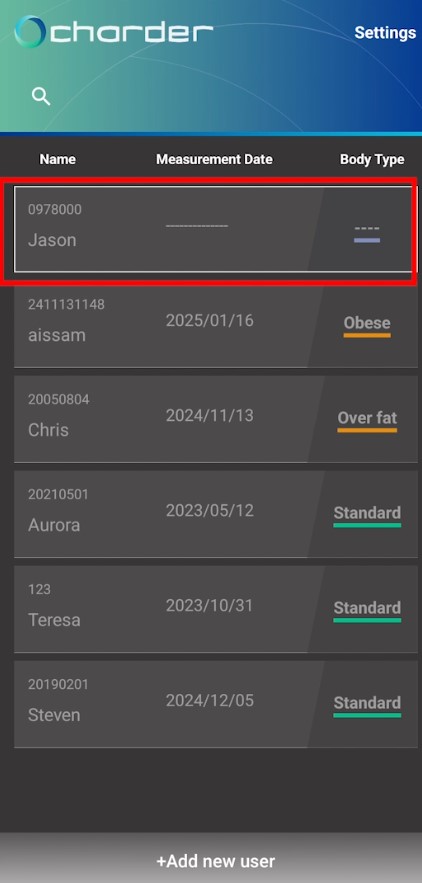
5) Selezionare l'utente in Charder Proscan
Per importare un risultato, è necessario innanzitutto selezionare un account utente.
6) Scansiona il codice QR
Fai clic sull'icona "importa/scansiona" in alto a destra dell'app.
Allineare la fotocamera/scanner con il codice QR visualizzato sul dispositivo.
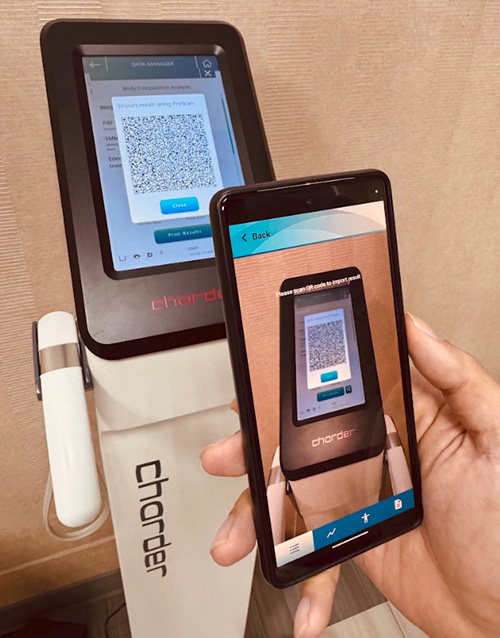
Una volta allineato, Charder Proscan salverà automaticamente il risultato.
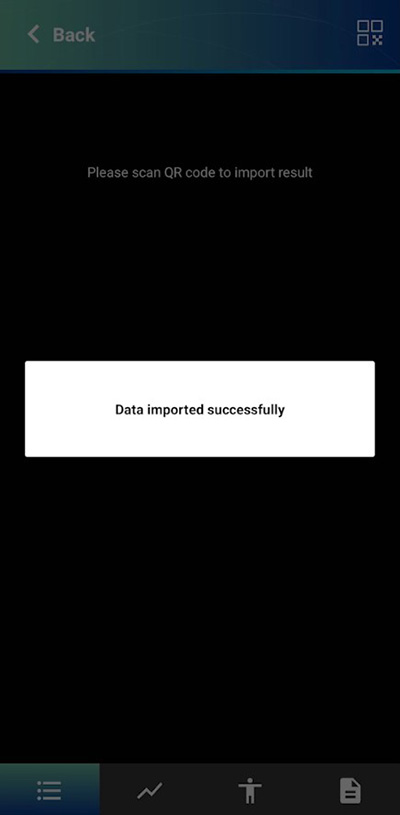
I risultati sono ora consultabili su Charder Proscan!